


Divisiones
Una división organiza las salas de la institución en áreas administrativas: un administrador de división gestiona solo las salas de su división, sin ver el resto de la institución.
Cómo funciona
Sección titulada «Cómo funciona»- Además de habilitar las divisiones para la institución, cada sala debe estar configurada para permitir divisiones antes de poder asignarse a una - solo las salas con esa opción activada aparecen en la lista de asignación.
- Al asignar una sala a una división, todos los administradores de esa división pasan a gestionarla automáticamente - en la práctica, pueden matricular participantes y generar informes de esa sala; al nombrar un nuevo administrador de división, este recibe acceso a todas las salas ya asignadas.
- Asignar una sala a una división desactiva el chat de esa sala (Chat global, Chat de tutoría y Dock del chat) - vea Chat y canales de soporte.
- Una persona no acumula un rol de división con un rol de institución completa - es uno u otro (el rol institucional ya cubre todas las salas).
La pantalla de una división
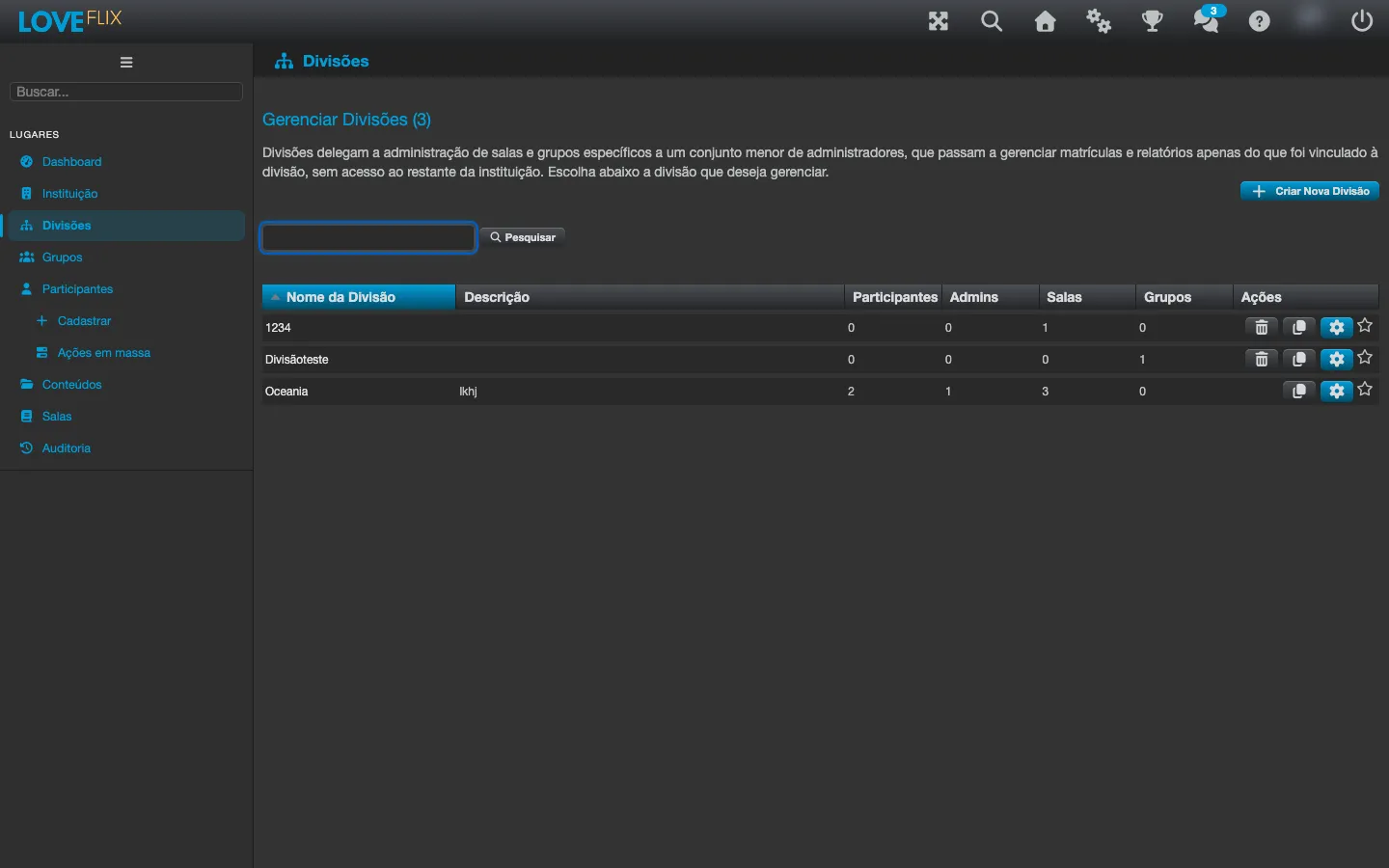
Sección titulada «La pantalla de una división»En la pantalla Gestionar Divisiones usted ve la lista de divisiones de la institución. La columna Admins muestra cuántos administradores tiene la división (cualquier administrador aún no eliminado entra en el recuento, incluso un participante desactivado).
Al hacer clic en una división, usted abre su pantalla, con dirección propia: es posible guardar el enlace, recargar la página y volver directo a la misma división, y el botón Volver del navegador lleva de regreso a la lista.
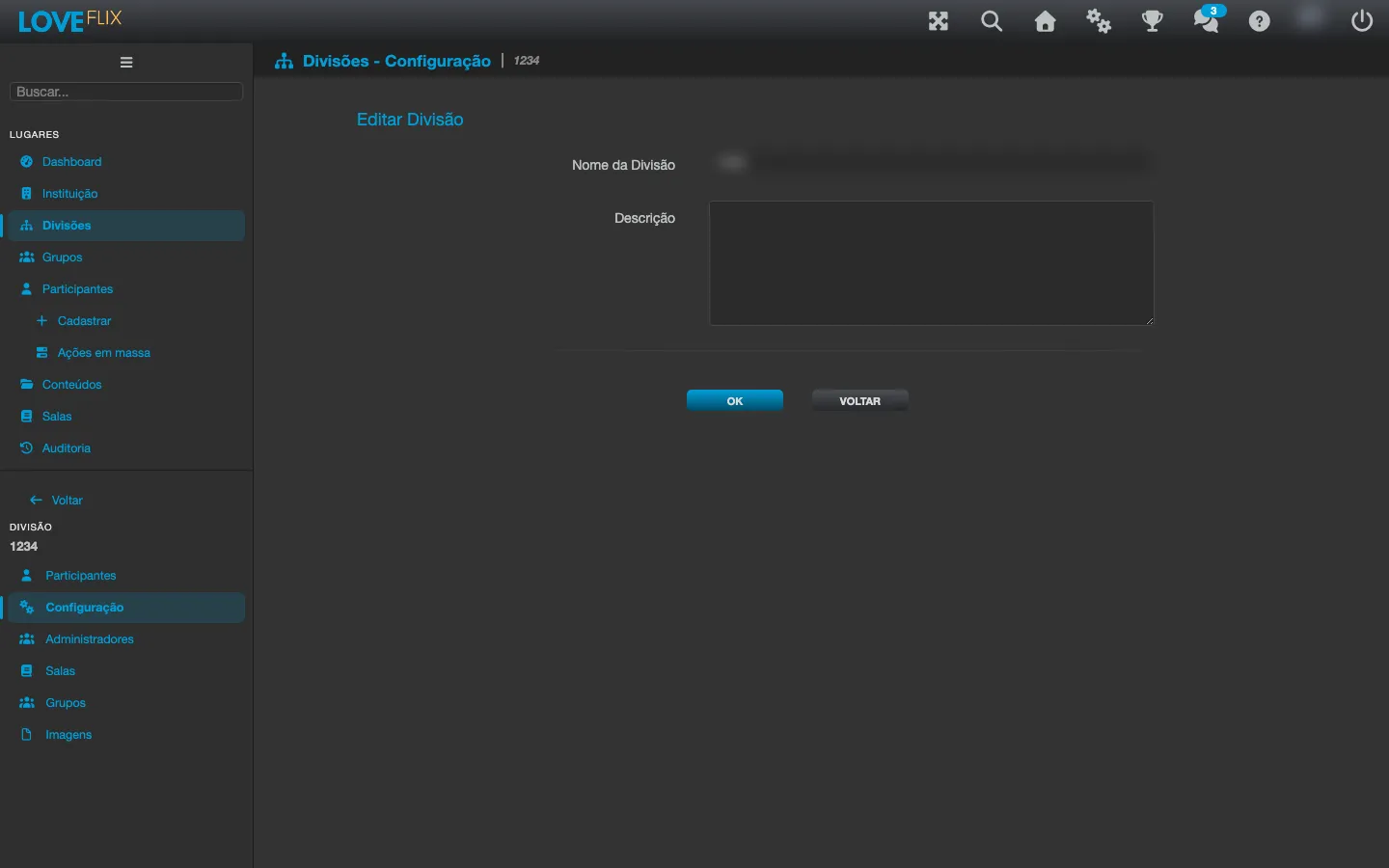
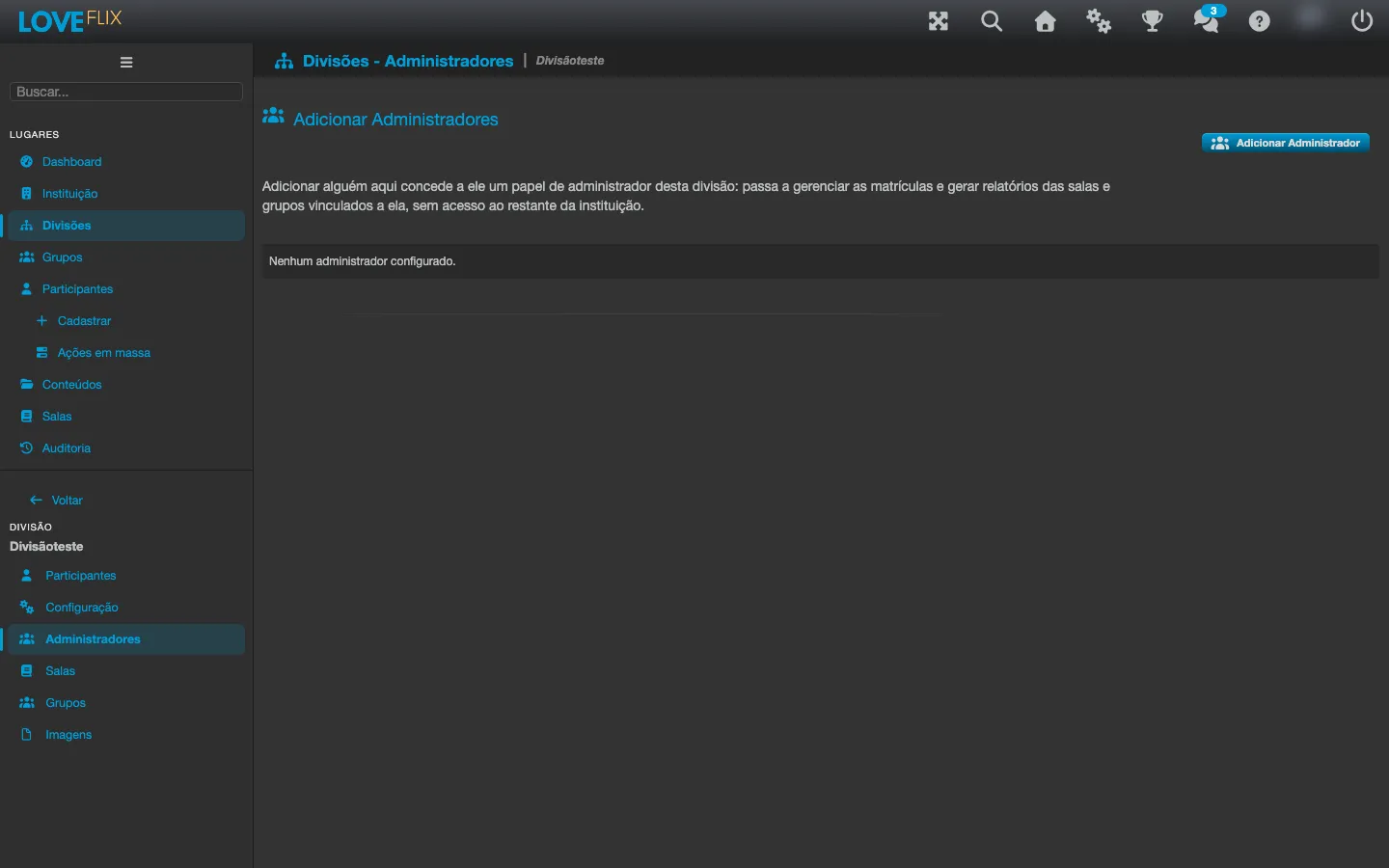
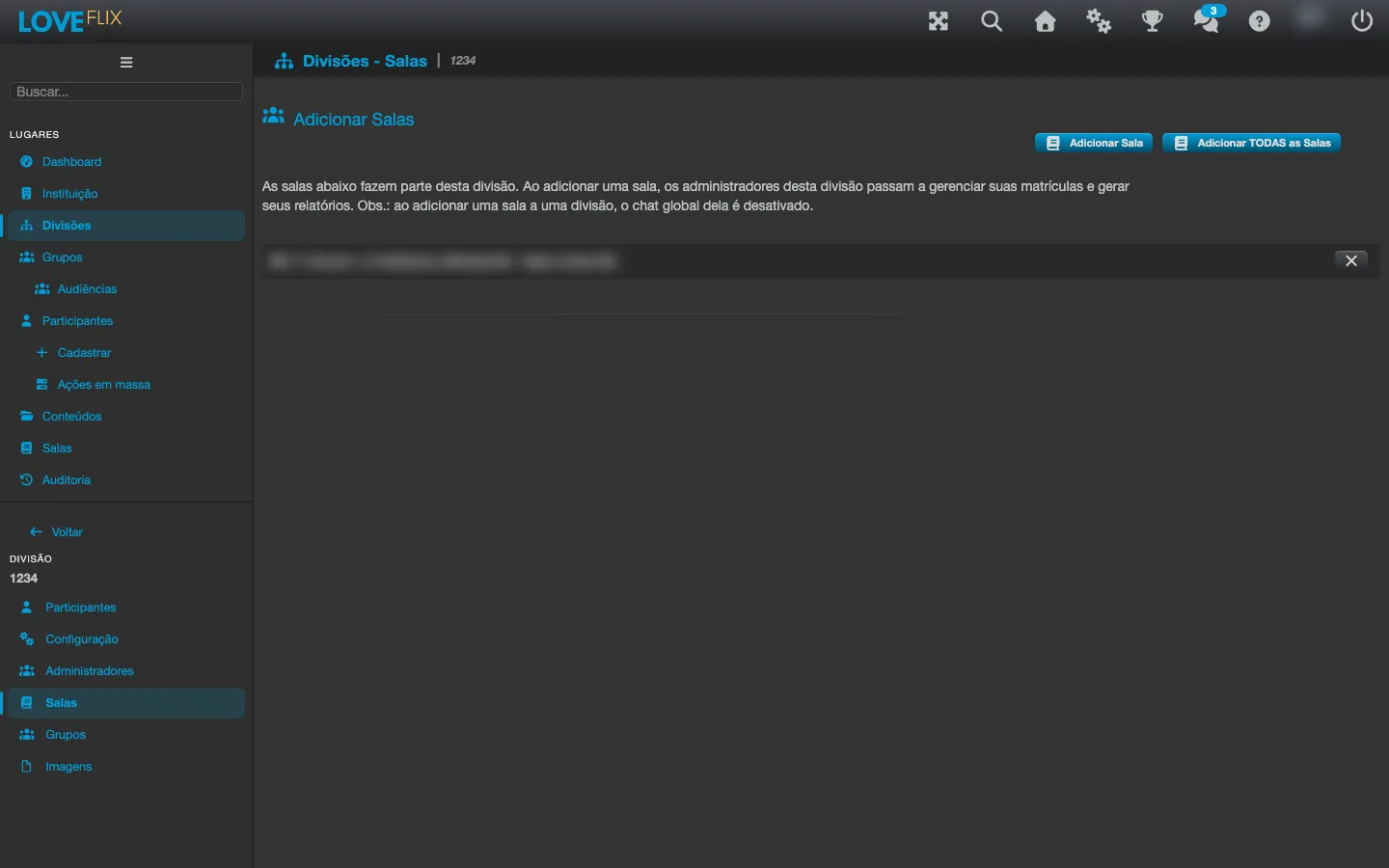
La pantalla de una división tiene seis pestañas, y la primera que usted ve al abrir una división ya existente es Participantes:
- Participantes - la misma tabla de Participantes (nombre, usuario, estado, registro, último acceso, matrículas y las mismas acciones de gestionar, activar/desactivar, eliminar, reenviar correo electrónico de registro y certificados), solo que ya filtrada para quienes pertenecen a esta división - por eso no tiene la columna División, que sería redundante aquí.
- Configuración - el nombre y la descripción de la división.
- Administradores - los administradores que gestionan esta división. Use Añadir Administrador para nombrar nuevos; cada uno pasa a gestionar todas las salas ya vinculadas a la división.
- Salas - las Salas vinculadas a la división. Añadir Sala abre un selector en el que usted elige el Contenido y después la Sala - la lista trae solo los Contenidos con al menos una Sala elegible para división que aún no fue vinculada. Añadir TODAS las Salas vincula de una vez todas las Salas elegibles.
- Grupos - los Grupos liberados para la división. Es lo que permite delegar la matrícula: una vez que un grupo está aquí, los administradores de esta división pueden colocar a los participantes de ella en ese grupo sin depender de un administrador global. Añadir Grupo abre la lista de los grupos elegibles y Añadir TODOS los Grupos vincula todos de una vez (pidiendo confirmación antes).
- Imágenes - los logos propios de la división. Vea Identidad visual de la división más abajo.
Al crear una división nueva, solo aparece la pestaña Configuración - las pestañas Participantes, Administradores, Salas y Grupos quedan disponibles después de que usted guarda.
Identidad visual de la división
Sección titulada «Identidad visual de la división»Una división puede tener sus propios logos, mostrados a quienes pertenecen a ella después de entrar en la plataforma - en la barra superior, en la pantalla de términos de uso y en la pantalla de check-in. La pantalla de inicio de sesión y otras pantallas anónimas siguen con el logo de la institución, porque antes de entrar la plataforma todavía no sabe a qué división pertenece la persona.
En la pestaña Imágenes usted encuentra los mismos cuatro espacios de logo que tiene la institución (dos tamaños, cada uno con una variante para tema claro y una para tema oscuro). Cada espacio es independiente:
- Suba una imagen en un espacio para que la división pase a usar ese logo en ese tamaño.
- Un espacio vacío sigue mostrando el logo de la institución - usted puede personalizar solo un tamaño y dejar el resto heredado.
- Quitar un logo subido devuelve el espacio al comportamiento predeterminado (logo de la institución).
Certificados editables por el administrador de la división
Sección titulada «Certificados editables por el administrador de la división»De forma predeterminada, solo los administradores de la institución pueden editar el certificado (imagen de fondo, plantilla y color del texto) de una sala. Un administrador de la institución puede liberar esa edición para los administradores de división, para todas las salas vinculadas a divisiones de una vez, marcando Permitir que las divisiones editen los certificados de sus salas en la pestaña Divisiones de la configuración de la institución.
Con esa opción activada, el administrador de una división que abra una sala vinculada a su división pasa a ver la pestaña Detalles de esa sala - pero restringida solo a las secciones de certificado (imagen de fondo, plantilla y color del texto). Los demás materiales de la sala siguen fuera de su alcance.
Delegar la matrícula al administrador de la división
Sección titulada «Delegar la matrícula al administrador de la división»De forma predeterminada, quien coloca a un participante en un grupo es un administrador global. Al liberar el grupo para la división, esa tarea pasa a quien está más cerca del equipo.
Para liberar un grupo, tres cosas deben cumplirse:
- La sala del grupo permite divisiones y ya está vinculada a esta división (pestaña Salas).
- El grupo está marcado para permitir divisiones, en su configuración.
- Todas las salas de ese grupo ya están vinculadas a esta división - un grupo con una sala fuera no puede ser liberado.
Hecho esto, el administrador de la división abre un participante de su división, va a la pestaña Grupos y añade a la persona al grupo. A partir de ahí es matriculada automáticamente en las salas del grupo (la matrícula aparece en algunos segundos). El mismo selector de grupos aparece en la pantalla de Inclusión de Participantes, para crear a la persona y colocarla en el grupo de una sola vez.
El alcance del administrador de división sigue limitado a su división: no puede colocar en un grupo a alguien de otra división, ni mover a un participante de una división a otra.
- El nombre de la división es único en la institución.
- La eliminación de una división preserva el historial - el nombre puede seguir apareciendo en vistas históricas e informes antiguos.
- Mientras un grupo esté liberado para alguna división, no es posible desmarcar la opción que permite divisiones en ese grupo - el sistema rechaza el cambio en lugar de quitar los accesos silenciosamente. Retire el grupo de las divisiones primero.
- Por el mismo motivo, no es posible desmarcar la opción que permite divisiones de una sala mientras pertenezca a un grupo liberado para una división.
Cuándo usarlas
Sección titulada «Cuándo usarlas»- Unidades de negocio o sucursales con equipos de capacitación propios.
- Áreas con contenido sensible (compliance, salud) en las que cada gestor debe ver solo su recorte.
- Terceros administrando un catálogo específico sin acceso al resto.