


Divisões
Uma divisão organiza as salas da instituição em áreas administrativas: um administrador de divisão gerencia apenas as salas da divisão dele, sem enxergar o restante da instituição.
Como funciona
Seção intitulada “Como funciona”- Além de habilitar as divisões para a instituição, cada sala precisa estar configurada para permitir divisões antes de poder ser atribuída a uma - só as salas com essa opção ligada aparecem na lista de atribuição.
- Ao atribuir uma sala a uma divisão, todos os administradores daquela divisão passam a gerenciá-la automaticamente - na prática, podem matricular participantes e gerar relatórios dessa sala; ao nomear um novo administrador de divisão, ele recebe acesso a todas as salas já atribuídas.
- Atribuir uma sala a uma divisão desativa o Chat global dessa sala (e o Fixar chat, quando o Chat de tutoria está desligado). O Chat de tutoria continua disponível: os tutores da sala atendem os participantes de todas as divisões dela - veja Chat e canais de suporte.
- Uma pessoa não acumula papel de divisão com papel de instituição inteira - é um ou outro (o papel institucional já cobre todas as salas).
A tela de uma divisão
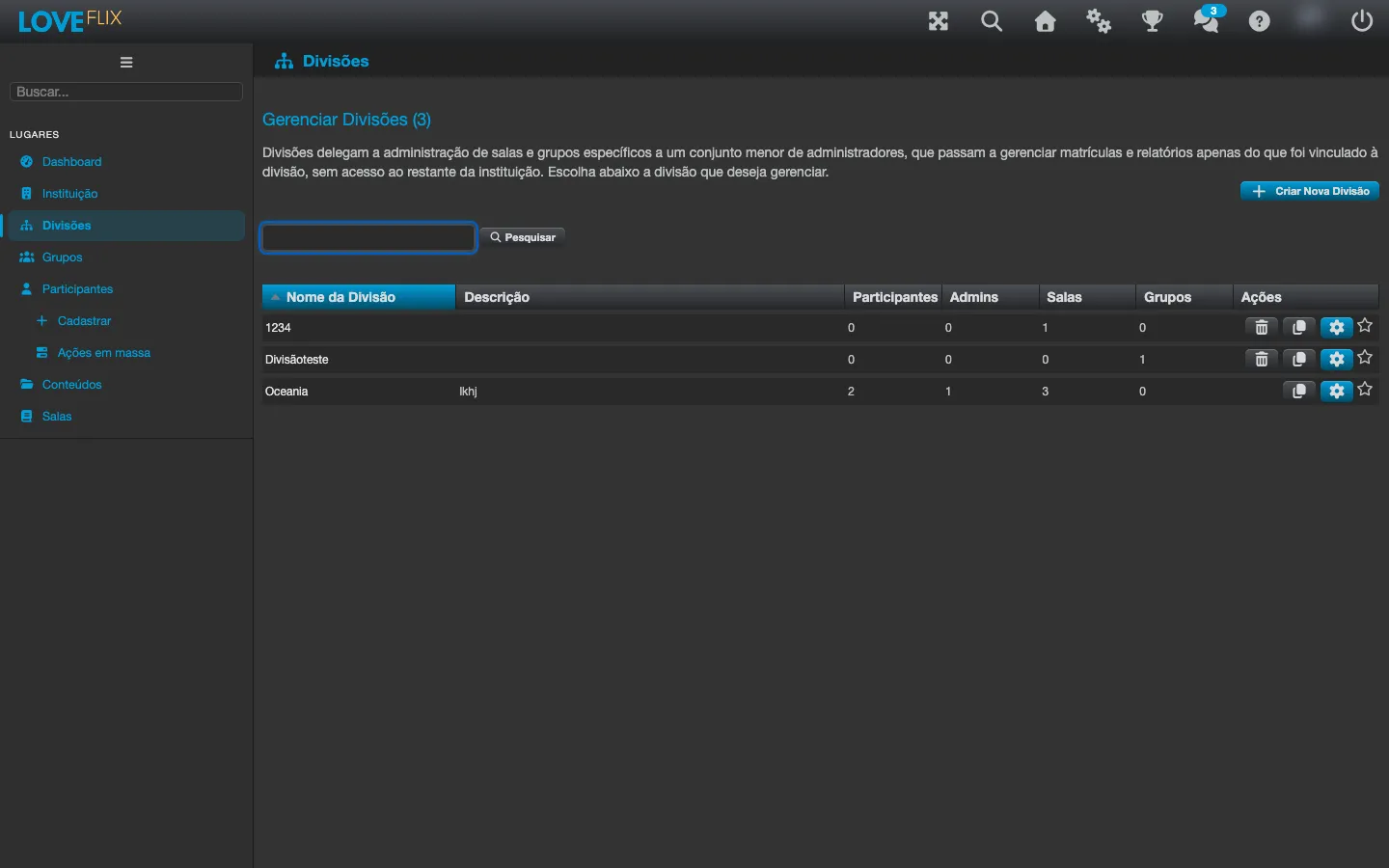
Seção intitulada “A tela de uma divisão”Na tela Gerenciar Divisões você vê a lista de divisões da instituição. A coluna Admins mostra quantos administradores a divisão tem (qualquer administrador ainda não excluído entra na contagem, mesmo um participante desativado).
Ao clicar em uma divisão, você abre a tela dela, com endereço próprio: é possível salvar o link, recarregar a página e voltar direto para a mesma divisão, e o botão Voltar do navegador leva de volta à lista.
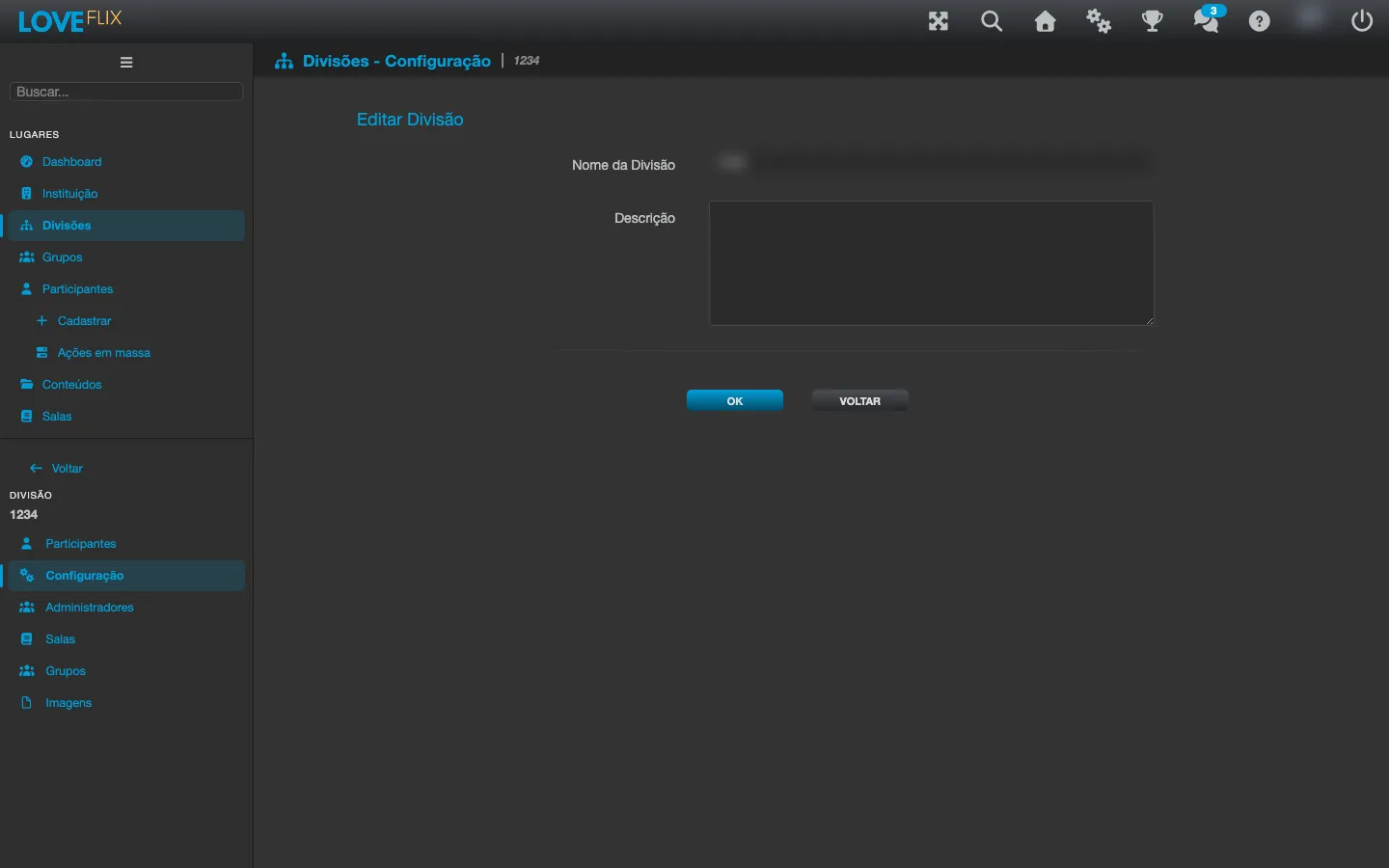
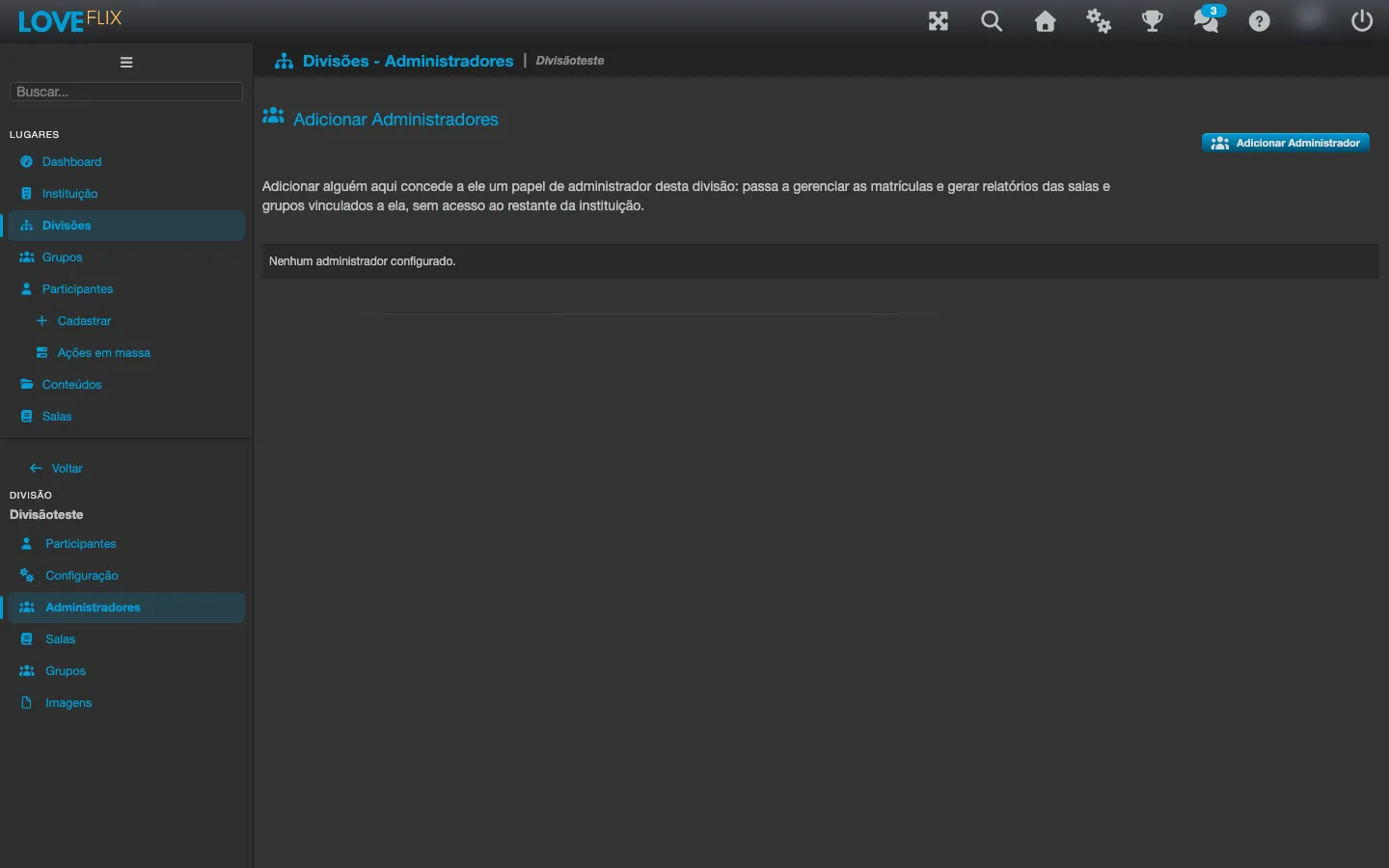
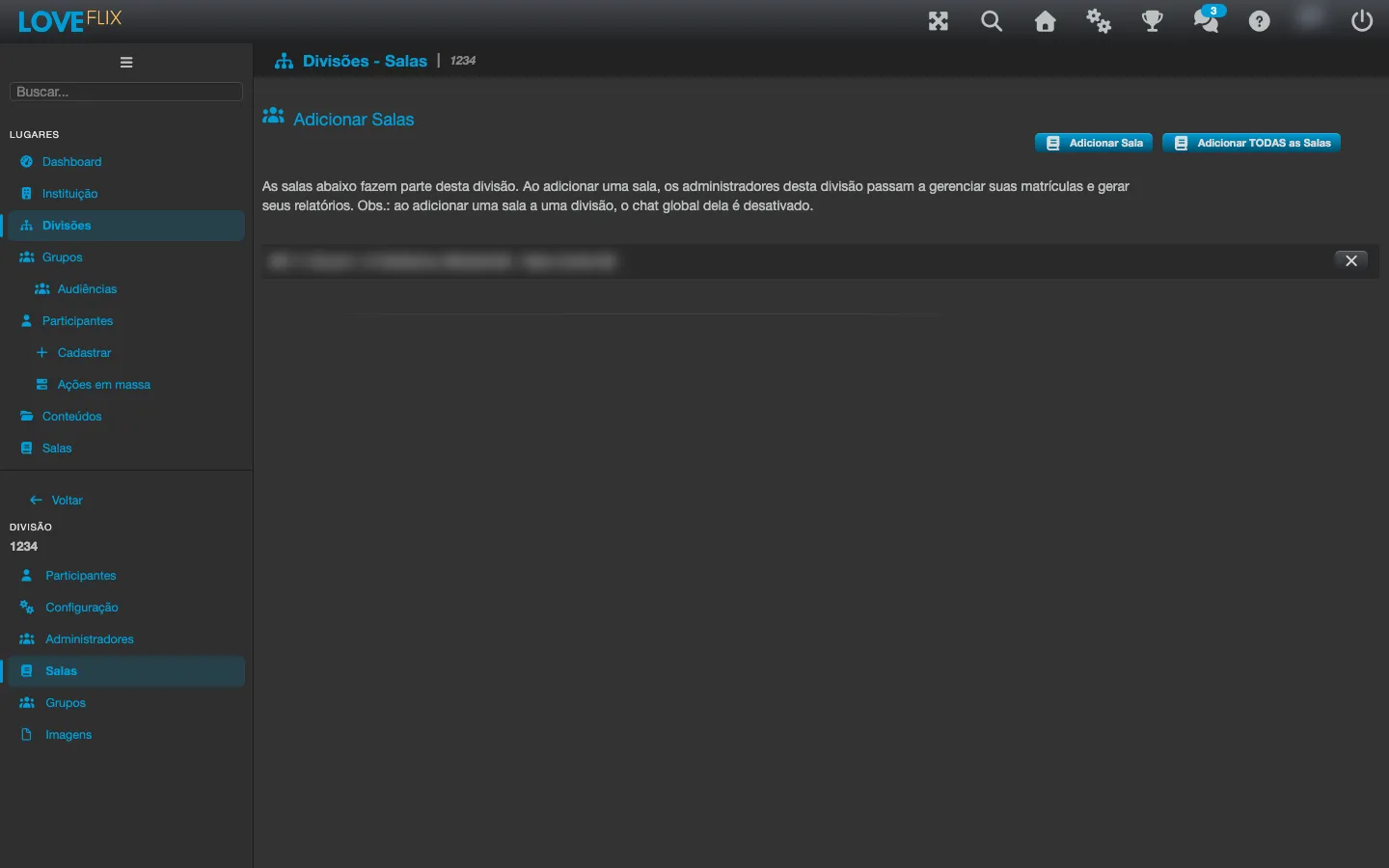
A tela de uma divisão tem sete abas, e a primeira que você vê ao abrir uma divisão já existente é Participantes:
- Participantes - a mesma tabela de Participantes (nome, usuário, status, cadastro, último acesso, matrículas e as mesmas ações de gerenciar, ativar/desativar, excluir, reenviar e-mail de cadastro e certificados), só que já filtrada para quem pertence a esta divisão - por isso não tem a coluna Divisão, que seria redundante aqui.
- Configuração - o nome e a descrição da divisão.
- Administradores - os administradores que gerenciam esta divisão. Use Adicionar Administrador para nomear novos; cada um passa a gerenciar todas as salas já vinculadas à divisão. Como em qualquer papel administrativo, a pessoa precisa já ter uma senha ou um login único válido; se ela ainda não entrou na plataforma, a tela recusa e orienta a pedir que entre e crie uma senha primeiro (veja Gestão de administradores).
- Salas - as Salas vinculadas à divisão. Adicionar Sala abre um seletor em que você escolhe o Conteúdo e depois a Sala - a lista traz apenas os Conteúdos com ao menos uma Sala elegível para divisão que ainda não foi vinculada. Adicionar TODAS as Salas vincula de uma vez todas as Salas elegíveis.
- Grupos - os Grupos liberados para a divisão. É o que permite delegar a matrícula: uma vez que um grupo está aqui, os administradores desta divisão podem colocar os participantes dela nesse grupo sem depender de um administrador global. Adicionar Grupo abre a lista dos grupos elegíveis e Adicionar TODOS os Grupos vincula todos de uma vez (pedindo confirmação antes).
- Conteúdos - os Conteúdos restritos a esta divisão. Aparece apenas quando a instituição permite que divisões criem seus próprios conteúdos. Veja Conteúdos criados pela divisão abaixo.
- Imagens - as logos próprias da divisão. Veja Identidade visual da divisão abaixo.
Ao criar uma divisão nova, só a aba Configuração aparece - as abas Participantes, Administradores, Salas e Grupos ficam disponíveis depois que você salva.
Identidade visual da divisão
Seção intitulada “Identidade visual da divisão”Uma divisão pode ter suas próprias logos, exibidas para quem pertence a ela depois de entrar na plataforma - na barra superior, na tela de termos de uso e na tela de check-in. A tela de login e outras telas anônimas continuam com a logo da instituição, porque antes de entrar a plataforma ainda não sabe a qual divisão a pessoa pertence.
Na aba Imagens você encontra os mesmos quatro espaços de logo que a instituição tem (dois tamanhos, cada um com uma variante para tema claro e uma para tema escuro). Cada espaço é independente:
- Envie uma imagem em um espaço para a divisão passar a usar aquela logo naquele tamanho.
- Um espaço vazio continua exibindo a logo da instituição - você pode personalizar só um tamanho e deixar o resto herdado.
- Remover uma logo enviada devolve o espaço ao comportamento padrão (logo da instituição).
Certificados editáveis pelo administrador da divisão
Seção intitulada “Certificados editáveis pelo administrador da divisão”Por padrão, apenas administradores da instituição podem editar o certificado (imagem de fundo, modelo e cor do texto) de uma sala. Um administrador da instituição pode liberar essa edição para os administradores de divisão, para todas as salas vinculadas a divisões de uma vez, marcando Permitir que divisões editem os certificados das suas salas na aba Divisões das configurações da instituição.
Com essa opção ligada, o administrador de uma divisão que abrir uma sala vinculada à sua divisão passa a ver a aba Detalhes dessa sala - mas restrita apenas às seções de certificado (imagem de fundo, modelo e cor do texto). Os demais materiais da sala continuam fora do alcance dele.
Conteúdos criados pela divisão
Seção intitulada “Conteúdos criados pela divisão”Por padrão, criar e editar um Conteúdo é trabalho de um administrador global. Um administrador da instituição pode delegar isso para as divisões marcando Permitir que divisões criem seus próprios conteúdos nas configurações da instituição.
Com a opção ligada, o administrador de uma divisão passa a ver a entrada Conteúdos no menu, mesmo sem ter nenhuma Sala na divisão dele. Nessa lista ele vê apenas os Conteúdos vinculados às divisões que administra, e pode criar novos:
- Se ele administra uma divisão, o novo Conteúdo já nasce restrito a ela.
- Se administra várias, o formulário pede que ele marque ao menos uma divisão.
Quem vê e quem edita um Conteúdo restrito:
- Vê quem administra ao menos uma das divisões vinculadas, além de todo administrador global.
- Edita quem administra todas as divisões vinculadas. Se o Conteúdo estiver compartilhado com outra divisão, a página mostra um aviso de somente leitura e só um administrador global (ou um administrador de todas as divisões vinculadas) pode alterá-lo. Um Conteúdo recebido por distribuição entre instituições também fica somente leitura para o administrador de divisão, mesmo administrando todas as divisões vinculadas - só um administrador global pode alterá-lo.
- Um Conteúdo sem vínculo com divisão continua global, exatamente como hoje.
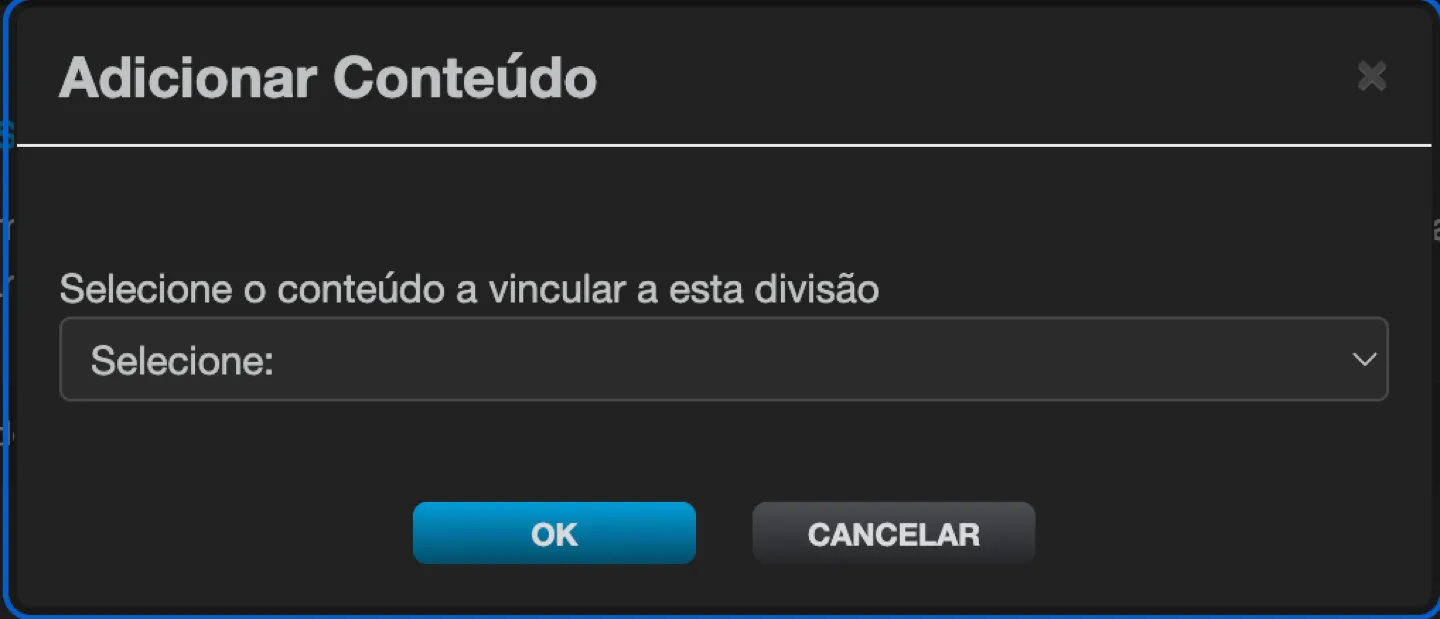
Vincular e desvincular é sempre trabalho do administrador global, na aba Conteúdos da divisão (botão Adicionar Conteúdos). Para ele, a página do Conteúdo lista as divisões a que o Conteúdo está restrito.
Alguns campos continuam fora do alcance do administrador de divisão, mesmo no Conteúdo dele: Permitir distribuição, Tipo, Valor em Pontos e o estado de publicação. A aba Distribuição também não aparece para ele. O servidor ignora esses campos se forem enviados por uma chamada direta de API.
Delegar a matrícula para o administrador da divisão
Seção intitulada “Delegar a matrícula para o administrador da divisão”Por padrão, quem coloca um participante em um grupo é um administrador global. Liberando o grupo para a divisão, essa tarefa passa para quem está mais perto do time.
Para liberar um grupo, três coisas precisam ser verdade:
- A sala do grupo permite divisões e já está vinculada a esta divisão (aba Salas).
- O grupo está marcado para permitir divisões, na configuração dele.
- Todas as salas daquele grupo já estão vinculadas a esta divisão - um grupo com uma sala de fora não pode ser liberado.
Feito isso, o administrador da divisão abre um participante da divisão dele, vai na aba Grupos e adiciona a pessoa ao grupo. A partir daí ela é matriculada automaticamente nas salas do grupo (a matrícula aparece em alguns segundos). O mesmo seletor de grupos aparece na tela de Inclusão de Participantes, para já criar a pessoa e colocá-la no grupo de uma vez.
O alcance do administrador de divisão continua limitado à divisão dele: ele não consegue colocar em um grupo alguém de outra divisão, nem mover um participante de uma divisão para outra.
-
O nome da divisão é único na instituição.
-
A exclusão de uma divisão preserva o histórico - o nome pode continuar aparecendo em visões históricas e relatórios antigos.
-
Enquanto um grupo estiver liberado para alguma divisão, não é possível desmarcar a opção que permite divisões nesse grupo - o sistema recusa a alteração em vez de remover os acessos silenciosamente. Retire o grupo das divisões primeiro.
-
Pelo mesmo motivo, não é possível desmarcar a opção que permite divisões de uma sala enquanto ela pertencer a um grupo liberado para uma divisão.
-
Uma Sala de um Conteúdo restrito só pode ser vinculada às divisões desse Conteúdo, e o vínculo do Conteúdo com uma divisão não pode ser removido enquanto uma Sala dele estiver nessa divisão. Pelo mesmo motivo, um Conteúdo global que já tenha uma Sala vinculada a uma divisão não pode ser restrito a outra.
Quando usar
Seção intitulada “Quando usar”- Unidades de negócio ou filiais com times de treinamento próprios.
- Áreas com conteúdo sensível (compliance, saúde) em que cada gestor deve ver apenas o seu recorte.
- Terceirizados administrando um catálogo específico sem acesso ao restante.