


Audiencias
Una audiencia es un conjunto de reglas sobre campos del perfil de los participantes (por ejemplo, “Sector = Ventas”). Asociada a un grupo, añade automáticamente a quien tiene ese perfil - sin que un administrador necesite armar la lista manualmente.
Cómo funciona
Sección titulada «Cómo funciona»Una audiencia está compuesta por reglas, una por campo del perfil. Una persona pertenece a la audiencia cuando su perfil cumple todas las reglas (Y entre campos diferentes); dentro de una misma regla, basta con que uno de los valores seleccionados se cumpla (O entre valores del mismo campo).
Solo pueden usarse en reglas los campos del perfil que están bloqueados para participantes (la opción “Solo administradores” del campo, en Institución > Registro) - los doce campos personalizados (custom1 a custom12), Estado y Ciudad. Un campo abierto para que el propio participante lo edite no puede convertirse en regla de audiencia, porque la persona podría entrar o salir del grupo por sí sola con solo editar el campo.
Mientras una audiencia use un campo, ese campo no puede desbloquearse - la institución debe quitar la regla primero.
Creando una audiencia
Sección titulada «Creando una audiencia»En la pantalla Grupos, haga clic en Audiencias y luego en Crear Nueva Audiencia. Complete:
- Nombre de la Audiencia - nombre corto para que los administradores identifiquen el conjunto de reglas. Visible solo para los administradores; los participantes nunca ven el nombre de la audiencia.
- Descripción - anotación interna, visible solo para administradores.
- Reglas - la sección Reglas lista, uno por uno, TODOS los campos del perfil que existen en la institución (los doce campos personalizados, Estado y Ciudad). Cada campo ya bloqueado para participantes aparece con su propio campo de valores: si tiene una lista predefinida, seleccione uno o más; si es de texto libre, escriba un valor y haga clic en Añadir (repita para añadir más de uno) - dejar un campo vacío simplemente no crea una regla para él. Un campo aún no bloqueado aparece solo con un aviso en lugar del selector, sin campo de valores.
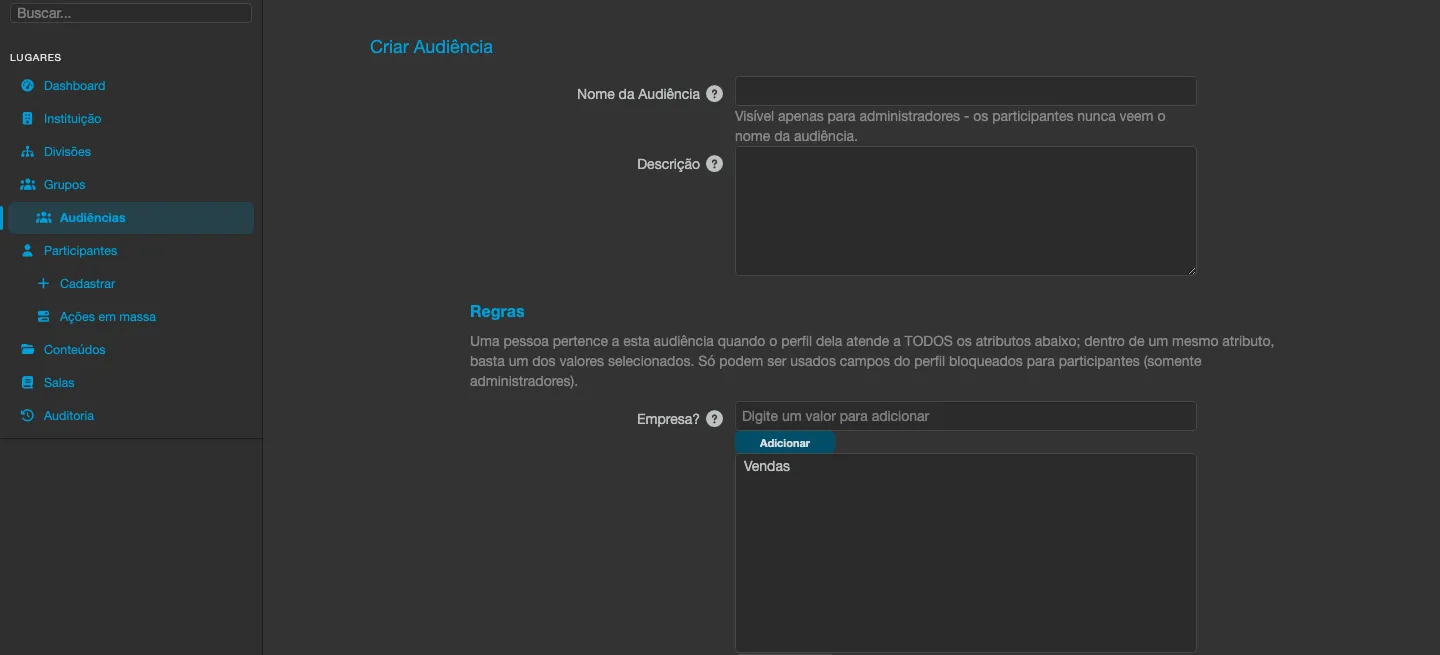
Una audiencia necesita al menos una regla completada. Si todavía ningún campo del perfil está bloqueado para participantes, todos los campos de la sección Reglas aparecen solo con el aviso - bloquee al menos un campo en Institución > Registro primero.
Asociándola a un grupo
Sección titulada «Asociándola a un grupo»En la pestaña Configuración del grupo, el campo Audiencia lista las audiencias ya creadas. Al elegir una y guardar, aparecen dos opciones:
- Solo por la audiencia - desmarcada de forma predeterminada. Con la opción desmarcada, la audiencia solo añade personas al grupo; quien ya está en el grupo por otro motivo nunca es quitado por ella. Marcada, quien deja de cumplir las reglas es quitado del grupo automáticamente, y las matrículas que el grupo había hecho para esa persona en sus salas se cancelan - las matrículas directas o hechas por otro grupo continúan.
- Aplicar ahora - aparece después de que la audiencia se guarda en el grupo. Hace un barrido inmediato de todos los participantes de la institución contra las reglas de la audiencia. Antes de aplicar, una ventana de confirmación muestra cuántas personas cumplen las reglas en ese momento y cuántas serán añadidas y quitadas; al confirmar, el proceso se ejecuta en segundo plano y un correo electrónico avisa cuando termina.
Un grupo habilitado para divisiones no puede tener audiencia - son dos automatismos que no se combinan. El grupo especial Todos los Participantes, gestionado por la plataforma, tampoco acepta audiencia.
Cuando alguien entra o sale del grupo
Sección titulada «Cuando alguien entra o sale del grupo»Además de Aplicar ahora, la audiencia actúa automáticamente en estos momentos:
- La persona es registrada con un perfil que ya cumple las reglas.
- El perfil es guardado (por el administrador o, si el campo no está bloqueado, por el propio participante - pero recuerde que solo los campos bloqueados pueden convertirse en regla) y pasa a cumplir, o deja de cumplir.
- La persona es reactivada. Una cuenta desactivada nunca entra en un grupo por audiencia, aunque cumpla las reglas - la entrada solo ocurre cuando vuelve a estar activa.
En todos los casos, entrar en el grupo también matricula a la persona en sus salas, del mismo modo que al entrar manualmente - vea Gestionando grupos.
Restringiendo una sala a una audiencia
Sección titulada «Restringiendo una sala a una audiencia»Una sala pública puede asociarse a una audiencia. En la pestaña Configuración de la sala, elija la audiencia en el campo Audiencia y guarde. Justo después de elegirla aparece el texto “Personas que cumplen actualmente esta audiencia:” seguido de un número.

A partir de ahí:
- Solo quien cumple las reglas ve la sala en la lista de salas disponibles y puede matricularse en ella por su cuenta.
- Quien ya está matriculado mantiene el acceso normal, cumpla o no las reglas.
- Las matrículas hechas por administradores, por grupos o por la API de integración no cambian.
- Quien no cumple las reglas y abre el enlace directo de la sala ve el mensaje “Esta sala está restringida a un público específico y su perfil no coincide con él. Si cree que es un error, contacte al administrador de su institución.” y no se crea ninguna matrícula.
Deje el campo como Ninguna para no restringir. Solo los administradores de la institución pueden asociar o cambiar la audiencia de una sala; un administrador de salas de la institución ve el campo, pero no puede cambiarlo.
Certificado por audiencia
Sección titulada «Certificado por audiencia»En la pestaña Detalles de un contenido, la sección Certificados por audiencia asocia cada audiencia a un modelo de certificado (vea Plantillas de certificado). Cuando se genera el certificado de un participante, vale el primer elemento de la lista cuya audiencia cumple en ese momento; use las flechas para definir el orden. Quien no cumple ninguna recibe el certificado configurado normalmente para el contenido.
Si la institución permite detalles en las salas, la pestaña Detalles de la sala tiene la misma sección, y los elementos de la sala valen antes que los del contenido. Solo los administradores de la institución pueden agregar, quitar o reordenar estos elementos. El paso a paso, y el orden completo en que la plataforma elige el certificado, están en Personalización y emisión en línea de certificados.
Filtro Audiencia en el Panel
Sección titulada «Filtro Audiencia en el Panel»El Panel tiene un filtro Audiencia junto al filtro Grupo. Con una audiencia elegida, todos los números y gráficos cuentan solo a las personas que cumplen sus reglas. Vea Panel Administrativo.

Capacitaciones obligatorias
Sección titulada «Capacitaciones obligatorias»Una audiencia también puede definir las capacitaciones obligatorias de las personas que reúne: contenidos que todas deben haber completado. Alimentan la Matriz de conformidad del Panel.
En una audiencia ya creada, la sección Capacitaciones obligatorias lista los contenidos exigidos. Para cada uno aparece la vigencia (por ejemplo, “Vigencia: 365 días”, o “Sin vigencia - el certificado nunca vence”) y, cuando el contenido fue actualizado, el texto “Actualmente se realiza como:” indica la versión que la persona realiza hoy.
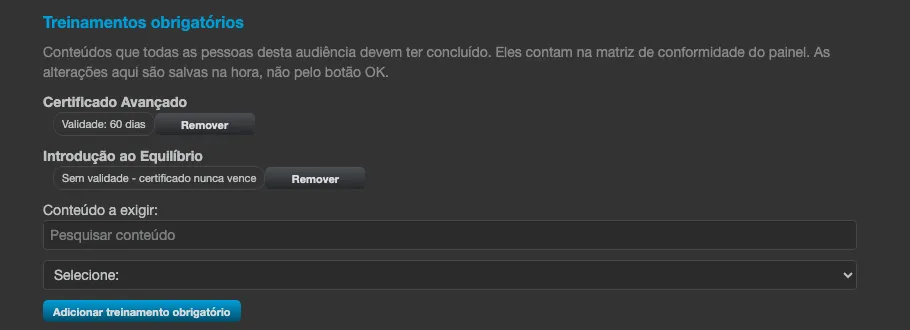
- Añadir: haga clic en Añadir capacitación obligatoria, elija el contenido en el campo de búsqueda Contenido a exigir: y confirme.
- Quitar: haga clic para quitar y confirme en la ventana. Si ninguna otra audiencia exige ese contenido, sus exenciones también se revocan.
Estos cambios se guardan al instante, no con el botón OK de la audiencia.
Si ningún campo del perfil está bloqueado para administradores, la sección muestra un aviso: configure primero un campo en Institución > Registro con la opción “Solo administradores”, porque las audiencias se forman a partir de esos campos.
Carga horaria anual esperada
Sección titulada «Carga horaria anual esperada»Con las capacitaciones obligatorias activadas, la página de la audiencia también tiene la sección Carga horaria anual esperada: cuántas horas de capacitación debe completar por año cada persona de la audiencia.
- Definir: elija el Año (el anterior, el actual o el próximo), escriba las horas en el campo Horas esperadas en el año (p. ej.: 40) y haga clic en Definir carga horaria. Las horas aceptan decimales con coma (por ejemplo, 37,5) y deben estar entre 1 y 8760. Definir de nuevo para un año que ya tiene valor reemplaza el valor anterior.
- Quitar: haga clic para quitar la fila del año y confirme en la ventana.
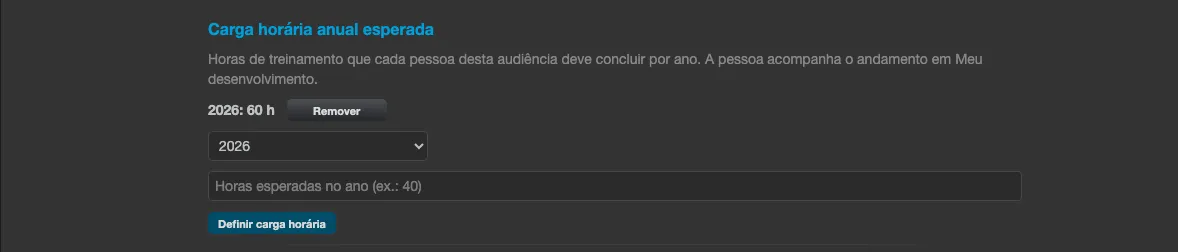
Cada año definido aparece como una fila, por ejemplo “2026: 40 h”. Igual que las capacitaciones obligatorias, los cambios se guardan al instante, y solo los administradores de la institución pueden definirlos o quitarlos.
Lo que ve la persona
Sección titulada «Lo que ve la persona»En Mi desarrollo, quien cumple las reglas de la audiencia ve, al elegir un año, una línea como “12h de 40h esperadas en 2026 - Ventas” (horas hechas, horas esperadas, año y audiencia) con una barra de progreso. Las horas hechas son la carga horaria registrada de los contenidos completados en ese año, y cada contenido cuenta una vez por año, aunque se haya completado de nuevo o en otra sala. Si la persona cumple las reglas de más de una audiencia con carga horaria en el mismo año, vale la mayor.
Para seguir a todas las personas a la vez, use la fila Carga horaria anual esperada en la pestaña Informes de la institución. Vea Emisión de informes.
- El nombre de la audiencia es único en la institución.
- Una audiencia en uso por uno o más grupos, salas o certificados por audiencia no puede eliminarse - quítela de esos lugares primero.
- Un campo del perfil usado en una regla no puede desbloquearse para participantes mientras la regla exista.
- Un grupo habilitado para divisiones no puede tener audiencia, y viceversa.
- Desactivar Permitir Audiencias en la institución oculta el botón y los campos de audiencia, pero no borra nada - las reglas y las asociaciones siguen guardadas y vuelven a aparecer cuando la opción se activa de nuevo.
Cuándo usarla
Sección titulada «Cuándo usarla»- Sectores, cargos o unidades que ya existen como campo del registro y cambian con frecuencia - la matrícula acompaña por sí sola cuando alguien cambia de área.
- Onboarding: la persona ya entra en la sala correcta a partir del registro, sin paso manual.
- Recertificación por perfil: con Solo por la audiencia marcado, quien deja de cumplir el criterio (por ejemplo, cambió de cargo) sale del grupo y su matrícula en esa sala se cancela automáticamente.