


Audiências
Uma audiência é um conjunto de regras sobre campos do perfil dos participantes (por exemplo, “Setor = Vendas”). Associada a um grupo, ela adiciona automaticamente quem tem esse perfil - sem que um administrador precise montar a lista manualmente.
Como funciona
Seção intitulada “Como funciona”Uma audiência é feita de regras, uma por campo do perfil. Uma pessoa pertence à audiência quando o perfil dela atende a todas as regras (E entre campos diferentes); dentro de uma mesma regra, basta um dos valores selecionados atender (OU entre valores do mesmo campo).
Só podem ser usados em regras os campos do perfil que estão bloqueados para participantes (a opção “Apenas administradores” do campo, em Instituição > Cadastro) - os doze campos customizados (custom1 a custom12), Estado e Cidade. Um campo aberto para o próprio participante editar não pode virar regra de audiência, porque a pessoa poderia entrar ou sair do grupo sozinha só editando o campo.
Enquanto uma audiência usa um campo, esse campo não pode ser desbloqueado - a instituição precisa remover a regra primeiro.
Criando uma audiência
Seção intitulada “Criando uma audiência”Na tela Grupos, clique em Audiências e depois em Criar Nova Audiência. Preencha:
- Nome da Audiência - nome curto para os administradores identificarem o conjunto de regras. Visível apenas para administradores; os participantes nunca veem o nome da audiência.
- Descrição - anotação interna, visível só para administradores.
- Regras - a seção Regras lista, um por um, TODOS os campos do perfil que existem na instituição (os doze campos customizados, Estado e Cidade). Cada campo já bloqueado para participantes aparece com seu próprio campo de valores: se ele tem uma lista pré-definida, selecione um ou mais; se é de texto livre, digite um valor e clique em Adicionar (repita para adicionar mais de um) - deixar um campo vazio simplesmente não cria regra para ele. Um campo ainda não bloqueado aparece só com um aviso no lugar do seletor, sem campo de valores.
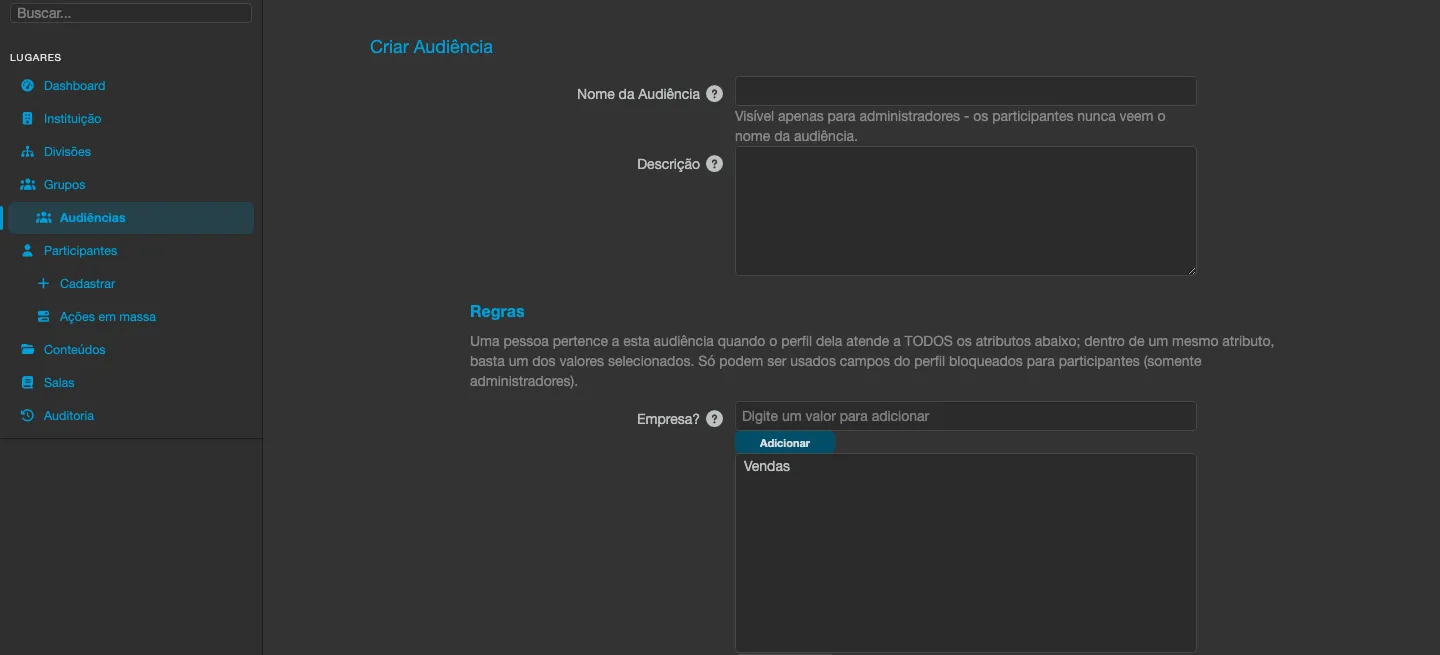
Uma audiência precisa de ao menos uma regra preenchida. Se nenhum campo do perfil está bloqueado para participantes ainda, todos os campos da seção Regras aparecem só com o aviso - bloqueie ao menos um campo em Instituição > Cadastro primeiro.
Associando a um grupo
Seção intitulada “Associando a um grupo”Na aba Configuração do grupo, o campo Audiência lista as audiências já criadas. Ao escolher uma e salvar, duas opções aparecem:
- Somente pela audiência - desmarcada por padrão. Com a opção desmarcada, a audiência só adiciona pessoas ao grupo; quem já está no grupo por outro motivo nunca é removido por ela. Marcada, quem deixa de atender às regras é removido do grupo automaticamente, e as matrículas que o grupo tinha feito para essa pessoa em suas salas são canceladas - matrículas diretas ou feitas por outro grupo continuam.
- Aplicar agora - aparece depois que a audiência é salva no grupo. Faz uma varredura imediata de todos os participantes da instituição contra as regras da audiência. Antes de aplicar, uma janela de confirmação mostra quantas pessoas atendem às regras no momento e quantas serão adicionadas e removidas; ao confirmar, o processo roda em segundo plano e um e-mail avisa quando termina.
Um grupo habilitado para divisões não pode ter audiência - são dois automatismos que não se combinam. O grupo especial Todos os Participantes, gerenciado pela plataforma, também não aceita audiência.
Quando alguém entra ou sai do grupo
Seção intitulada “Quando alguém entra ou sai do grupo”Além do Aplicar agora, a audiência age automaticamente nestes momentos:
- A pessoa é cadastrada com um perfil que já atende às regras.
- O perfil é salvo (pelo administrador ou, se o campo não estiver bloqueado, pelo próprio participante - mas lembre que só campos bloqueados podem virar regra) e passa a atender, ou deixa de atender.
- A pessoa é reativada. Uma conta desativada nunca entra em grupo por audiência, mesmo atendendo às regras - a entrada só acontece quando ela volta a ficar ativa.
Em todos os casos, entrar no grupo também matricula a pessoa nas salas dele, do mesmo jeito que entrar manualmente - veja Gerenciando grupos.
Restringindo uma sala a uma audiência
Seção intitulada “Restringindo uma sala a uma audiência”Uma sala pública pode ser associada a uma audiência. Na aba Configuração da sala, escolha a audiência no campo Audiência e salve. Logo após a escolha aparece o texto “Pessoas que atendem atualmente a esta audiência:” seguido de um número.

A partir daí:
- Só quem atende às regras vê a sala na lista de salas disponíveis e consegue se matricular sozinho nela.
- Quem já está matriculado continua com acesso normal, atendendo ou não às regras.
- Matrículas feitas por administradores, por grupos ou pela API de integração não mudam.
- Quem não atende às regras e abre o link direto da sala vê a mensagem “Esta sala é restrita a um público específico, e o seu perfil não corresponde a ele. Se achar que é um engano, fale com o administrador da sua instituição.” e nenhuma matrícula é criada.
Deixe o campo como Nenhuma para não restringir. Só administradores da instituição podem associar ou trocar a audiência de uma sala; um administrador de salas da instituição vê o campo, mas não pode alterá-lo.
Certificado por audiência
Seção intitulada “Certificado por audiência”Na aba Detalhes de um conteúdo, a seção Certificados por audiência liga cada audiência a um modelo de certificado (veja Modelos de certificado). Quando o certificado de um participante é gerado, vale o primeiro item da lista cuja audiência ele atende no momento; use as setas para definir a ordem. Quem não atende a nenhuma recebe o certificado configurado normalmente para o conteúdo.
Se a instituição permite detalhes nas salas, a aba Detalhes da sala tem a mesma seção, e os itens da sala valem antes dos itens do conteúdo. Só administradores da instituição podem adicionar, remover ou reordenar esses itens. O passo a passo, e a ordem completa em que a plataforma escolhe o certificado, estão em Personalização e emissão online de certificados.
Filtro Audiência no Painel
Seção intitulada “Filtro Audiência no Painel”O Painel tem um filtro Audiência ao lado do filtro Grupo. Com uma audiência escolhida, todos os números e gráficos passam a contar só as pessoas que atendem às regras dela. Veja Painel administrativo.

Treinamentos obrigatórios
Seção intitulada “Treinamentos obrigatórios”Uma audiência também pode definir os treinamentos obrigatórios das pessoas que ela reúne: conteúdos que todas elas devem ter concluído. Eles alimentam a Matriz de conformidade do Painel.
Em uma audiência já criada, a seção Treinamentos obrigatórios lista os conteúdos exigidos. Para cada um aparece a validade (por exemplo, “Validade: 365 dias”, ou “Sem validade - certificado nunca vence”), e, quando o conteúdo foi atualizado, o texto “Atualmente cursado como:” indica a versão que a pessoa realiza hoje.
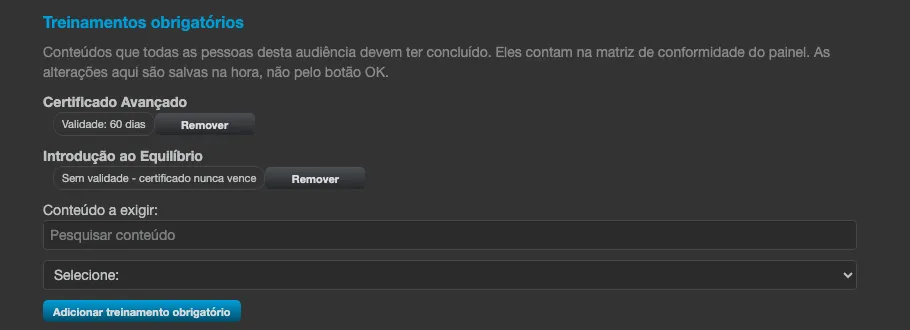
- Adicionar: clique em Adicionar treinamento obrigatório, escolha o conteúdo no campo de busca Conteúdo a exigir: e confirme.
- Remover: clique para remover e confirme na janela. Se nenhuma outra audiência exigir esse conteúdo, as isenções dele também são revogadas.
Essas alterações são salvas na hora, e não pelo botão OK da audiência.
Se nenhum campo do perfil está bloqueado para administradores, a seção mostra um aviso: configure primeiro um campo em Instituição > Cadastro com a opção “Apenas administradores”, porque as audiências são formadas a partir desses campos.
Carga horária anual esperada
Seção intitulada “Carga horária anual esperada”Com os treinamentos obrigatórios ligados, a página da audiência também tem a seção Carga horária anual esperada: quantas horas de treinamento cada pessoa da audiência deve concluir por ano.
- Definir: escolha o Ano (o ano anterior, o atual ou o próximo), digite as horas no campo Horas esperadas no ano (ex.: 40) e clique em Definir carga horária. As horas aceitam casas decimais com vírgula (por exemplo, 37,5) e precisam estar entre 1 e 8760. Definir de novo para um ano que já tem valor substitui o valor anterior.
- Remover: clique para remover a linha do ano e confirme na janela.
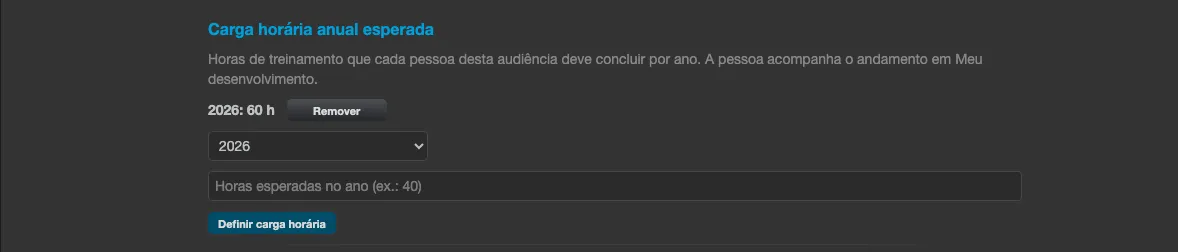
Cada ano definido aparece como uma linha, por exemplo “2026: 40 h”. Assim como os treinamentos obrigatórios, as alterações são salvas na hora, e só os administradores da instituição podem defini-las ou removê-las.
O que a pessoa vê
Seção intitulada “O que a pessoa vê”Em Meu desenvolvimento, quem atende às regras da audiência vê, ao escolher um ano, uma linha como “12h de 40h esperadas em 2026 - Vendas” (horas feitas, horas esperadas, ano e audiência) com uma barra de progresso. As horas feitas são a carga horária cadastrada dos conteúdos concluídos naquele ano, e cada conteúdo conta uma vez por ano, mesmo que tenha sido concluído de novo ou em outra sala. Se a pessoa atende a mais de uma audiência com carga horária no mesmo ano, vale a maior.
Para acompanhar todas as pessoas de uma vez, use a linha Carga horária anual esperada na aba Relatórios da instituição. Veja Emissão de relatórios.
- O nome da audiência é único na instituição.
- Uma audiência em uso por um ou mais grupos, salas ou certificados por audiência não pode ser excluída - remova-a desses lugares primeiro.
- Um campo do perfil usado em uma regra não pode ser desbloqueado para participantes enquanto a regra existir.
- Um grupo habilitado para divisões não pode ter audiência, e vice-versa.
- Desligar Permitir Audiências na instituição esconde o botão e os campos de audiência, mas não apaga nada - as regras e as associações continuam guardadas e voltam a aparecer quando a opção é ligada de novo.
Quando usar
Seção intitulada “Quando usar”- Setores, cargos ou unidades que já existem como campo do cadastro e mudam com frequência - a matrícula acompanha sozinha quando alguém muda de área.
- Onboarding: a pessoa já entra na sala certa a partir do cadastro, sem passo manual.
- Recertificação por perfil: com Somente pela audiência marcado, quem deixa de atender ao critério (por exemplo, mudou de cargo) sai do grupo e tem a matrícula daquela sala cancelada automaticamente.