


Rutas - matrícula por lotes y seguimiento
Una ruta es una categoría marcada como recorrido: en vez de matricular a la persona sala por sala, usted matricula una vez en la ruta y la plataforma crea la matrícula en cada sala que forma parte de ella. La ruta también reúne el seguimiento, mostrando cuánto ha concluido cada participante del conjunto.
Las rutas se configuran junto con las demás categorías, en la pestaña Pantalla Inicial de la configuración de la institución.
Dónde están los controles
Sección titulada «Dónde están los controles»Cada categoría aparece como una fila, con los botones de acción a la derecha. En una categoría marcada como ruta, dos de esos botones son específicos: Matricular en la ruta y Progreso.

Matricular personas o grupos
Sección titulada «Matricular personas o grupos»El botón Matricular en la ruta abre la ventana de matrícula por lotes.
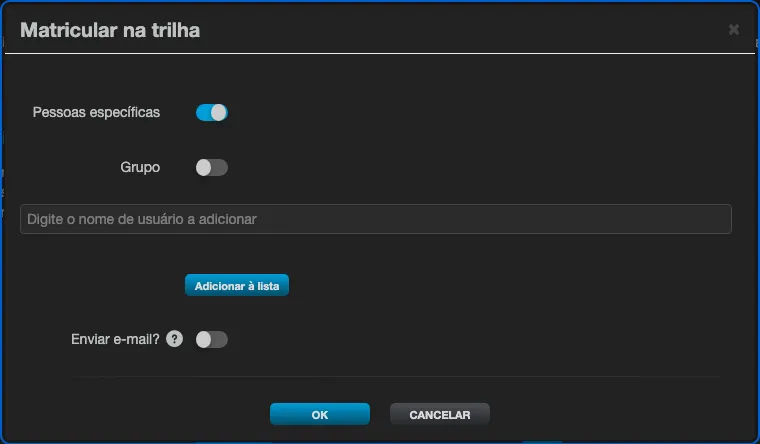
Elija el destino de la matrícula:
- Personas específicas - busque cada persona por su nombre de usuario y use Añadir a la lista. La lista acepta varias personas antes de confirmar.
- Grupo - matricula a todos los participantes de un grupo de una vez.
- División - matricula a todos los participantes de una división de una vez. Solo aparece cuando la institución usa divisiones.
La opción ¿Enviar e-mail? avisa a cada persona sobre el nuevo contenido liberado. Vale para todos los destinos y viene desactivada: enciéndala cuando los participantes todavía no saben que la ruta fue liberada, y déjela apagada en una corrección o en un reprocesamiento, para no notificar a todos de nuevo.
Confirme en OK. La plataforma crea una matrícula por sala de la ruta y devuelve el resultado en cuatro números: matriculados, ya matriculados, omitidos (clase completa) y con error. Repetir la operación es seguro: quien ya tiene matrícula entra en “ya matriculados”, sin duplicar nada, lo que hace que la acción se pueda repetir después de incluir un contenido nuevo en la ruta. En lotes grandes (más de 50 personas, o más de 200 matrículas por crear contando personas por salas), en lugar de los cuatro números aparece un aviso de que la matrícula se inició en segundo plano: consulte el resultado después en Progreso.
Seguir el progreso
Sección titulada «Seguir el progreso»El botón Progreso abre la vista de seguimiento de la ruta.
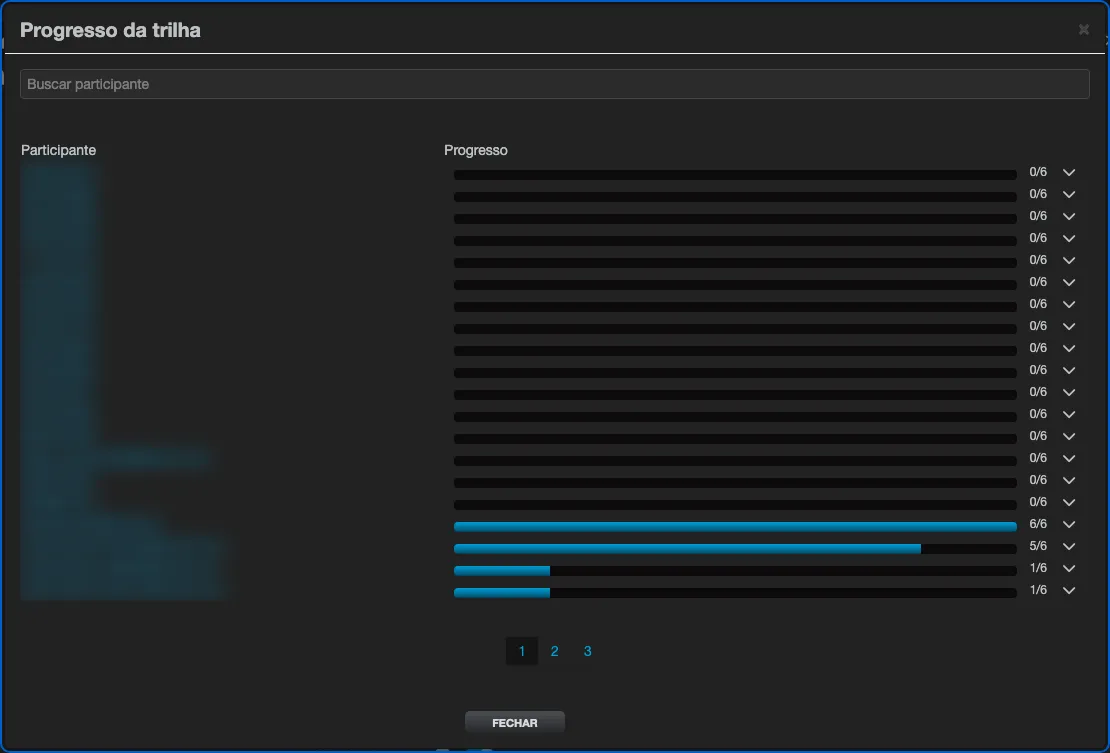
Cada fila es un participante, con una barra de progreso y el total en el formato concluidos/total (por ejemplo, 0/32 para quien todavía no ha empezado). Use el campo Buscar participante para encontrar a alguien en una lista grande, y la flecha al final de la fila para abrir el detalle de esa persona. La lista se pagina (20 participantes por página) cuando la ruta tiene muchos participantes; cuando la institución usa divisiones, un selector Todas las divisiones permite filtrar por división.