


Trilhas - matrícula em lote e acompanhamento
Uma trilha é uma categoria marcada como percurso: em vez de matricular a pessoa sala por sala, você matricula uma vez na trilha e a plataforma cria a matrícula em cada sala que faz parte dela. A trilha também reúne o acompanhamento, mostrando quanto cada participante já concluiu do conjunto.
As trilhas são configuradas junto das demais categorias, na aba Tela Inicial das configurações da instituição.
Onde ficam os controles
Seção intitulada “Onde ficam os controles”Cada categoria aparece como uma linha, com os botões de ação à direita. Três deles são os da trilha: Matricular na trilha, Progresso e Certificado. Certificado só aparece quando a categoria está marcada como trilha.

Matricular pessoas ou grupos
Seção intitulada “Matricular pessoas ou grupos”O botão Matricular na trilha abre a janela de matrícula em lote.
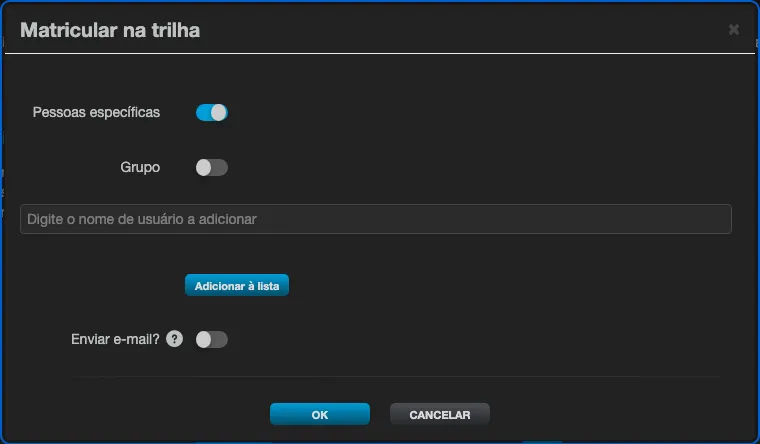
Escolha o destino da matrícula:
- Pessoas específicas - busque cada pessoa pelo nome de usuário e use Adicionar à lista. A lista aceita várias pessoas antes de confirmar.
- Grupo - matricula todos os participantes de um grupo de uma vez. O grupo com todos os participantes da instituição não aparece nesta lista: para oferecer a trilha a todo mundo, marque Pública e Autoaprovar matrículas? na configuração de cada sala da trilha. Assim cada participante é matriculado só quando abre a sala. Se a instituição não tem nenhum outro grupo, a opção Grupo deixa de aparecer, e a API de integração também recusa a matrícula do grupo com todos os participantes.
- Divisão - matricula todos os participantes de uma divisão de uma vez. Só aparece quando a instituição usa divisões.
A opção Enviar e-mail? avisa cada pessoa sobre o novo conteúdo liberado. Ela vale para todos os destinos e vem desativada: ligue-a quando os participantes ainda não sabem que a trilha foi liberada, e deixe desligada em uma correção ou em um reprocessamento, para não notificar todo mundo de novo.
Confirme em OK. A plataforma cria uma matrícula por sala da trilha e devolve o resultado em quatro números: matriculados, já matriculados, ignorados (sala cheia) e com falha. Repetir a operação é seguro: quem já tem matrícula entra em “já matriculados”, sem duplicar nada, o que torna a ação repetível depois de incluir um conteúdo novo na trilha. Em lotes grandes (mais de 50 pessoas, ou mais de 200 matrículas a criar somando pessoas e salas), em vez dos quatro números aparece um aviso de que a matrícula foi iniciada em segundo plano: confira o resultado depois em Progresso.
Prazo de cada sala
Seção intitulada “Prazo de cada sala”Dentro da configuração da categoria, cada sala que faz parte da trilha aparece como uma linha, com um botão adicional: o ícone de calendário, Editar prazo. Ele abre a janela Editar prazo da etapa, com um único campo, Prazo (dias), aceitando um número entre 0 e 3650. O valor inicial de toda sala nova é 0, que significa sem prazo.
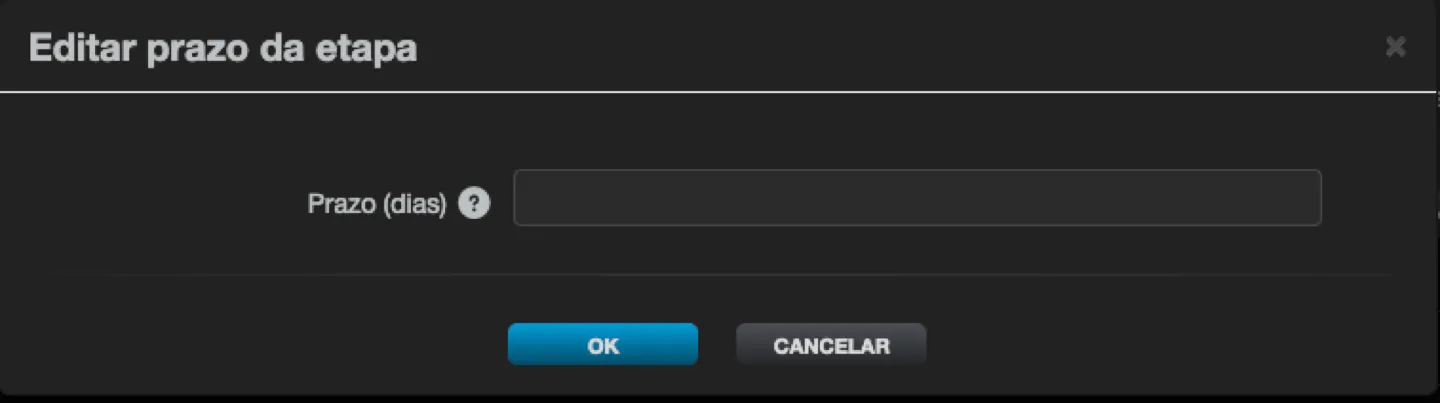
A contagem começa na data em que a matrícula do participante nessa sala foi criada - a data do pedido, para uma matrícula que aguardou aprovação, ou a data original, no caso de uma transferência. Passado o prazo, a sala aparece como atrasada no relatório de progresso (veja a seção abaixo). Reiniciar a matrícula de um participante, uma ação do administrador, reinicia essa contagem só para ele.
Em uma categoria que é um espelho de conteúdo distribuído, os prazos vêm da instituição de origem e não podem ser editados diretamente ali - edite-os na origem. Ao duplicar uma trilha, a cópia mantém o prazo de cada sala, mas ele fica inativo até que a cópia seja marcada como trilha novamente.
Acompanhar o progresso
Seção intitulada “Acompanhar o progresso”O botão Progresso abre a visão de acompanhamento da trilha.
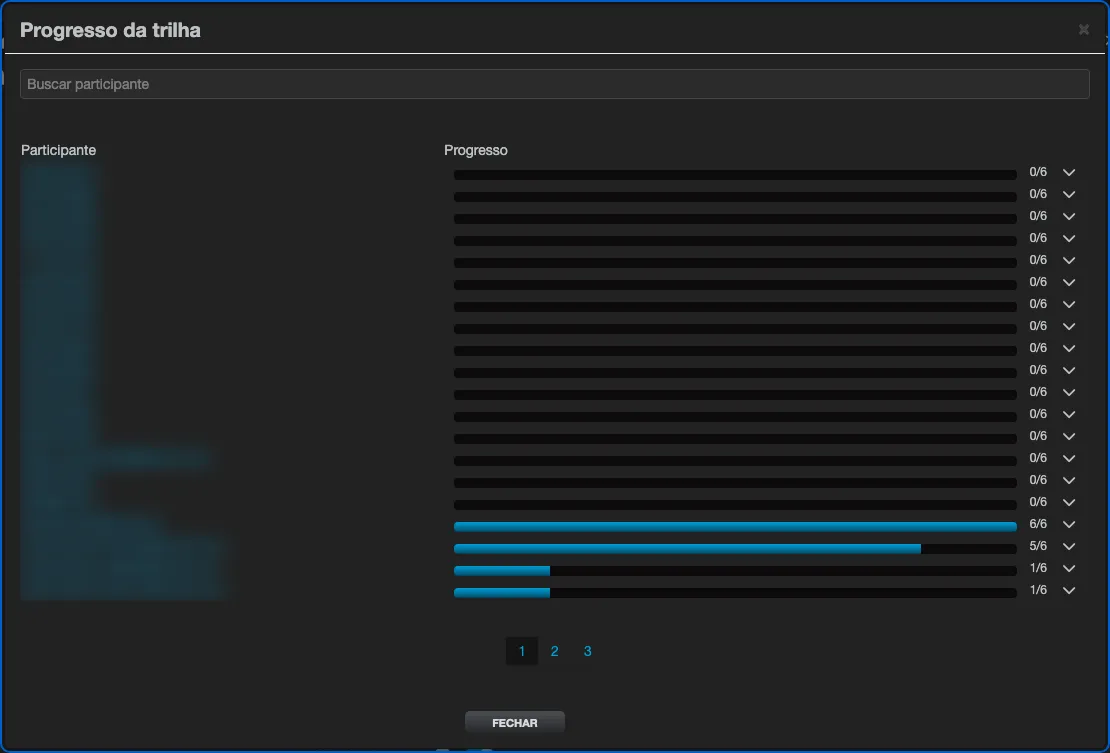
Cada linha é um participante, com uma barra de progresso e o total no formato concluídos/total (por exemplo, 0/32 para quem ainda não começou). Use o campo Buscar participante para encontrar alguém em uma lista grande, e a seta ao final da linha para abrir o detalhamento daquela pessoa. A lista é paginada (20 participantes por página) quando a trilha tem muitos participantes; quando a instituição usa divisões, um seletor Todas as divisões permite filtrar por divisão.
No detalhamento de cada participante, uma sala com prazo vencido mostra um ícone de calendário ao lado do ícone de status daquela sala. Esse ícone só aparece para uma pessoa ativa, em uma sala em andamento ou aguardando avaliação: uma sala já concluída, uma sala bloqueada por uma sala anterior ainda pendente, ou uma matrícula inativa, nunca aparecem como atrasadas.
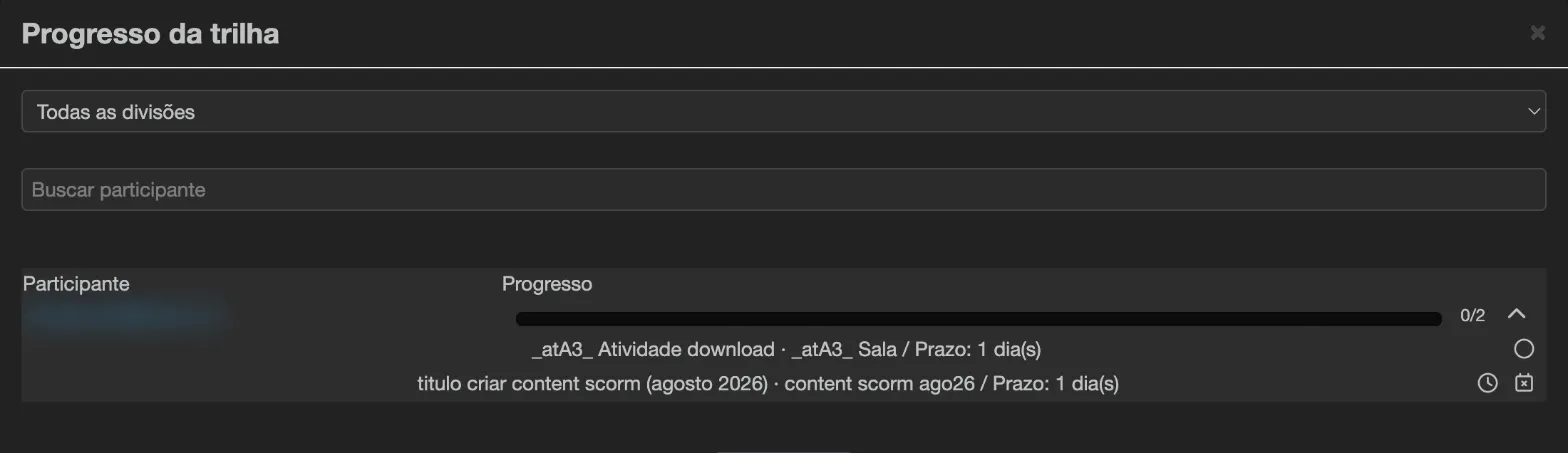
Quando um participante abre uma sala que ainda está bloqueada por uma sala anterior pendente da trilha, ela mostra a mensagem “Esta sala faz parte de uma trilha. Conclua as salas anteriores da trilha para liberar o conteúdo.”
Certificado da trilha
Seção intitulada “Certificado da trilha”Quem conclui todos os conteúdos da trilha recebe um certificado da trilha inteira, além do certificado de cada conteúdo.

- Na linha da trilha, clique em Certificado.
- Na janela Certificado da trilha, configure a imagem de fundo, o layout (Modelo do Certificado), a cor do texto, a informação de segurança e a segunda página - ou escolha um modelo de certificado em Modelo de Certificado Personalizado.
O participante baixa o certificado da trilha na aba Certificados (ou Meu desenvolvimento, quando a instituição habilitar o recurso) do perfil. O passo a passo da arte e de cada campo está em Personalização e emissão online de certificados.
Acesso pela API de integração
Seção intitulada “Acesso pela API de integração”Um sistema externo com acesso à documentação da API também pode ler as salas de uma trilha e o progresso de cada participante nela, incluindo o prazo de cada sala e o sinalizador de atraso. A leitura do progresso exige o escopo reports:read (concedido à parte, por trazer CPF) e tem um limite próprio de 120 requisições por minuto.