


Importar imagens ou um PDF como aulas
Quando o material já existe como uma apresentação, montar o conteúdo aula por aula é repetitivo: cada aula precisa ser criada, aberta e ter a imagem enviada separadamente.
O editor aceita a apresentação de duas formas: um único arquivo PDF, ou uma seleção com várias imagens. Em ambos os casos, cada página ou imagem vira uma aula do tipo imagem, na ordem certa - a ordem das páginas do PDF, ou a ordem do nome de cada imagem.
Antes de começar: PDF ou imagens
Seção intitulada “Antes de começar: PDF ou imagens”Um PDF é o caminho mais simples: a Eduvem aceita o arquivo direto, sem precisar gerar uma imagem por slide. Cada página é renderizada no seu navegador e vira uma aula, na ordem em que aparece no arquivo.
Os programas mais usados exportam para PDF direto no menu, sem passo extra:
- PowerPoint: Arquivo > Salvar como > PDF.
- Keynote: Arquivo > Exportar para > PDF.
- Google Apresentações: Arquivo > Fazer download > PDF.
O arquivo da apresentação em si - PPTX, PPT, Keynote ou ODP - continua não sendo aceito: exporte para PDF por um dos caminhos acima e importe o PDF gerado.
Se preferir enviar como imagens (por exemplo, para revisar ou editar cada slide antes de enviar), o caminho de sempre continua disponível:
- PowerPoint: Arquivo > Exportar > Alterar Tipo de Arquivo > PNG. Quando perguntar, escolha exportar todos os slides.
- Keynote: Arquivo > Exportar para > Imagens.
- Google Apresentações: Arquivo > Fazer download > exporte cada slide como PNG, ou passe primeiro por PDF.
O programa cria uma pasta com um arquivo por slide, normalmente nomeados Slide1, Slide2, Slide3 e assim por diante. Esses nomes são o que define a ordem na Eduvem quando a importação é por imagens, então vale conferir antes de enviar.
Onde encontrar
Seção intitulada “Onde encontrar”- No menu de administração, abra Conteúdos e escolha o conteúdo que quer editar.
- Vá até a aba Conteúdo para abrir o editor.
- Na árvore do lado esquerdo, clique no tópico que vai receber as aulas.
- Ao lado do botão Adicionar nova aula a esse tópico fica um segundo botão, menor: Importar aulas.
Como importar
Seção intitulada “Como importar”- Clique em Importar aulas.
- A Eduvem pergunta “Como as aulas devem ser exibidas?” e oferece duas opções:
- Aulas normais: a imagem aparece no corpo da aula, com espaço para texto ao redor.
- Aulas em tela cheia: a imagem preenche a tela do participante, e as áreas que sobrarem são completadas com um desfoque da própria imagem - ideal para apresentações exportadas, que já foram desenhadas para ocupar a tela inteira.
- Na janela do seu computador, selecione as imagens de uma vez (com
Ctrlno Windows ouCmdno Mac, ouCtrl+Apara selecionar a pasta inteira) ou um único arquivo PDF. - Confirme e aguarde.
A escolha vale para todas as aulas dessa importação, mas não é definitiva: cada aula criada pode ser alterado depois, individualmente, pela opção Exibir em tela cheia da própria aula (veja abaixo).
As imagens são enviadas uma de cada vez, e o próprio botão mostra o progresso (por exemplo, “Enviando a imagem 12 de 40”). Com muitas imagens isso leva alguns minutos.
Ao importar um PDF, o botão mostra primeiro “Abrindo o PDF” e, em seguida, “Processando a página 12 de 40”, uma página de cada vez - a renderização acontece no seu próprio navegador.
Ao terminar, a Eduvem informa quantas aulas foram criadas e leva você até a primeira delas.
A ordem das aulas
Seção intitulada “A ordem das aulas”Numa importação por imagens, a ordem vem do nome do arquivo, e a numeração é lida como número, não como texto. Ou seja, Slide9 vem antes de Slide10, como se espera, e não o contrário.
Numa importação por PDF, a ordem é simplesmente a ordem das páginas dentro do arquivo.
Se a ordem final não for a desejada, as aulas podem ser reordenadas normalmente na árvore, arrastando cada uma para o lugar.
Aulas em tela cheia
Seção intitulada “Aulas em tela cheia”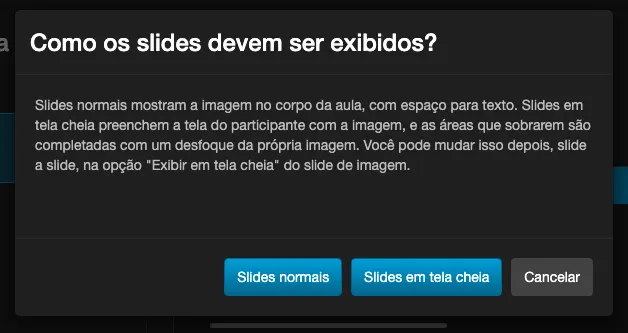
Uma aula marcada como tela cheia ocupa toda a área do participante: a imagem é exibida inteira, sem cortes, e o espaço que sobrar (acima e abaixo, ou nas laterais, dependendo da proporção) é preenchido com uma versão desfocada da própria imagem - sem faixas pretas.
Para ligar ou desligar isso em uma aula já criada:
- Clique na aula de imagem na árvore do conteúdo.
- Marque ou desmarque a opção Exibir em tela cheia.
A opção existe em toda aula de imagem, inclusive nas criadas uma a uma - não é exclusiva da importação em lote.
O nome de cada aula
Seção intitulada “O nome de cada aula”Cada aula criada recebe um título no formato Aula 1.3: Slide3, seguindo o mesmo padrão das aulas criadas manualmente: a posição do tópico, a posição da aula e o nome do arquivo sem a extensão.
Para um PDF, o título segue o formato Aula 1.3: Nome do arquivo - 03, com o número da página no final, preenchido com zeros à esquerda conforme o total de páginas (num PDF de 3 páginas fica 1, 2 e 3; num de 12 páginas, 01 a 12).
Se o nome do arquivo for muito longo, ele é encurtado. Todos os títulos podem ser editados depois, clicando na aula.
Limites e formatos aceitos
Seção intitulada “Limites e formatos aceitos”Imagens
Seção intitulada “Imagens”| Item | Valor |
|---|---|
| Imagens por importação | Até 60 |
| Tamanho de cada imagem | Menos de 10 MB |
| Formatos aceitos | PNG, JPG, JPEG, GIF e WEBP |
Se a seleção passar de 60 imagens, nenhuma é importada: divida o envio em duas partes.
Arquivos que não podem ser aceitos são informados agrupados por motivo, e não um aviso por arquivo. Os demais arquivos da mesma seleção continuam sendo importados normalmente. Os motivos possíveis são:
- Formato não aceito: o arquivo não é PNG, JPG, JPEG, GIF ou WEBP. Arquivos BMP entram aqui: salve como PNG ou JPG e envie de novo.
- Arquivo grande demais: tem 10 MB ou mais. Reduza a imagem e envie de novo.
- Tipo não identificado: o navegador não informou de que tipo o arquivo é. Tente selecioná-lo de novo, ou salve-o novamente como PNG ou JPG.
| Item | Valor |
|---|---|
| PDFs por importação | Um |
| Tamanho do arquivo | Menos de 50 MB |
| Páginas | Até 60 |
Diferente da importação por imagens, um PDF fora do limite é recusado por inteiro - não há importação parcial:
- Mais de 60 páginas: a importação inteira é recusada. Divida o PDF em partes menores (por exemplo, por módulo ou capítulo) e importe cada parte separadamente.
- 50 MB ou mais: o PDF é recusado. Exporte-o novamente com qualidade menor e envie de novo.
- Protegido por senha: a Eduvem não consegue abrir o arquivo no navegador para gerar as aulas. Remova a senha do PDF e envie de novo.
- Seleção com um PDF e imagens juntos, ou com mais de um PDF: não é permitido misturar - a Eduvem recusa a importação inteira e explica o motivo.
Perguntas frequentes
Seção intitulada “Perguntas frequentes”Posso enviar um PDF direto? Sim. A Eduvem aceita um único PDF por importação: cada página é renderizada no seu navegador e vira uma aula do tipo imagem, na ordem das páginas. Veja os limites em Limites e formatos aceitos.
Posso enviar o arquivo do PowerPoint, do Keynote ou do Google Apresentações direto? Não. Exporte a apresentação como PDF primeiro - veja como no início deste artigo - e importe o PDF gerado.
As imagens importadas ficam disponíveis para outros conteúdos? Sim. Elas passam a aparecer na biblioteca de imagens da instituição, junto com as demais imagens enviadas pelo editor.
Posso importar mais imagens para um tópico que já tem aulas? Sim. As novas aulas são acrescentadas ao final do tópico, sem alterar as que já estavam lá.