


Importar imágenes o un PDF como diapositivas
Cuando el material ya existe como una presentación, montar el contenido diapositiva por diapositiva es repetitivo: cada clase debe crearse, abrirse y tener la imagen enviada por separado.
El editor acepta la presentación de dos formas: un único archivo PDF, o una selección con varias imágenes. En ambos casos, cada página o imagen se convierte en una clase del tipo imagen, en el orden correcto - el orden de las páginas del PDF, o el orden del nombre de cada imagen.
Antes de empezar: PDF o imágenes
Sección titulada «Antes de empezar: PDF o imágenes»Un PDF es el camino más simple: Eduvem acepta el archivo directamente, sin necesidad de generar una imagen por diapositiva. Cada página se renderiza en su navegador y se convierte en una clase, en el orden en que aparece en el archivo.
Los programas más usados exportan a PDF directamente desde el menú, sin paso adicional:
- PowerPoint: Archivo > Guardar como > PDF.
- Keynote: Archivo > Exportar a > PDF.
- Presentaciones de Google: Archivo > Descargar > PDF.
El archivo de la presentación en sí - PPTX, PPT, Keynote u ODP - sigue sin ser aceptado: exporte a PDF por uno de los caminos anteriores e importe el PDF generado.
Si prefiere enviarlo como imágenes (por ejemplo, para revisar o editar cada diapositiva antes de enviarla), el camino de siempre sigue disponible:
- PowerPoint: Archivo > Exportar > Cambiar Tipo de Archivo > PNG. Cuando lo pregunte, elija exportar todas las diapositivas.
- Keynote: Archivo > Exportar a > Imágenes.
- Presentaciones de Google: Archivo > Descargar > exporte cada diapositiva como PNG, o pase primero por PDF.
El programa crea una carpeta con un archivo por diapositiva, normalmente nombrados Slide1, Slide2, Slide3 y así sucesivamente. Esos nombres son lo que define el orden en Eduvem cuando la importación es por imágenes, así que vale la pena revisarlos antes de enviar.
Dónde encontrarlo
Sección titulada «Dónde encontrarlo»- En el menú de administración, abra Contenidos y elija el contenido que desea editar.
- Vaya a la pestaña Contenido para abrir el editor.
- En el árbol del lado izquierdo, haga clic en el tema que va a recibir las diapositivas.
- Junto al botón Añadir nueva clase a este tema hay un segundo botón, más pequeño: Importar diapositivas.
Cómo importar
Sección titulada «Cómo importar»- Haga clic en Importar diapositivas.
- Eduvem pregunta “¿Cómo deben mostrarse las diapositivas?” y ofrece dos opciones:
- Diapositivas normales: la imagen aparece en el cuerpo de la clase, con espacio para texto alrededor.
- Diapositivas en pantalla completa: la imagen llena la pantalla del participante, y las áreas que sobren se completan con un desenfoque de la propia imagen - ideal para presentaciones exportadas, que ya fueron diseñadas para ocupar toda la pantalla.
- En la ventana de su equipo, seleccione las imágenes de una vez (con
Ctrlen Windows oCmden Mac, oCtrl+Apara seleccionar toda la carpeta) o un único archivo PDF. - Confirme y espere.
La elección vale para todas las diapositivas de esa importación, pero no es definitiva: cada diapositiva creada puede modificarse después, individualmente, mediante la opción Mostrar en pantalla completa de la propia diapositiva (vea abajo).
Las imágenes se envían una a la vez, y el propio botón muestra el progreso (por ejemplo, “Enviando la imagen 12 de 40”). Con muchas imágenes esto puede tardar algunos minutos.
Al importar un PDF, el botón muestra primero “Abriendo el PDF” y, a continuación, “Procesando la página 12 de 40”, una página a la vez - la renderización ocurre en su propio navegador.
Al terminar, Eduvem informa cuántas diapositivas se crearon y lo lleva hasta la primera de ellas.
El orden de las diapositivas
Sección titulada «El orden de las diapositivas»En una importación por imágenes, el orden proviene del nombre del archivo, y la numeración se lee como número, no como texto. Es decir, Slide9 viene antes de Slide10, como se espera, y no al revés.
En una importación por PDF, el orden es simplemente el orden de las páginas dentro del archivo.
Si el orden final no es el deseado, las diapositivas pueden reordenarse normalmente en el árbol, arrastrando cada una al lugar correspondiente.
Diapositivas en pantalla completa
Sección titulada «Diapositivas en pantalla completa»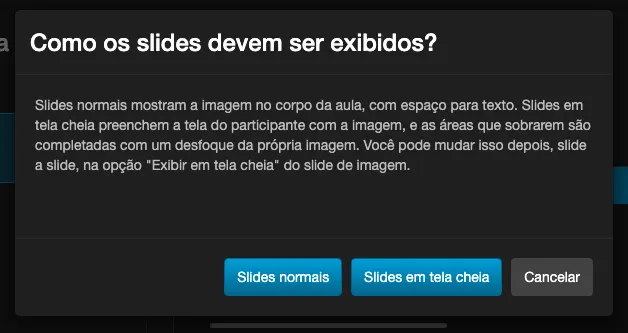
Una diapositiva marcada como pantalla completa ocupa toda el área del participante: la imagen se muestra entera, sin recortes, y el espacio que sobre (arriba y abajo, o en los laterales, según la proporción) se completa con una versión desenfocada de la propia imagen - sin franjas negras.
Para activar o desactivar esto en una diapositiva ya creada:
- Haga clic en la diapositiva de imagen en el árbol del contenido.
- Marque o desmarque la opción Mostrar en pantalla completa.
La opción existe en toda diapositiva de imagen, incluso en las creadas una por una - no es exclusiva de la importación por lotes.
El nombre de cada diapositiva
Sección titulada «El nombre de cada diapositiva»Cada clase creada recibe un título en el formato Clase 1.3: Slide3, siguiendo el mismo patrón de las clases creadas manualmente: la posición del tema, la posición de la clase y el nombre del archivo sin la extensión.
Para un PDF, el título sigue el formato Clase 1.3: Nombre del archivo - 03, con el número de la página al final, completado con ceros a la izquierda según el total de páginas (en un PDF de 3 páginas queda 1, 2 y 3; en uno de 12 páginas, 01 a 12).
Si el nombre del archivo es muy largo, se acorta. Todos los títulos pueden editarse después, haciendo clic en la clase.
Límites y formatos aceptados
Sección titulada «Límites y formatos aceptados»Imágenes
Sección titulada «Imágenes»| Elemento | Valor |
|---|---|
| Imágenes por importación | Hasta 60 |
| Tamaño de cada imagen | Menos de 10 MB |
| Formatos aceptados | PNG, JPG, JPEG, GIF y WEBP |
Si la selección supera las 60 imágenes, ninguna se importa: divida el envío en dos partes.
Los archivos que no pueden aceptarse se informan agrupados por motivo, y no con un aviso por archivo. Los demás archivos de la misma selección continúan importándose normalmente. Los motivos posibles son:
- Formato no aceptado: el archivo no es PNG, JPG, JPEG, GIF o WEBP. Los archivos BMP entran aquí: guárdelos como PNG o JPG y envíelos de nuevo.
- Archivo demasiado grande: tiene 10 MB o más. Reduzca la imagen y envíela de nuevo.
- Tipo no identificado: el navegador no informó de qué tipo es el archivo. Intente seleccionarlo de nuevo, o guárdelo de nuevo como PNG o JPG.
| Elemento | Valor |
|---|---|
| PDF por importación | Uno |
| Tamaño del archivo | Menos de 50 MB |
| Páginas | Hasta 60 |
A diferencia de la importación por imágenes, un PDF fuera del límite es rechazado por completo - no hay importación parcial:
- Más de 60 páginas: la importación entera es rechazada. Divida el PDF en partes más pequeñas (por ejemplo, por módulo o capítulo) e importe cada parte por separado.
- 50 MB o más: el PDF es rechazado. Expórtelo de nuevo con menor calidad y envíelo otra vez.
- Protegido con contraseña: Eduvem no consigue abrir el archivo en el navegador para generar las diapositivas. Quite la contraseña del PDF y envíelo de nuevo.
- Selección con un PDF e imágenes juntos, o con más de un PDF: no se permite mezclar - Eduvem rechaza la importación entera y explica el motivo.
Preguntas frecuentes
Sección titulada «Preguntas frecuentes»¿Puedo enviar un PDF directamente? Sí. Eduvem acepta un único PDF por importación: cada página se renderiza en su navegador y se convierte en una clase del tipo imagen, en el orden de las páginas. Vea los límites en Límites y formatos aceptados.
¿Puedo enviar el archivo de PowerPoint, de Keynote o de Presentaciones de Google directamente? No. Exporte la presentación como PDF primero - vea cómo al inicio de este artículo - e importe el PDF generado.
¿Las imágenes importadas quedan disponibles para otros contenidos? Sí. Pasan a aparecer en la biblioteca de imágenes de la institución, junto con las demás imágenes enviadas por el editor.
¿Puedo importar más imágenes a un tema que ya tiene diapositivas? Sí. Las nuevas diapositivas se agregan al final del tema, sin modificar las que ya estaban allí.