


Importar e exportar questões
Montar uma avaliação questão por questão no editor funciona bem para poucas questões. Quando são dezenas, é mais rápido escrever tudo em uma planilha (Excel, Google Planilhas, LibreOffice) e enviar o arquivo pronto.
O editor permite os dois caminhos:
- Importar - envia um arquivo com várias questões de uma vez.
- Exportar - baixa as questões que já existem, para revisar, corrigir ou passar para outra pessoa preencher.
Vale para os tipos de aula com questões: Exercício de Aprendizado, Pré-teste e Avaliação Final. Além da planilha CSV, o editor importa arquivos exportados do Moodle: veja Importar do Moodle.
Onde encontrar
Seção intitulada “Onde encontrar”- No menu de administração, abra Conteúdos e escolha o conteúdo que quer editar.
- Vá até a aba Conteúdo para abrir o editor.
- Na árvore do lado esquerdo, clique na aula do tipo Exercício de Aprendizado ou Avaliação Final.
- Ao lado do título Questões, no canto direito, ficam três botões: importar, exportar e adicionar uma questão.

Comece pelo modelo
Seção intitulada “Comece pelo modelo”Não é preciso descobrir o formato sozinho. Clique no botão de importar e, na janela que abrir, use Baixar exemplo CSV: a Eduvem gera uma planilha já com os nomes das colunas e duas questões de exemplo, no seu idioma. Ao lado ficam Baixar exemplo GIFT e Baixar exemplo Aiken, com exemplos dos formatos do Moodle (veja Importar do Moodle).
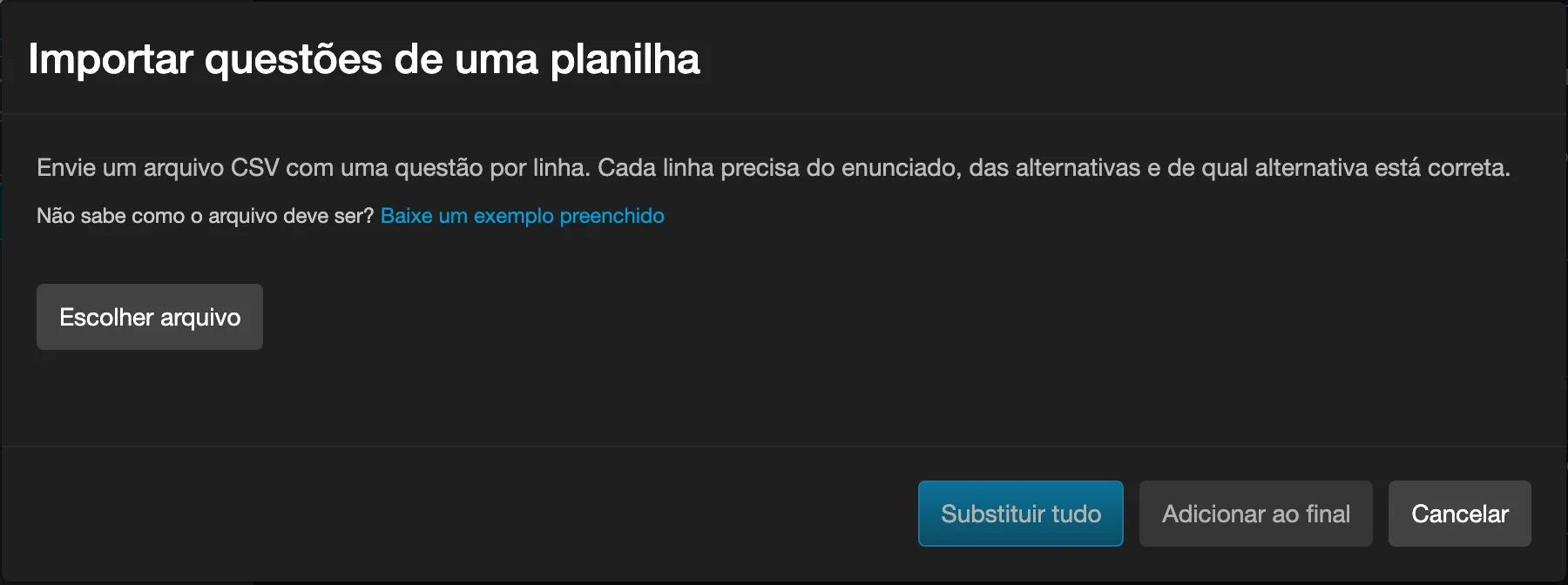
Abra o modelo, apague as duas questões de exemplo, escreva as suas e salve o arquivo no formato CSV.
As colunas
Seção intitulada “As colunas”Só as três primeiras são obrigatórias. As demais são opcionais e, se ficarem de fora, a Eduvem usa o padrão de sempre; duas delas (Múltipla escolha e Embaralhar alternativas) só têm efeito no Exercício de Aprendizado.
| Coluna | Para que serve |
|---|---|
| Pergunta | O enunciado da questão. |
| Alternativa 1, Alternativa 2, … | As opções de resposta. Use quantas colunas precisar; se uma questão tem menos alternativas que as outras, deixe as células sobrando em branco. |
| Resposta correta | Qual alternativa está certa (veja abaixo). |
| Múltipla escolha | Sim permite marcar mais de uma alternativa. Em branco, a Eduvem deduz pela quantidade de respostas corretas informadas. |
| Embaralhar alternativas | Sim sorteia a ordem das alternativas a cada acesso. |
| Mostrar feedback | Não esconde a mensagem exibida depois que o participante responde. |
| Feedback correto | Mensagem exibida quando o participante acerta. |
| Feedback incorreto | Mensagem exibida quando o participante erra. |
| Revelar resposta | Sim mostra qual era a alternativa certa depois da resposta. |
A Avaliação Final ignora as colunas Múltipla escolha e Embaralhar alternativas: nela, múltipla escolha e embaralhamento valem para a prova inteira e continuam sendo definidos no editor, não na planilha (o mesmo vale para o número de questões sorteadas e a nota mínima). As colunas de feedback e Revelar resposta são importadas normalmente.
Como indicar a resposta correta
Seção intitulada “Como indicar a resposta correta”Escreva o que for mais confortável. As três formas funcionam:
- A letra da alternativa:
Apara a primeira,Bpara a segunda, e assim por diante. - O número da alternativa:
1,2,3. - O próprio texto da alternativa:
Paris.
Para questões com mais de uma resposta certa, separe com uma barra vertical: A|C.
Questões Verdadeiro ou falso
Seção intitulada “Questões Verdadeiro ou falso”Uma questão com exatamente duas alternativas, Verdadeiro e Falso (ou True/False, Verdadero/Falso, Vrai/Faux), e uma única resposta correta entra como Verdadeiro ou falso: as duas alternativas ficam fixas, sempre nessa ordem, e não são embaralhadas. O resumo da importação avisa quando isso acontece. Em uma Avaliação Final que aceita mais de uma resposta por questão (ou quando o arquivo traz uma questão com mais de uma resposta correta), essas questões entram como múltipla escolha comum. Se você usar Adicionar ao final em uma prova que já aceita várias respostas, o resumo também avisa disso.
Enviando o arquivo
Seção intitulada “Enviando o arquivo”- Clique no botão de importar.
- Clique em Escolher arquivo e selecione a planilha.
- Confira o resumo antes de aplicar qualquer coisa.
- Clique em Substituir tudo ou em Adicionar ao final.
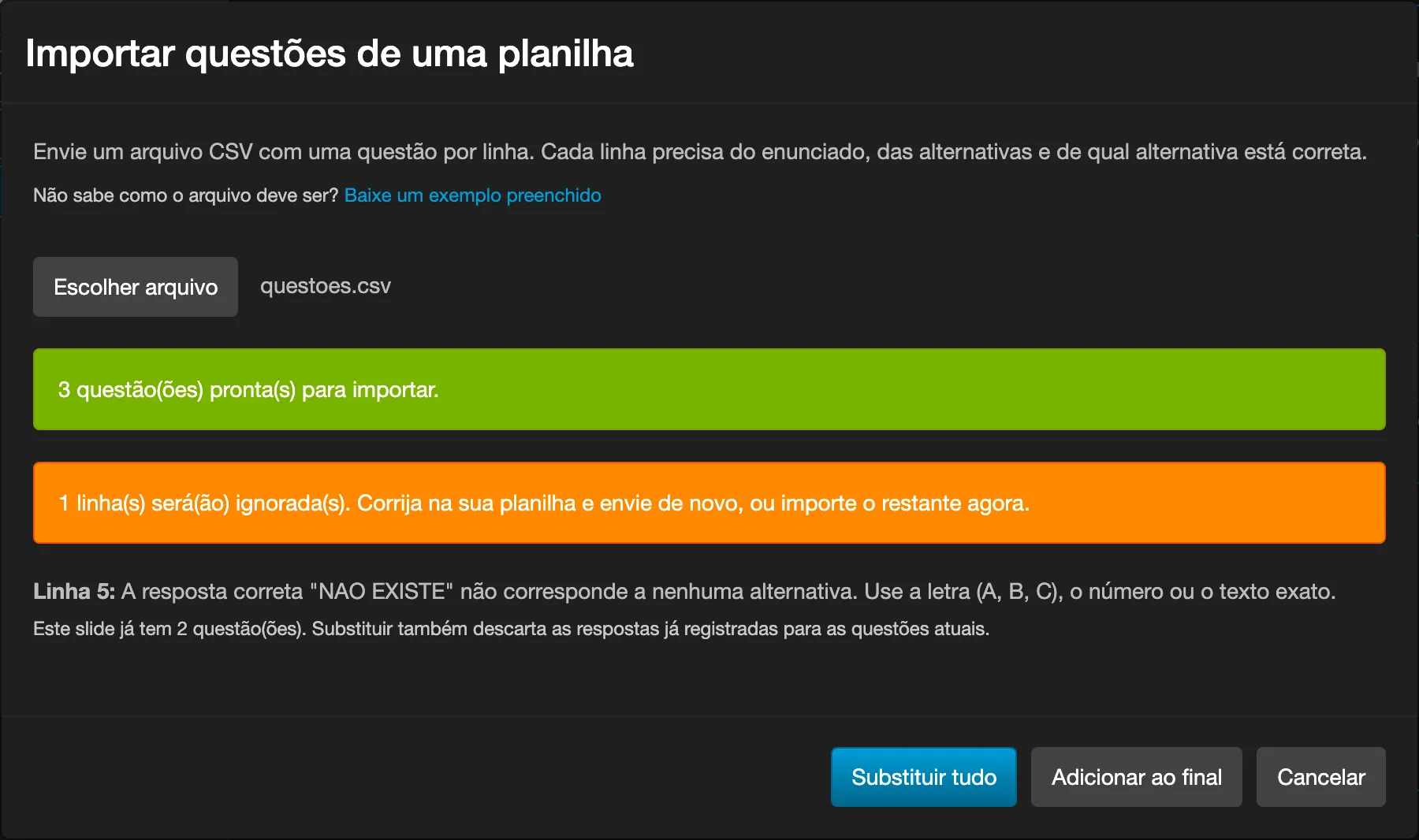
Nada é alterado enquanto você não clicar em um dos dois botões. Até lá, dá para trocar o arquivo ou simplesmente cancelar.
Substituir ou adicionar
Seção intitulada “Substituir ou adicionar”- Substituir tudo exclui as questões atuais da aula e coloca as da planilha no lugar.
- Adicionar ao final mantém o que já existe e acrescenta as novas questões depois.
Linhas com problema
Seção intitulada “Linhas com problema”Se alguma linha não puder ser aproveitada, a Eduvem não cancela a importação inteira: ela importa as linhas boas, ignora as demais e mostra cada uma com o número da linha exatamente como aparece na sua planilha.
Os motivos mais comuns:
| Mensagem | O que corrigir |
|---|---|
| A resposta correta “…” não corresponde a nenhuma alternativa | Confira se a letra, o número ou o texto batem com uma das alternativas da mesma linha. |
| A resposta correta “…” corresponde a mais de uma alternativa | Há alternativas repetidas na linha; deixe cada uma diferente ou indique a resposta pela letra. |
| Uma questão precisa de pelo menos duas alternativas | Preencha ao menos duas colunas de alternativa. |
| O enunciado está vazio | A coluna Pergunta está em branco. |
| A primeira linha precisa nomear as colunas | O arquivo foi salvo sem o cabeçalho. Baixe o modelo e reaproveite a primeira linha dele. |
Há também um caso que não gera mensagem de erro: se os acentos do cabeçalho aparecerem
trocados (por exemplo M√łltipla escolha no lugar de Múltipla escolha), a Eduvem deixa de
reconhecer aquela coluna e simplesmente ignora o que estiver nela - um Sim em Múltipla
escolha, por exemplo, não faz efeito nenhum, e a importação termina sem acusar problema. Isso
acontece com arquivos baixados antes da correção de agosto de 2026, quando o Excel do Mac abria o
modelo com a codificação errada. Baixe o modelo de novo e refaça a planilha a partir dele -
corrigir os acentos à mão no arquivo antigo também resolve, mas é fácil deixar passar uma coluna.
Corrija na planilha e envie de novo, ou aplique as linhas boas agora e complete o resto depois.
Importar do Moodle (Moodle XML, GIFT e Aiken)
Seção intitulada “Importar do Moodle (Moodle XML, GIFT e Aiken)”Se as suas questões já estão no Moodle, não é preciso refazê-las em planilha. O mesmo botão Importar questões aceita arquivos nos formatos Moodle XML, GIFT e Aiken, além do CSV. A Eduvem reconhece o formato pelo arquivo enviado, e você escolhe Escolher arquivo como de costume.
O botão Importar questões está no editor de conteúdo (Prova final, Pré-teste e Exercício) e também na Biblioteca de questões.
Na mesma janela há os links Baixar exemplo CSV, Baixar exemplo GIFT e Baixar exemplo Aiken, com um arquivo pequeno de cada formato para você usar como ponto de partida.
O que é importado
Seção intitulada “O que é importado”Cada tipo de questão do Moodle vira o tipo equivalente da Eduvem:
| Tipo no Moodle | Vira na Eduvem | O que muda |
|---|---|---|
| Múltipla escolha, uma resposta | Múltipla escolha | Crédito parcial é removido: só vale como certa a alternativa com 100%. |
| Múltipla escolha, várias respostas | Múltipla escolha | Pontuação negativa e crédito parcial são removidos: toda alternativa com nota positiva passa a ser correta. |
| Verdadeiro ou falso | Verdadeiro ou falso | Os rótulos seguem o idioma do conteúdo. Em uma prova que aceita várias respostas, vira múltipla escolha comum. |
| Resposta curta | Complete a lacuna | Só entram as respostas com 100%. Respostas com curinga (*) não são importadas, e a diferença entre maiúsculas e minúsculas é ignorada. |
| Numérica | Complete a lacuna (valor numérico) | Se houver tolerâncias diferentes, vale a da primeira resposta. |
| Associação | Associação | Respostas sem par são removidas. É preciso ter ao menos dois pares. |
| Ordenação (plugin do Moodle) | Ordenação | Importada quando a Eduvem reconhece o tipo no arquivo. |
O formato Aiken só traz questões de múltipla escolha com uma resposta. O GIFT e o Moodle XML seguem a tabela acima.
Também são importados o feedback de resposta certa e o de resposta errada. O feedback por alternativa não é importado.
O que não é importado
Seção intitulada “O que não é importado”- Imagens e formatação. A importação é só de texto: imagens, negrito, links e listas não vêm. A questão chega sem a imagem, e o relatório avisa.
- Questões de outros tipos: dissertação, descrição, calculada (e suas variações), selecionar palavras que faltam, arrastar e soltar, marcadores de imagem, respostas embutidas (Cloze) e sorteio de questões.
- Questões com problema: sem resposta correta, ou que ficariam inválidas depois da conversão.
- Conteúdos com vários idiomas. Complete a lacuna, associação e ordenação dependem do idioma do gabarito e não são importados em um conteúdo multilíngue.
O relatório da importação
Seção intitulada “O relatório da importação”Depois de escolher o arquivo, a janela mostra um relatório por questão, antes de aplicar qualquer coisa:
- Importada: a questão entra exatamente como estava no arquivo.
- Importada com alteração: a questão entra, mas com uma mudança, e o relatório diz o motivo (por exemplo, “crédito parcial removido” ou “imagem não importada”).
- Não importada: a questão fica de fora, com o tipo do Moodle e o motivo (por exemplo, “Moodle: essay - tipo não suportado”).
Se nenhuma questão do arquivo puder ser importada, a janela avisa. Você pode importar as demais agora, ou ajustar o arquivo e enviá-lo de novo.
O limite é de 500 questões por importação. O arquivo pode ter até 2 MB; no Moodle XML, até 10 MB.
Categorias do Moodle e tags
Seção intitulada “Categorias do Moodle e tags”Na Biblioteca de questões, as categorias do Moodle viram tags: a Eduvem usa o último nível do caminho da categoria como tag da questão. Você também pode preencher Tag para todas as questões importadas, que é somada às tags que já vêm do arquivo. Nas avaliações do editor, as categorias são ignoradas.
Exportando as questões atuais
Seção intitulada “Exportando as questões atuais”O botão de exportar baixa as questões da aula selecionada em uma planilha. Serve para:
- revisar a avaliação inteira de uma vez, em vez de abrir questão por questão;
- corrigir em massa e devolver o arquivo pela importação;
- passar para outra pessoa escrever ou revisar as questões, sem precisar dar acesso ao editor.
O arquivo abre direto no Excel, no Google Planilhas e no LibreOffice.
Depois de importar
Seção intitulada “Depois de importar”As questões entram no rascunho do conteúdo, como qualquer outra edição feita no editor. Confira as questões importadas e publique o conteúdo para que os participantes passem a vê-las.