


Importar y exportar preguntas por hoja de cálculo
Montar una evaluación pregunta por pregunta en el editor funciona bien para pocas preguntas. Cuando son decenas, es más rápido escribir todo en una hoja de cálculo (Excel, Hojas de cálculo de Google, LibreOffice) y enviar el archivo listo.
El editor permite los dos caminos:
- Importar - envía un archivo con varias preguntas de una vez.
- Exportar - descarga las preguntas que ya existen, para revisar, corregir o pasar a otra persona para que las complete.
Vale para los dos tipos de clase con preguntas de opción múltiple: Ejercicio de Aprendizaje y Evaluación Final.
Dónde encontrarlo
Sección titulada «Dónde encontrarlo»- En el menú de administración, abra Contenidos y elija el contenido que desea editar.
- Vaya a la pestaña Contenido para abrir el editor.
- En el árbol del lado izquierdo, haga clic en la clase del tipo Ejercicio de Aprendizaje o Evaluación Final.
- Junto al título Preguntas, en la esquina derecha, hay tres botones: importar, exportar y agregar una pregunta.

Empiece por la plantilla
Sección titulada «Empiece por la plantilla»No es necesario descubrir el formato solo. Haga clic en el botón de importar y, en la ventana que se abra, use Descargue un ejemplo completo: Eduvem genera una hoja de cálculo ya con los nombres de las columnas y dos preguntas de ejemplo, en su idioma.
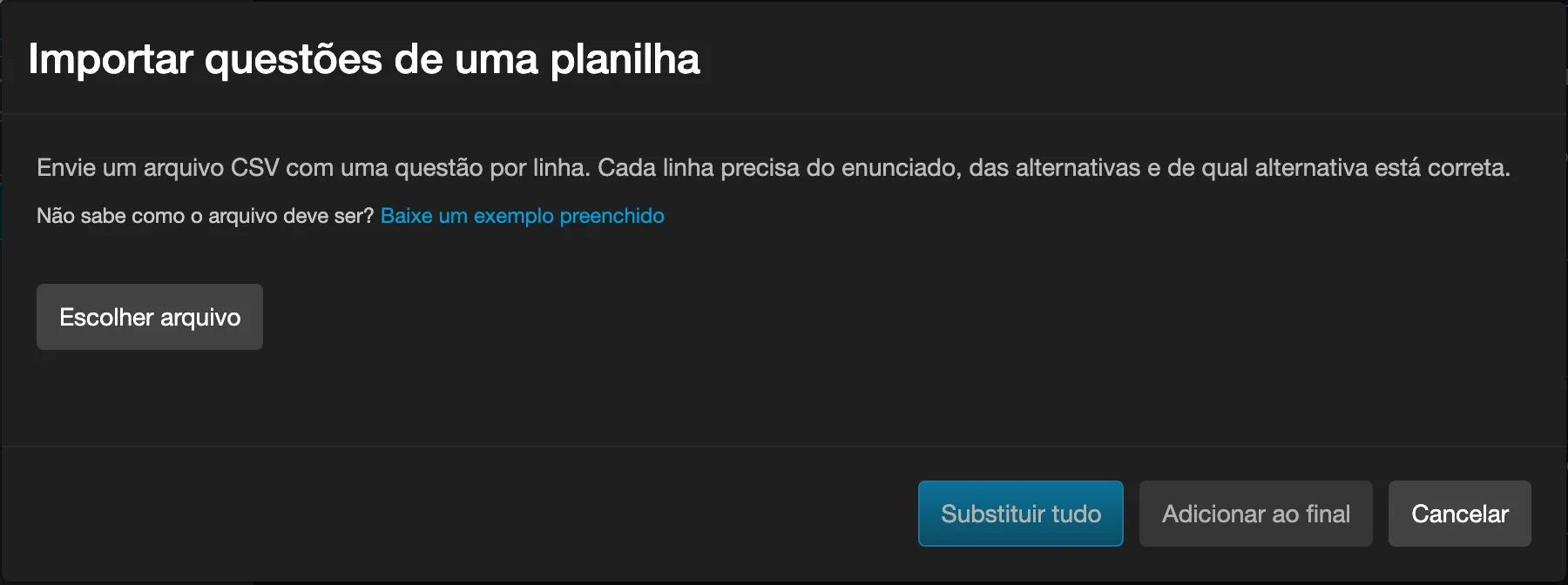
Abra la plantilla, elimine las dos preguntas de ejemplo, escriba las suyas y guarde el archivo en formato CSV.
Las columnas
Sección titulada «Las columnas»Solo las tres primeras son obligatorias. Las demás son opcionales y, si se dejan fuera, Eduvem usa el valor predeterminado de siempre; dos de ellas (Múltiples respuestas y Mezclar alternativas) solo tienen efecto en el Ejercicio de Aprendizaje.
| Columna | Para qué sirve |
|---|---|
| Pregunta | El enunciado de la pregunta. |
| Opción 1, Opción 2, … | Las opciones de respuesta. Use tantas columnas como necesite; si una pregunta tiene menos alternativas que las otras, deje las celdas restantes en blanco. |
| Respuesta correcta | Cuál alternativa es correcta (vea abajo). |
| Múltiples respuestas | Sí permite marcar más de una alternativa. En blanco, Eduvem lo deduce por la cantidad de respuestas correctas informadas. |
| Mezclar alternativas | Sí sortea el orden de las alternativas en cada acceso. |
| Mostrar feedback | No oculta el mensaje mostrado después de que el participante responde. |
| Feedback correcto | Mensaje mostrado cuando el participante acierta. |
| Feedback incorrecto | Mensaje mostrado cuando el participante se equivoca. |
| Revelar respuesta | Sí muestra cuál era la alternativa correcta después de la respuesta. |
La Evaluación Final ignora las columnas Múltiples respuestas y Mezclar alternativas: en ella, las respuestas múltiples y el sorteo valen para toda la evaluación y siguen definiéndose en el editor, no en la hoja de cálculo (lo mismo vale para el número de preguntas sorteadas y la nota mínima). Las columnas de feedback y Revelar respuesta se importan normalmente.
Cómo indicar la respuesta correcta
Sección titulada «Cómo indicar la respuesta correcta»Escriba lo que le resulte más cómodo. Las tres formas funcionan:
- La letra de la alternativa:
Apara la primera,Bpara la segunda, y así sucesivamente. - El número de la alternativa:
1,2,3. - El propio texto de la alternativa:
Paris.
Para preguntas con más de una respuesta correcta, separe con una barra vertical: A|C.
Enviando el archivo
Sección titulada «Enviando el archivo»- Haga clic en el botón de importar.
- Haga clic en Elegir archivo y seleccione la hoja de cálculo.
- Revise el resumen antes de aplicar cualquier cosa.
- Haga clic en Reemplazar todo o en Añadir al final.
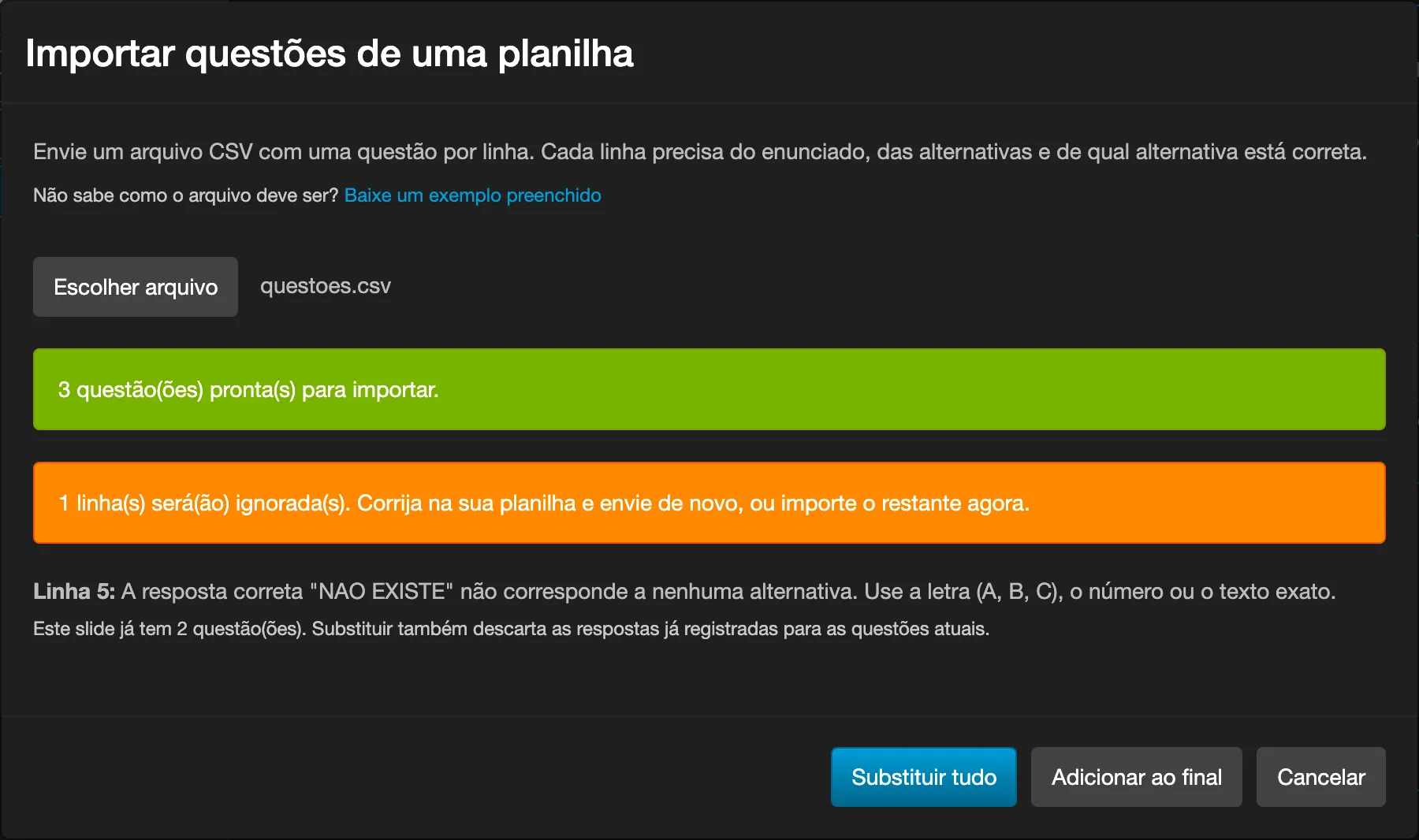
Nada se modifica mientras usted no haga clic en uno de los dos botones. Hasta entonces, puede cambiar el archivo o simplemente cancelar.
Reemplazar o añadir
Sección titulada «Reemplazar o añadir»- Reemplazar todo elimina las preguntas actuales de la clase y coloca en su lugar las de la hoja de cálculo.
- Añadir al final mantiene lo que ya existe y agrega las nuevas preguntas después.
Filas con problemas
Sección titulada «Filas con problemas»Si alguna fila no puede aprovecharse, Eduvem no cancela la importación entera: importa las filas válidas, ignora las demás y muestra cada una con el número de fila exactamente como aparece en su hoja de cálculo.
Los motivos más comunes:
| Mensaje | Qué corregir |
|---|---|
| La respuesta correcta “…” no corresponde a ninguna alternativa | Confirme si la letra, el número o el texto coinciden con una de las alternativas de la misma fila. |
| La respuesta correcta “…” corresponde a más de una alternativa | Hay alternativas repetidas en la fila; deje cada una distinta o indique la respuesta por la letra. |
| Una pregunta necesita al menos dos alternativas | Complete al menos dos columnas de alternativa. |
| El enunciado está vacío | La columna Pregunta está en blanco. |
| La primera fila debe nombrar las columnas | El archivo se guardó sin el encabezado. Descargue la plantilla y reutilice su primera fila. |
También existe un caso que no genera mensaje de error: si los acentos del encabezado aparecen
intercambiados (por ejemplo M√łltipla escolha en lugar de Múltipla escolha), Eduvem deja de
reconocer esa columna y simplemente ignora lo que esté en ella - un Sí en Múltiples
respuestas, por ejemplo, no tiene ningún efecto, y la importación termina sin señalar ningún problema. Esto
ocurre con archivos descargados antes de la corrección de agosto de 2026, cuando el Excel de Mac abría el
modelo con la codificación incorrecta. Descargue la plantilla de nuevo y rehaga la hoja de cálculo a partir de ella -
corregir los acentos a mano en el archivo antiguo también resuelve, pero es fácil dejar pasar una columna.
Corrija en la hoja de cálculo y envíe de nuevo, o aplique las filas válidas ahora y complete el resto después.
Exportando las preguntas actuales
Sección titulada «Exportando las preguntas actuales»El botón de exportar descarga las preguntas de la clase seleccionada en una hoja de cálculo. Sirve para:
- revisar toda la evaluación de una vez, en lugar de abrir pregunta por pregunta;
- corregir en masa y devolver el archivo por la importación;
- pasar a otra persona para que escriba o revise las preguntas, sin necesidad de darle acceso al editor.
El archivo se abre directamente en Excel, en Hojas de cálculo de Google y en LibreOffice.
Después de importar
Sección titulada «Después de importar»Las preguntas entran en el borrador del contenido, como cualquier otra edición hecha en el editor. Revise las preguntas importadas y publique el contenido para que los participantes empiecen a verlas.