


Aula do tipo Flip book
O Flip book apresenta um arquivo PDF como um livro dentro da própria aula, com páginas que o participante vira uma a uma - ideal para apostilas, revistas, catálogos e outros materiais em que folhear página a página faz parte da experiência.
Adicionando a aula
Seção intitulada “Adicionando a aula”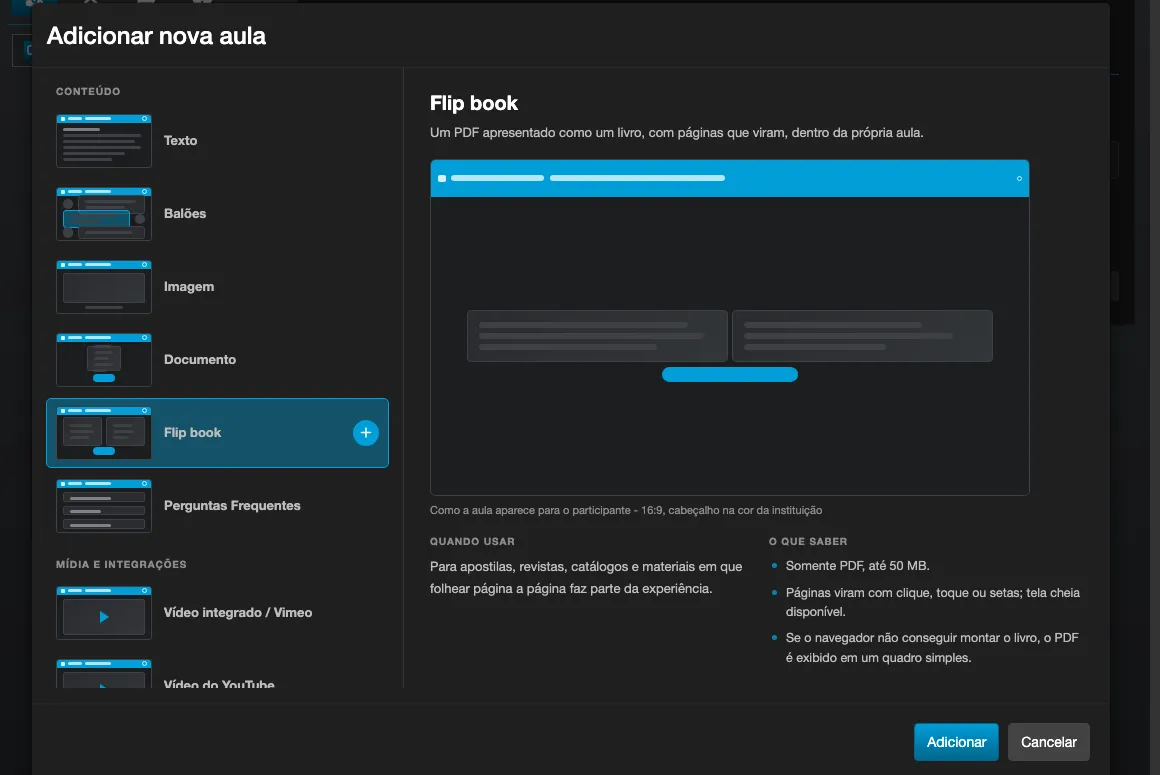
- No editor de conteúdo modular, clique em Adicionar nova aula a esse tópico e escolha Flip book (PDF), na seção Conteúdo do seletor de tipos.
- Envie o arquivo PDF por Upload direto do computador - é o único formato aceito para este tipo de aula, e o upload é a única forma de origem oferecida.
- O arquivo precisa ter menos de 50 MB.
- Opcionalmente, preencha o campo Texto, exibido abaixo do livro na aula.
Como o participante interage
Seção intitulada “Como o participante interage”- As páginas viram com um clique ou toque, arrastando o canto da página, pelos botões de seta na barra de ferramentas, ou pelas teclas de seta do teclado.
- Um contador mostra a página atual e o total (por exemplo, “3 / 12”).
- Um botão de tela cheia fica disponível quando o navegador do participante suporta o recurso.
- O Flip book funciona somente online: para um PDF enviado por upload, não há botão Abrir documento nem download do arquivo original na aula, e o clique direito sobre as páginas não oferece “salvar imagem”.
Limitações do visualizador
Seção intitulada “Limitações do visualizador”As páginas são desenhadas como imagem, não como texto real. Por isso, dentro do livro não é possível selecionar texto, buscar (Ctrl+F) ou clicar em links que existam no PDF. Se o participante precisa dessas funções (ou de baixar o arquivo), use uma aula do tipo Documento (PDF) no lugar do Flip book, que mantém o botão Abrir documento e o download.
Quando o livro não é montado
Seção intitulada “Quando o livro não é montado”Em navegadores que não conseguem montar o visualizador, ou quando o PDF enviado está protegido por senha, o Flip book mostra automaticamente o documento em um quadro simples, com um aviso - o mesmo comportamento de uma aula do tipo Documento. Essa é uma situação prevista, não um erro: o conteúdo continua acessível, só sem as páginas que viram.
No celular, esse visualizador simples fica oculto, e então o botão Abrir documento aparece para manter a aula acessível. No computador, o PDF é mostrado no visualizador do próprio navegador, com a barra de download e impressão oculta nos navegadores que permitem isso (Chrome e Edge). O botão Abrir documento também aparece quando o arquivo é um endereço externo, em outro domínio: como ele não é exibido dentro da aula, o botão é a única forma de acessá-lo.
Marca d’água
Seção intitulada “Marca d’água”O Flip book também oferece a opção Habilitar a marca d’água com os dados do participante flutuando sobre o conteúdo, com os mesmos dados das aulas de vídeo - veja Marca d’água. Sobre o livro, o texto aparece mais claro e não atrapalha: o participante continua virando as páginas normalmente, e a marca d’água continua visível na tela cheia do livro. Quando o botão Abrir documento aparece, o PDF aberto por ele não tem marca d’água.
Se a instituição ligou Restringir download de conteúdo (veja DRM - proteção do conteúdo), o botão Abrir documento deixa de aparecer também no celular e o visualizador simples nunca substitui o livro: se o livro não puder ser montado, o participante vê um aviso com um botão para tentar novamente.