


Clase del tipo Libro interactivo
El Libro interactivo (Flip book) presenta un archivo PDF como un libro dentro de la propia clase, con páginas que el participante pasa una a una - ideal para apuntes, revistas, catálogos y otros materiales en los que hojear página por página forma parte de la experiencia.
Agregando la clase
Sección titulada «Agregando la clase»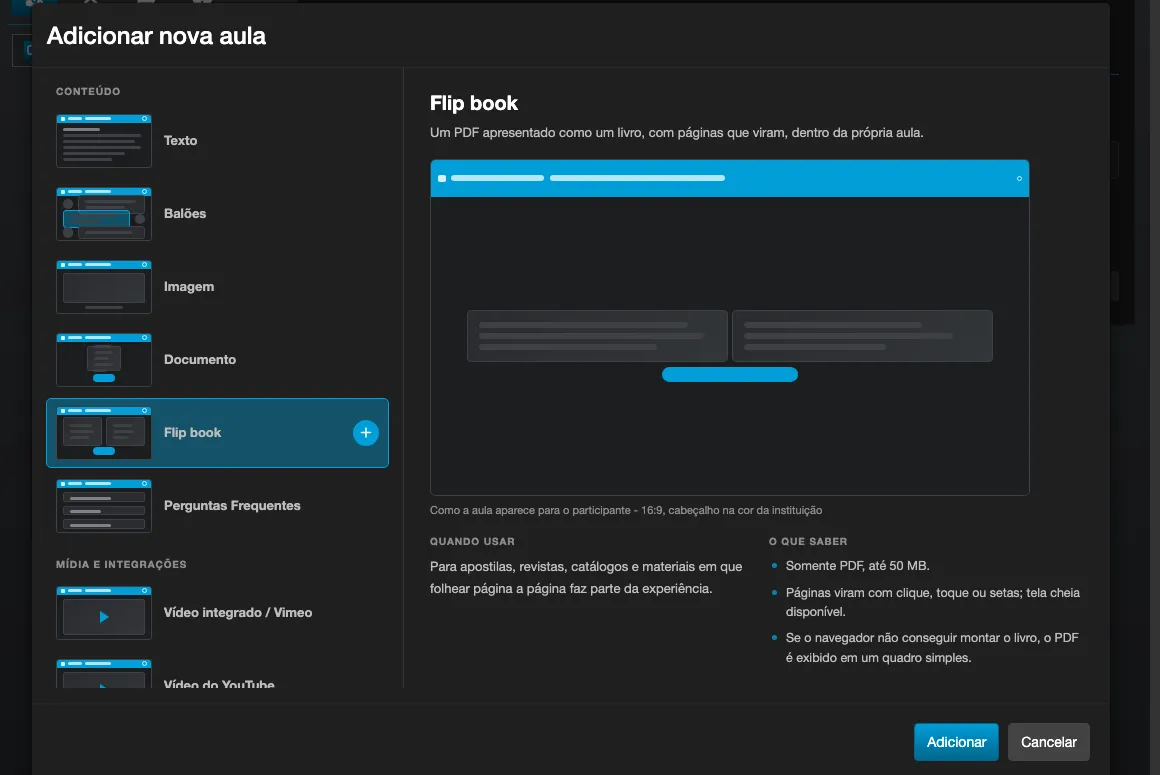
- En el editor de contenido modular, haga clic en Añadir nueva clase a este tema y elija Libro interactivo (PDF), en la sección Contenido del selector de tipos.
- Envíe el archivo PDF por Subir directo desde el equipo - es el único formato aceptado para este tipo de clase, y la carga es la única forma de origen ofrecida.
- El archivo debe tener menos de 50 MB.
- Opcionalmente, complete el campo Texto, mostrado debajo del libro en la clase.
Cómo interactúa el participante
Sección titulada «Cómo interactúa el participante»- Las páginas se pasan con un clic o toque, arrastrando la esquina de la página, con los botones de flecha en la barra de herramientas, o con las teclas de flecha del teclado.
- Un contador muestra la página actual y el total (por ejemplo, “3 / 12”).
- Un botón de pantalla completa está disponible cuando el navegador del participante admite el recurso.
- El Libro interactivo funciona solo en línea: para un PDF enviado por carga, no hay botón Abrir documento ni descarga del archivo original en la clase, y el clic derecho sobre las páginas no ofrece “guardar imagen”.
Limitaciones del visor
Sección titulada «Limitaciones del visor»Las páginas se dibujan como imagen, no como texto real. Por eso, dentro del libro no es posible seleccionar texto, buscar (Ctrl+F) ni hacer clic en enlaces que existan en el PDF. Si el participante necesita esas funciones (o descargar el archivo), use una clase del tipo Documento (PDF) en lugar del Libro interactivo, que mantiene el botón Abrir documento y la descarga.
Cuándo el libro no se monta
Sección titulada «Cuándo el libro no se monta»En navegadores que no pueden montar el visor, o cuando el PDF enviado está protegido con contraseña, el Libro interactivo muestra automáticamente el documento en un cuadro simple, con un aviso - el mismo comportamiento de una clase del tipo Documento. Esa es una situación prevista, no un error: el contenido sigue accesible, solo sin las páginas que se pasan.
En el móvil, este visor simple queda oculto, y entonces aparece el botón Abrir documento para mantener la clase accesible. En el computador, el PDF se muestra en el visor del propio navegador, con la barra de descarga e impresión oculta en los navegadores que lo permiten (Chrome y Edge). El botón Abrir documento también aparece cuando el archivo es una dirección externa, en otro dominio: como no se muestra dentro de la clase, el botón es la única forma de acceder a él.
Marca de agua
Sección titulada «Marca de agua»El libro interactivo también ofrece la opción Habilitar la marca de agua con los datos del participante flotando sobre el contenido, con los mismos datos de las clases de video - vea Marca de agua. Sobre el libro, el texto aparece más claro y no estorba: el participante sigue pasando las páginas con normalidad, y la marca de agua sigue visible en la pantalla completa del libro. Cuando aparece el botón Abrir documento, el PDF abierto por él no tiene marca de agua.
Si la institución activó Restringir la descarga de contenido (vea DRM - protección del contenido), el botón Abrir documento deja de aparecer también en el móvil y el visor simple nunca reemplaza al libro: si el libro no se puede montar, el participante ve un aviso con un botón para intentarlo de nuevo.