


Conteúdos modulares
O conteúdo modular é o formato de autoria da própria Eduvem: uma formação organizada em módulos sequenciais, montados no editor visual com aulas de texto, vídeo, áudio, imagens e questões.
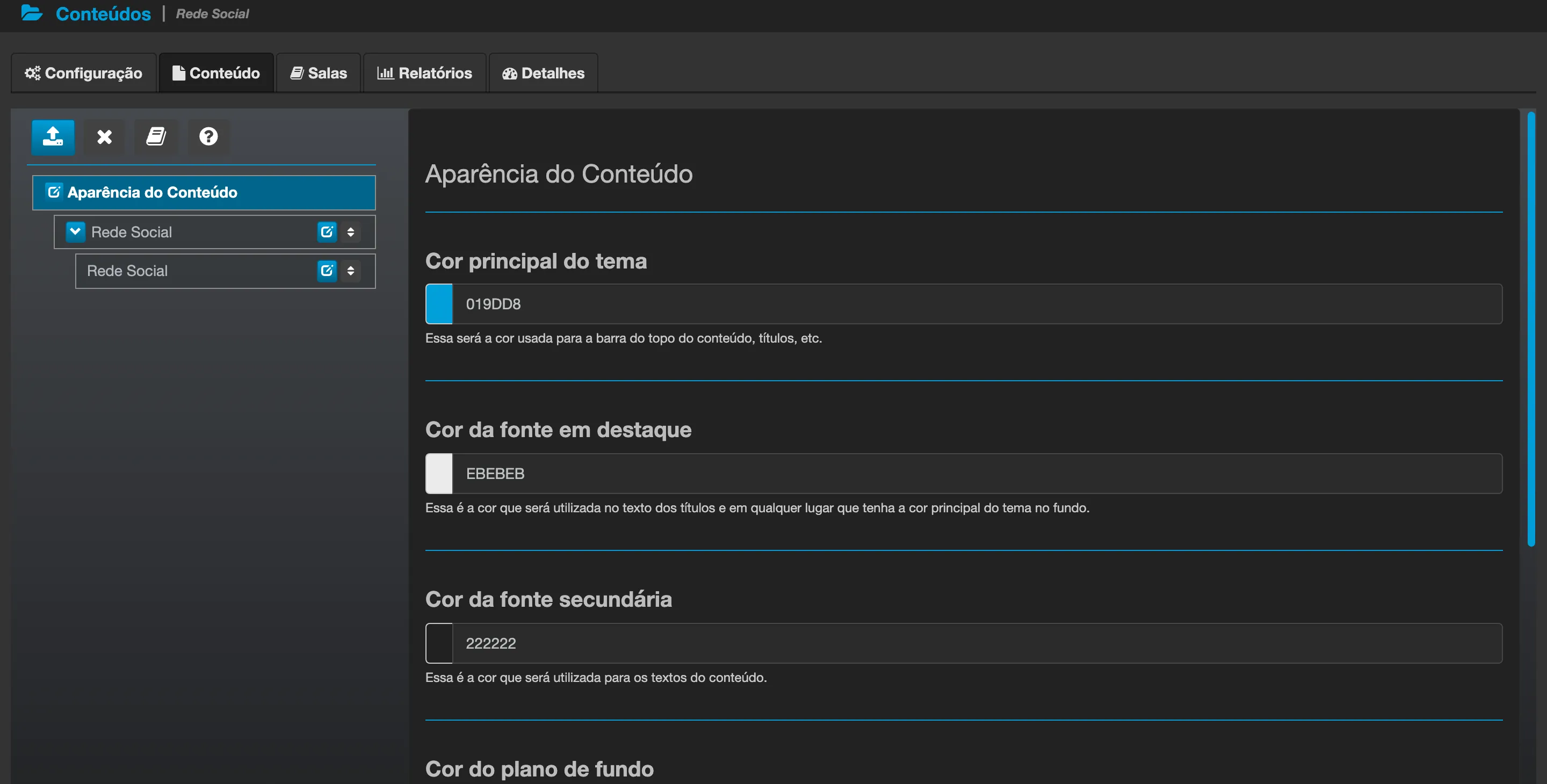
O editor fica na aba Conteúdo do Conteúdo. À esquerda está a estrutura - Aparência do Conteúdo no topo e, abaixo, os módulos e as aulas de cada um; à direita, o painel do item selecionado na estrutura (no exemplo, as cores do tema).
Rascunho e publicação
Seção intitulada “Rascunho e publicação”O editor trabalha com um ciclo de rascunho e publicação:
- Toda edição fica em rascunho, invisível para os participantes.
- Ao publicar, o conteúdo passa a valer para quem cursa - e cada publicação gera uma nova versão, substituindo a anterior com o histórico preservado.
Histórico de publicações
Seção intitulada “Histórico de publicações”O botão Histórico de publicações, na barra de ferramentas do editor, abre um painel lateral com as últimas 50 versões publicadas do conteúdo. Cada linha mostra o número da versão (Versão N), a data, quem publicou (por nome da pessoa) e, na versão em vigor, o selo Atual. Quando a publicação foi feita pela equipe da Eduvem, aparece Equipe Eduvem no lugar do nome; quando o publicador não foi registrado, aparece publicador não registrado.
Cada versão tem duas ações:
- Visualizar abre aquela versão na pré-visualização da sala de aula, somente para leitura. Use Fechar pré-visualização para voltar ao editor.
- Restaurar como rascunho carrega a versão no editor como um rascunho não salvo, substituindo o rascunho que está aberto (uma confirmação avisa antes). Nada muda para os participantes até você clicar em Publicar: restaurar não publica nada, e o histórico em si nunca é alterado.
Sala de testes (pré-visualização)
Seção intitulada “Sala de testes (pré-visualização)”O editor tem uma aba Visualizar: ela abre o conteúdo em uma pré-visualização, com um participante fictício, exatamente como quem cursa veria - sem gerar matrícula nem progresso reais. Não existe uma sala separada para isso e, como nada de real é gravado, não há o que reiniciar.
Progresso sequencial
Seção intitulada “Progresso sequencial”A instituição pode ativar o progresso sequencial (em Instituição > Sala de aula): o participante precisa seguir a sequência das aulas do conteúdo, em vez de abrir qualquer aula da sala.
Exigir resposta antes de avançar
Seção intitulada “Exigir resposta antes de avançar”Além do bloqueio entre módulos, dois tipos de aula de questões podem travar o botão PRÓXIMA dentro do próprio módulo até que o participante responda. Nos dois, a opção fica no painel da aula, com o mesmo texto: Exigir que os participantes respondam antes de avançar.
O estado inicial da opção é diferente em cada tipo, e a diferença é intencional:
| Tipo de aula | Vem | Efeito de mudar |
|---|---|---|
| Exercício de Aprendizado | Marcada | Desmarque para tornar o exercício opcional, permitindo avançar sem responder. |
| Questões Dissertativas | Desmarcada | Marque para passar a exigir a resposta antes de avançar. |
- O Exercício de Aprendizado já exigia resposta antes de a opção existir. Ela vem marcada exatamente para que nada mude nos conteúdos já publicados: marcada, o comportamento é o mesmo de sempre. Desmarque apenas quando quiser oferecer o exercício como prática opcional.
- Nas Questões Dissertativas, a exigência vale para a aula inteira: o botão PRÓXIMA só libera quando todas as questões da aula tiverem resposta.
- O bloqueio também vale na volta. Se o participante retornar a uma aula que exige resposta e ainda não tiver respondido, ele não avança a partir dela.
- A trava é apenas de navegação. Ela não corrige nem atribui nota à resposta: para avaliar, use a Prova final.
Prova final
Seção intitulada “Prova final”- A nota mínima de aprovação é definida na própria questão de prova do módulo - ao publicar, ela passa a valer automaticamente, sem configuração duplicada na sala.
- As questões são de múltipla escolha, com um tempo limite para a tentativa da avaliação (definido no editor; em branco significa sem limite).
- Em várias tentativas, vale a melhor nota do participante, não a última.
- O administrador pode revisar, por participante, cada tentativa: as questões sorteadas, a resposta marcada e se estava correta - essencial para casos de contestação.
- Também é possível reiniciar apenas a avaliação final (zera tentativas, nota e data de certificação, mantendo o restante do progresso) ou reiniciar a matrícula inteira (zera tudo, inclusive os pontos de ranking, e reinicia a data de matrícula).
Imagens no editor
Seção intitulada “Imagens no editor”- Imagens têm teto de 12 MB cada.
- O seletor de imagens mostra as 40 mais recentes - para reaproveitar uma imagem antiga, envie o arquivo novamente.
- No enunciado de uma questão (exercício de aprendizado ou prova), o ícone de imagem na barra de ferramentas do texto abre o seletor de arquivos do computador e envia a imagem direto para o enunciado - mesmo teto de 12 MB, formatos PNG, JPEG, GIF e WEBP. A imagem inserida também aceita arrastar-e-soltar ou colar (Ctrl+V) direto no campo de texto.