


Contenidos modulares
El contenido modular es el formato de autoría propio de Eduvem: una formación organizada en módulos secuenciales, montados en el editor visual con clases de texto, video, audio, imágenes y preguntas.
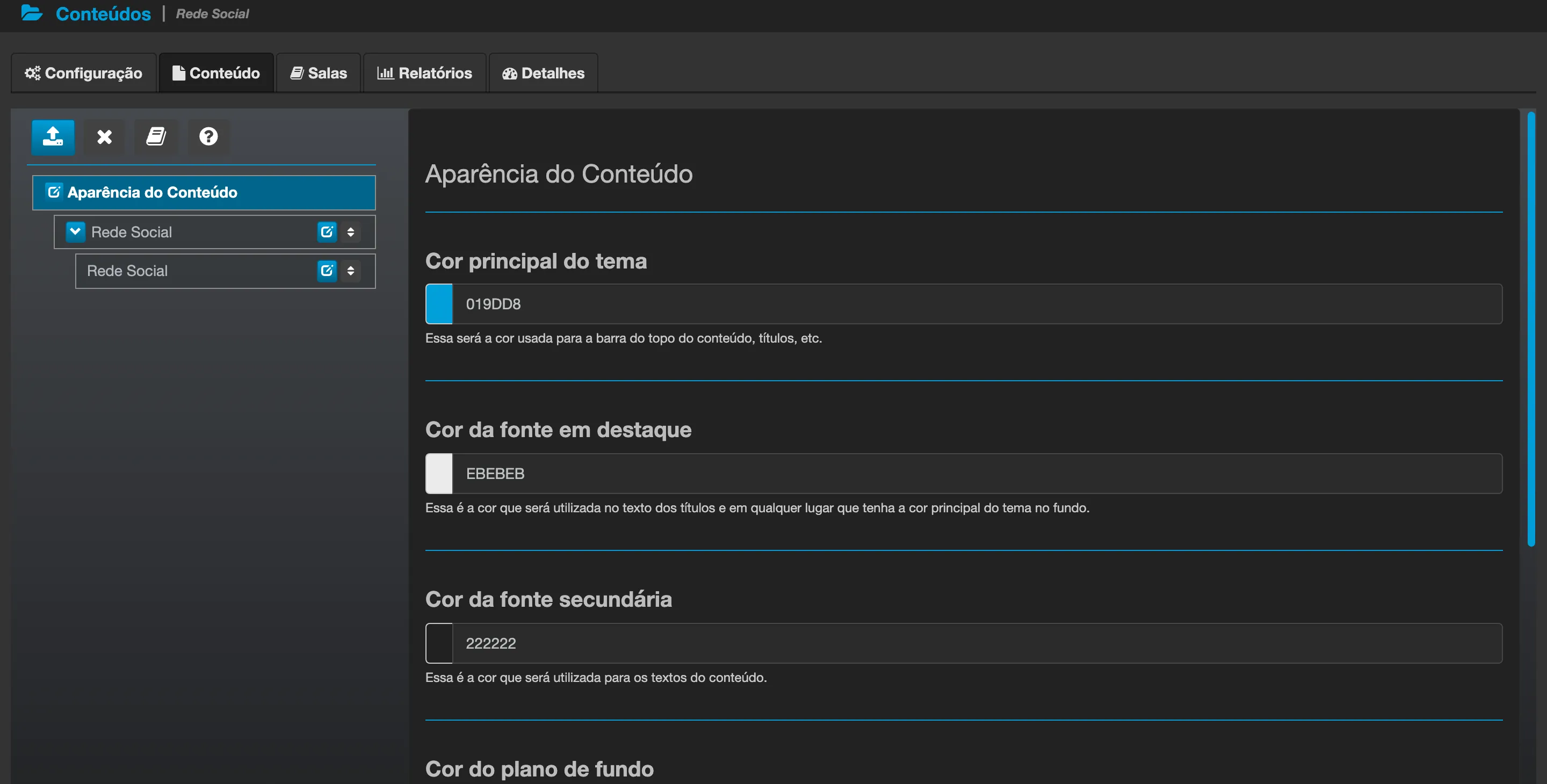
El editor está en la pestaña Contenido del Contenido. A la izquierda está la estructura - Apariencia del Contenido arriba y, debajo, los módulos y las clases de cada uno; a la derecha, el panel del elemento seleccionado en la estructura (en el ejemplo, los colores del tema).
Borrador y publicación
Sección titulada «Borrador y publicación»El editor trabaja con un ciclo de borrador y publicación:
- Toda edición queda en borrador, invisible para los participantes.
- Al publicar, el contenido pasa a valer para quien lo está cursando - y cada publicación genera una nueva versión, sustituyendo a la anterior con el historial preservado.
Sala de pruebas (vista previa)
Sección titulada «Sala de pruebas (vista previa)»El editor tiene una pestaña Visualizar: abre el contenido en una vista previa, con un participante ficticio, exactamente como lo vería quien lo cursa - sin generar matrícula ni progreso reales. No existe una sala separada para esto y, como nada real se registra, no hay nada que reiniciar.
Progreso secuencial
Sección titulada «Progreso secuencial»La institución puede activar el progreso secuencial: el participante debe seguir la secuencia de clases del contenido, en vez de abrir cualquier clase de la sala.
Exigir respuesta antes de avanzar
Sección titulada «Exigir respuesta antes de avanzar»Además del bloqueo entre módulos, dos tipos de clase de preguntas pueden bloquear el botón SIGUIENTE dentro del propio módulo hasta que el participante responda. En ambos, la opción está en el panel de la clase, con el mismo texto: Exigir que los participantes respondan antes de avanzar.
El estado inicial de la opción es distinto en cada tipo, y la diferencia es intencional:
| Tipo de clase | Viene | Efecto de cambiarlo |
|---|---|---|
| Ejercicio de Aprendizaje | Marcada | Desmárquela para hacer el ejercicio opcional, permitiendo avanzar sin responder. |
| Preguntas Abiertas | Desmarcada | Márquela para exigir la respuesta antes de avanzar. |
- El Ejercicio de Aprendizaje ya exigía respuesta antes de que la opción existiera. Viene marcada exactamente para que nada cambie en los contenidos ya publicados: marcada, el comportamiento es el mismo de siempre. Desmárquela solo cuando quiera ofrecer el ejercicio como práctica opcional.
- En las Preguntas Abiertas, la exigencia vale para toda la clase: el botón SIGUIENTE solo se libera cuando todas las preguntas de la clase tienen respuesta.
- El bloqueo también vale al volver. Si el participante regresa a una clase que exige respuesta y todavía no ha respondido, no avanza a partir de ella.
- El bloqueo es solo de navegación. No corrige ni asigna nota a la respuesta: para evaluar, use la Evaluación final.
Evaluación final
Sección titulada «Evaluación final»- La nota mínima para aprobar se define en la propia pregunta de evaluación del módulo - al publicar, entra en vigor automáticamente, sin configuración duplicada en la sala.
- Las preguntas son de opción múltiple, con un tiempo límite para el intento de la evaluación (definido en el editor; en blanco significa sin límite).
- En varios intentos, vale la mejor nota del participante, no la última.
- El administrador puede revisar, por participante, cada intento: las preguntas sorteadas, la respuesta marcada y si era correcta - esencial para casos de contestación.
- También es posible reiniciar solo la evaluación final (pone en cero intentos, nota y fecha de certificación, manteniendo el resto del progreso) o reiniciar la matrícula completa (lo pone todo en cero, incluidos los puntos de ranking, y reinicia la fecha de matrícula).
Imágenes en el editor
Sección titulada «Imágenes en el editor»- Las imágenes tienen un tope de 12 MB cada una.
- El selector de imágenes muestra las 40 más recientes - para reutilizar una imagen antigua, envíe el archivo de nuevo.
- En el enunciado de una pregunta (ejercicio de aprendizaje o evaluación), el ícono de imagen en la barra de herramientas del texto abre el selector de archivos del equipo y envía la imagen directamente al enunciado - mismo tope de 12 MB, formatos PNG, JPEG, GIF y WEBP. La imagen insertada también acepta arrastrar y soltar o pegar (Ctrl+V) directamente en el campo de texto.