


Conteúdo multilíngue
Com o conteúdo multilíngue, você autora um único Conteúdo em mais de um idioma e cada Participante o vê no idioma dele automaticamente. Em vez de duplicar o mesmo Conteúdo em português, inglês e francês (e ter que manter três cópias em sincronia), você mantém um Conteúdo com traduções por campo.
O ganho: uma equipe internacional recebe o mesmo treinamento, cada pessoa no seu idioma, sem você gerenciar versões paralelas.
Antes de começar: os dois níveis
Seção intitulada “Antes de começar: os dois níveis”São dois níveis de configuração, um da instituição e um de cada Conteúdo:
- Idiomas da instituição. Primeiro, a sua instituição precisa ter mais de um idioma liberado. O primeiro idioma da lista é o idioma base - é para ele que tudo cai quando não existe uma tradução visível (veja a próxima seção). Essa liberação é feita pela equipe Eduvem, então se você quer oferecer, por exemplo, português e francês, peça ao suporte da Eduvem para habilitar o francês na sua instituição.
- Conteúdo multilíngue, por Conteúdo. Com mais de um idioma liberado, você decide, Conteúdo por Conteúdo, se ele é multilíngue. Abra o Conteúdo, vá até a aba Configuração e ative o interruptor Conteúdo multilíngue?. Ao ativar, um bloco de campos aparece para cada idioma adicional da instituição (Título, Descrição e o interruptor “Visível para os participantes”).
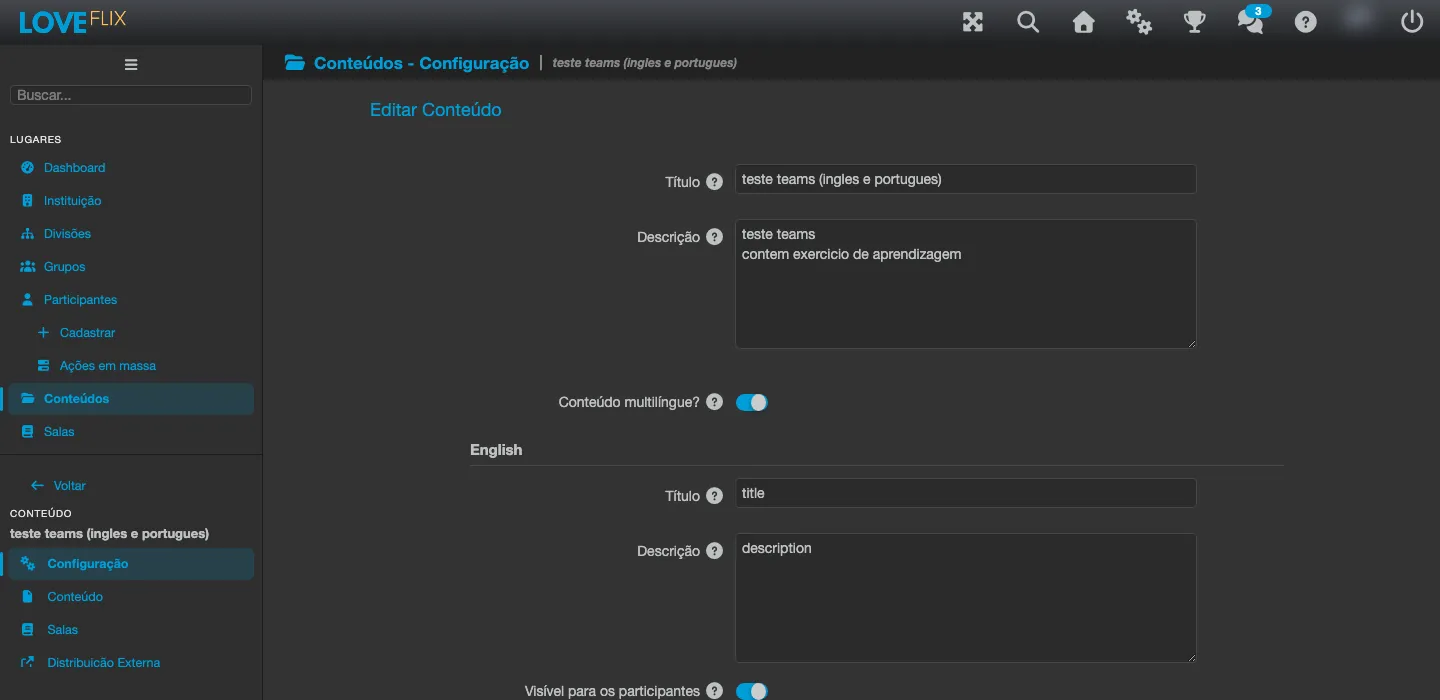
Por padrão o recurso vem desligado: uma instituição com um único idioma continua funcionando exatamente como antes, sem nenhuma mudança. E você não precisa traduzir tudo de uma vez - traduza o que faz sentido primeiro e deixe o resto no idioma base por enquanto.
Como o Participante vê o idioma certo
Seção intitulada “Como o Participante vê o idioma certo”A Eduvem escolhe o idioma que o participante vê combinando três coisas:
- o idioma que o próprio participante escolheu na plataforma;
- os idiomas liberados na instituição;
- os idiomas marcados como visíveis naquele Conteúdo (o interruptor “Visível para os participantes” da seção anterior).
Se houver tradução para o idioma do participante e ela estiver marcada como visível, ele a vê. Se não houver, o Conteúdo cai para o idioma base - nunca fica em branco e nunca mostra um terceiro idioma inesperado. Esse comportamento de “cair para o base” vale para tudo: texto das aulas, prova, imagens, certificado, seções e dicas da tela de detalhes, e arquivos de biblioteca.
Onde traduzir cada coisa
Seção intitulada “Onde traduzir cada coisa”Depois de ativar “Conteúdo multilíngue?” na aba Configuração (passo anterior), cada uma das áreas abaixo passa a ter uma versão por idioma. Veja onde encontrar cada uma.
Título e descrição do Conteúdo
Seção intitulada “Título e descrição do Conteúdo”Ficam na própria aba Configuração, logo abaixo do interruptor “Conteúdo multilíngue?” - um bloco por idioma, cada um com Título, Descrição e o interruptor de visibilidade (imagem acima).
Texto das aulas e a prova final
Seção intitulada “Texto das aulas e a prova final”Abra a aba Conteúdo (o editor de aulas do Wizard). No canto superior esquerdo, um seletor mostra o idioma que você está editando - por padrão, “pt_BR (Idioma base)”.
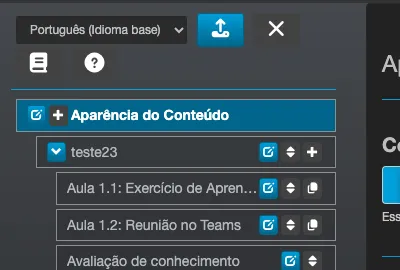
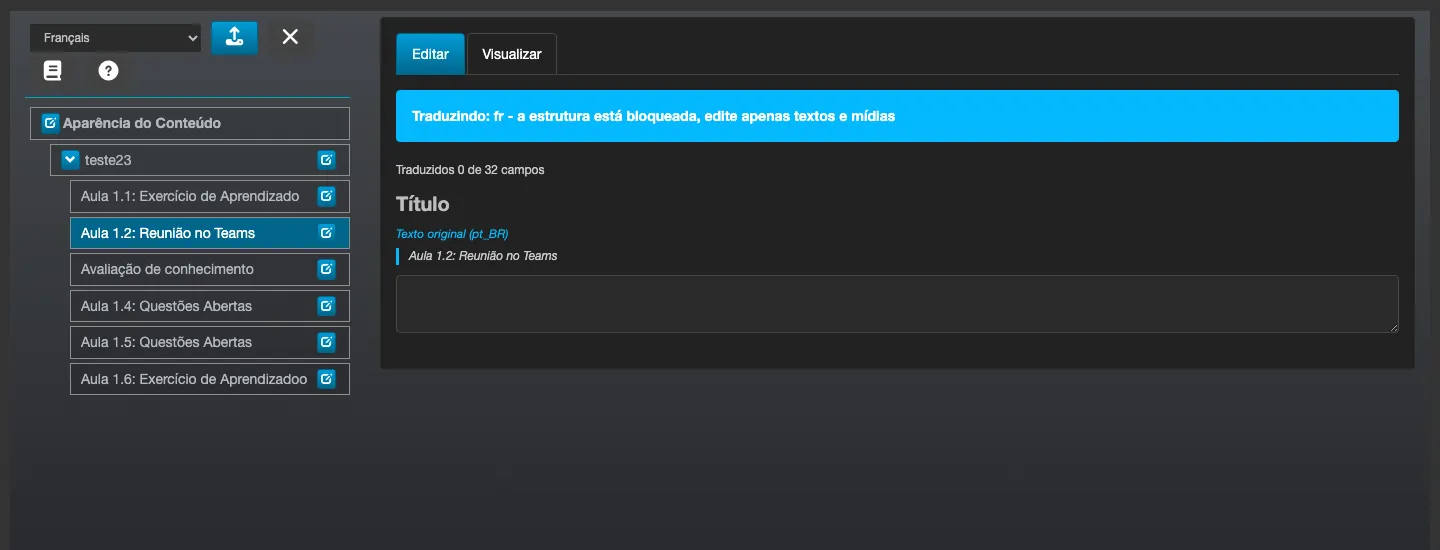
Troque para outro idioma no seletor para traduzir aquela aula (o texto e a mídia) e a prova final e suas questões (enunciado e alternativas). Ao entrar em modo de tradução, um aviso aparece: “a estrutura está bloqueada, edite apenas textos e mídias” - você não adiciona, remove ou reordena aulas enquanto edita uma tradução; isso só é feito no idioma base. Um contador (“Traduzidos X de Y campos”) mostra quantos campos daquela aula já têm tradução.
Cada campo traduzível mostra o “Texto original (pt_BR)” logo acima do campo em branco onde você digita a tradução - você sempre vê o que precisa traduzir, sem precisar alternar entre abas para conferir o texto base.
Pacote SCORM (um arquivo por idioma)
Seção intitulada “Pacote SCORM (um arquivo por idioma)”O que está acima vale para o conteúdo criado no Wizard, onde você traduz campo a campo. Um conteúdo do tipo SCORM funciona de outra forma: o material já vem pronto dentro de um pacote .zip, então a tradução não é feita na Eduvem - você envia um pacote por idioma.
Na aba Conteúdo do Conteúdo, além do envio do pacote base aparece um campo de envio para cada idioma marcado como visível naquele Conteúdo. Alguns pontos importantes:
- O pacote base vem primeiro. Enviar uma tradução antes de existir um pacote base é recusado.
- Só aparecem os idiomas visíveis daquele Conteúdo - não todos os idiomas da instituição.
- Sem pacote no idioma do participante, ele recebe o pacote base. Nada fica sem conteúdo.
- O idioma do participante é definido no primeiro acesso e não muda depois. Cada idioma é um pacote separado, com progresso próprio; trocar alguém de pacote no meio do caminho perderia o progresso. Por isso, mesmo que você depois altere os idiomas visíveis do Conteúdo, quem já entrou continua no pacote em que começou.
Miniatura, capa e imagem da Landing Page
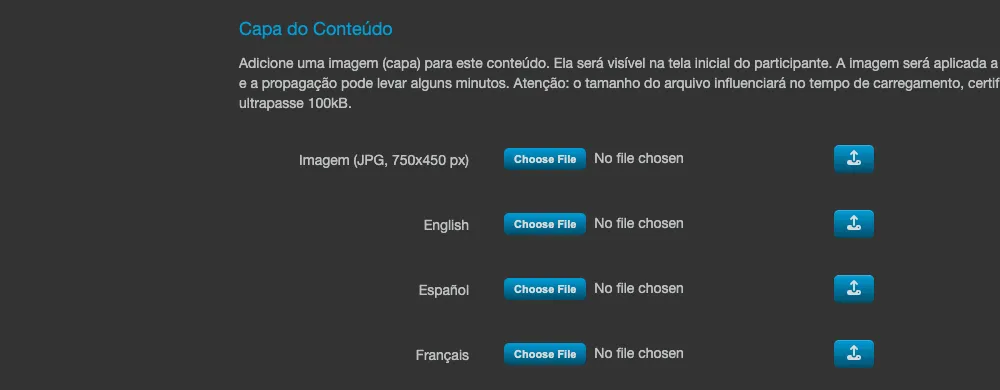
Seção intitulada “Miniatura, capa e imagem da Landing Page”Na aba Detalhes do Conteúdo, as seções “Capa do Conteúdo” e “Imagem da Landing Page” ganham uma linha de upload extra por idioma (identificada pelo sufixo do idioma, por exemplo “- fr”). Envie uma imagem específica para um idioma só quando fizer sentido (por exemplo, uma capa com texto traduzido); se você não enviar nada, o idioma usa a imagem do idioma base.
Certificado
Seção intitulada “Certificado”O título do certificado segue a mesma tradução da aba Configuração (é o título do Conteúdo). A imagem de fundo do certificado, na seção “Plano de Fundo do Certificado” da aba Detalhes, também aceita uma versão por idioma - as linhas de envio por idioma aparecem depois que a configuração de certificado do Conteúdo foi salva pela primeira vez, seja qual for o modelo (Padrão ou Avançado). Um idioma sem imagem própria usa a imagem do idioma base.
Seções e dicas da tela de detalhes
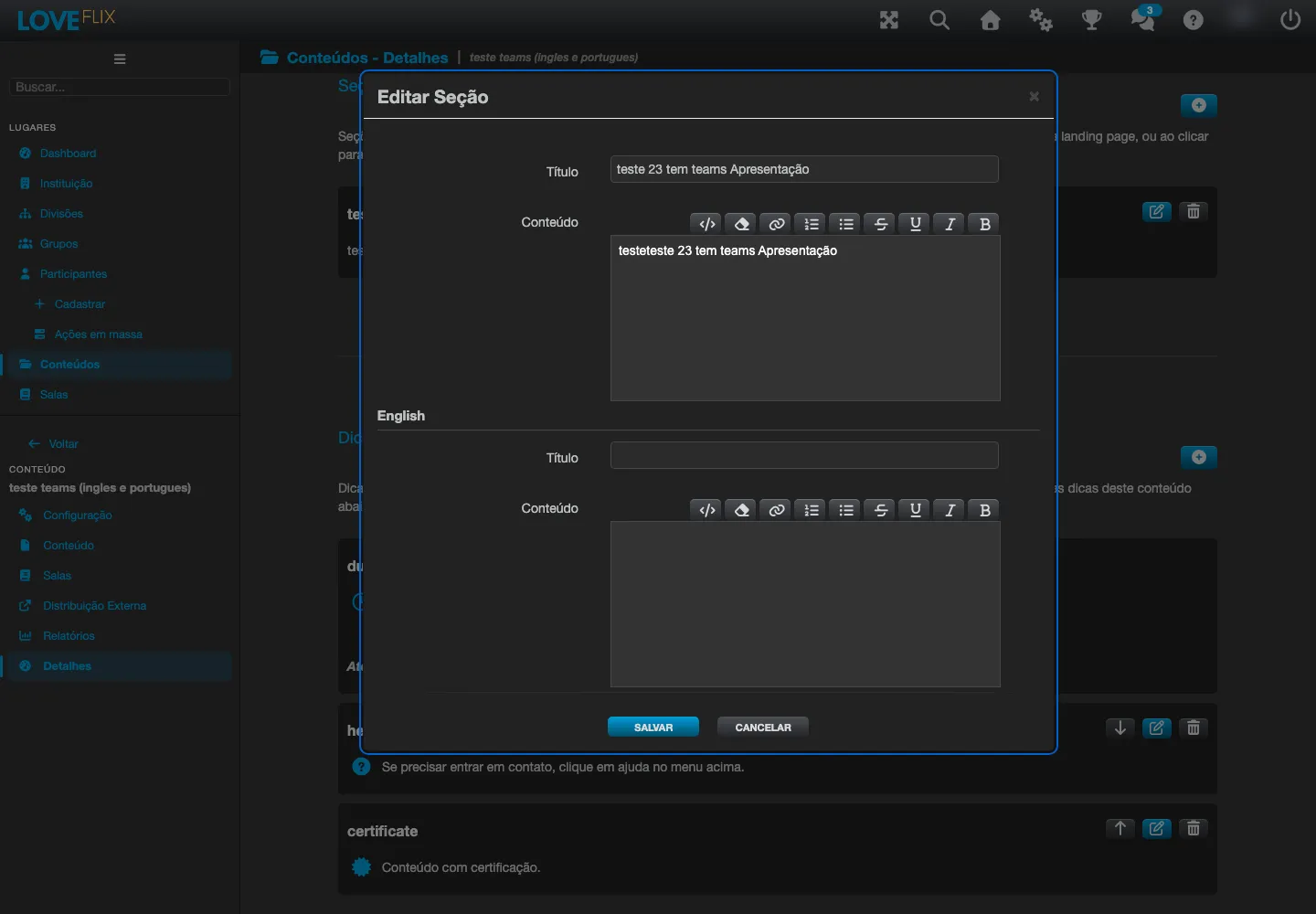
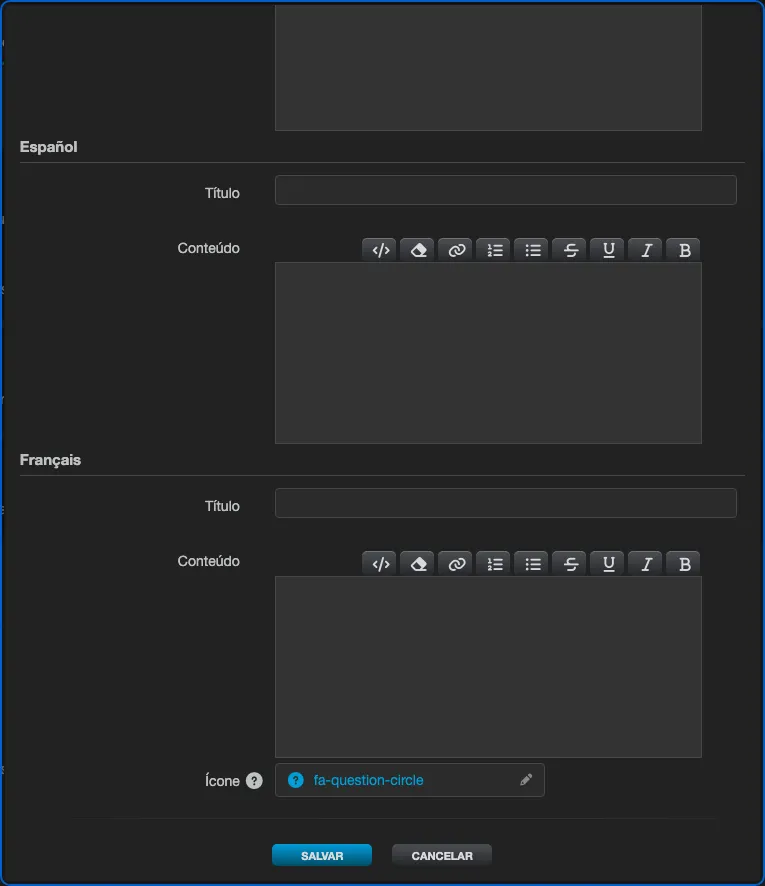
Seção intitulada “Seções e dicas da tela de detalhes”Ainda na aba Detalhes, as seções “Seções da Tela de Detalhes” e “Dicas da Tela de Detalhes” mostram uma lista dos itens já criados. Clique no ícone de lápis de um item para abrir o formulário de edição - ele traz Título e Conteúdo (texto) em um bloco por idioma, igual ao padrão das outras áreas. No formulário da dica, o campo Ícone (único para todos os idiomas) abre um seletor visual de ícones - clique no lápis ao lado do ícone atual para escolher outro.
Biblioteca
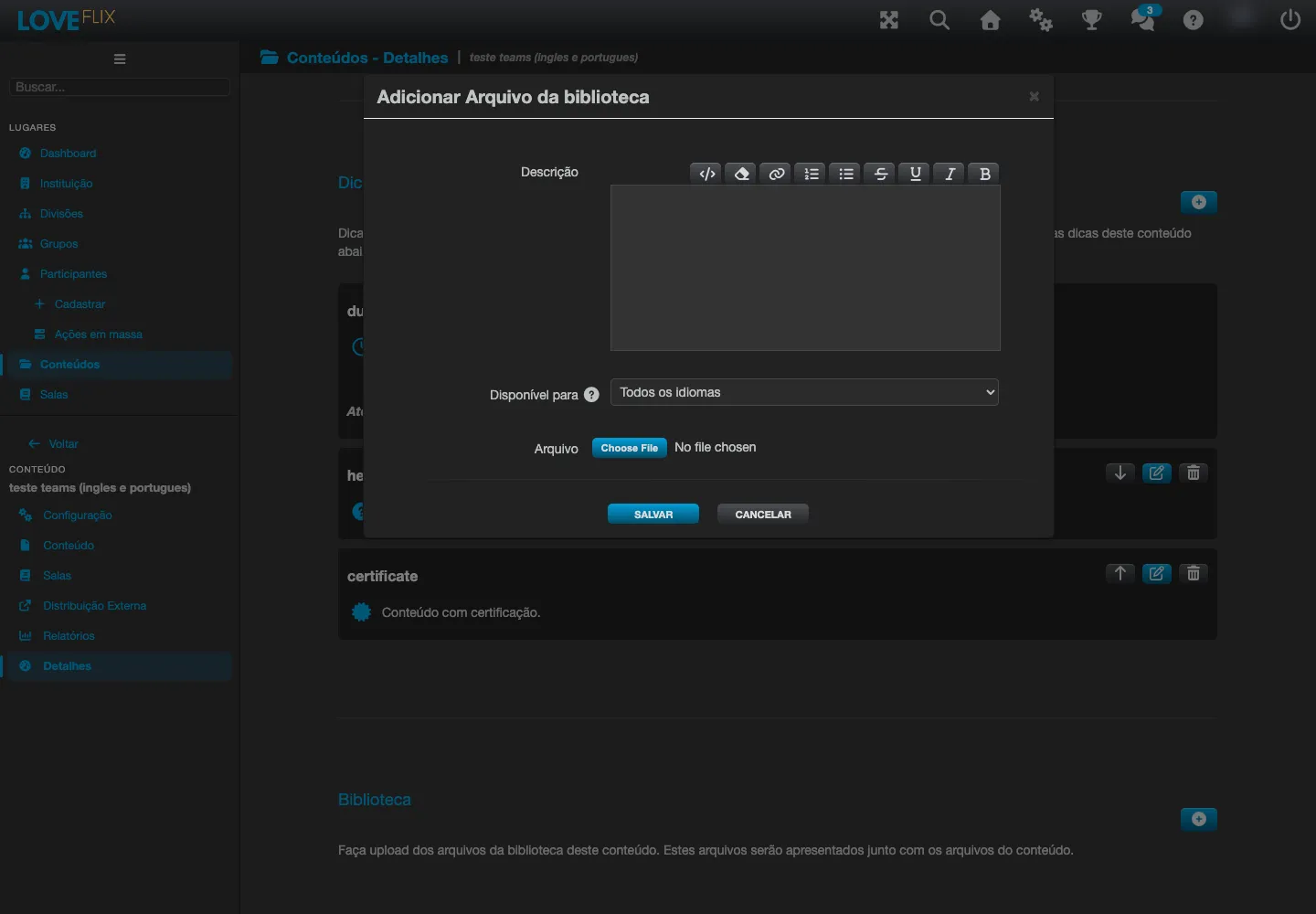
Seção intitulada “Biblioteca”Na seção “Biblioteca” da aba Detalhes, clique no botão + para adicionar um arquivo. O formulário tem um campo “Disponível para”, com as opções “Todos os idiomas” ou um idioma específico (Português, Français, Español, English). Para oferecer, por exemplo, o mesmo manual em português e em francês, suba dois arquivos - um com “Disponível para: Português” e outro com “Disponível para: Français”. Cada participante só vê os arquivos marcados para “Todos os idiomas” mais os do seu próprio idioma.
Grupos de categorias e categorias
Seção intitulada “Grupos de categorias e categorias”Categorias e grupos de categorias (configurados em Instituição > Tela Inicial) também têm nome por idioma. Clique no ícone de lápis de uma categoria (ou de um grupo de categorias) para abrir o formulário “Editar Categoria” - ele traz o Nome da Categoria em português e um campo equivalente para cada idioma adicional da instituição.
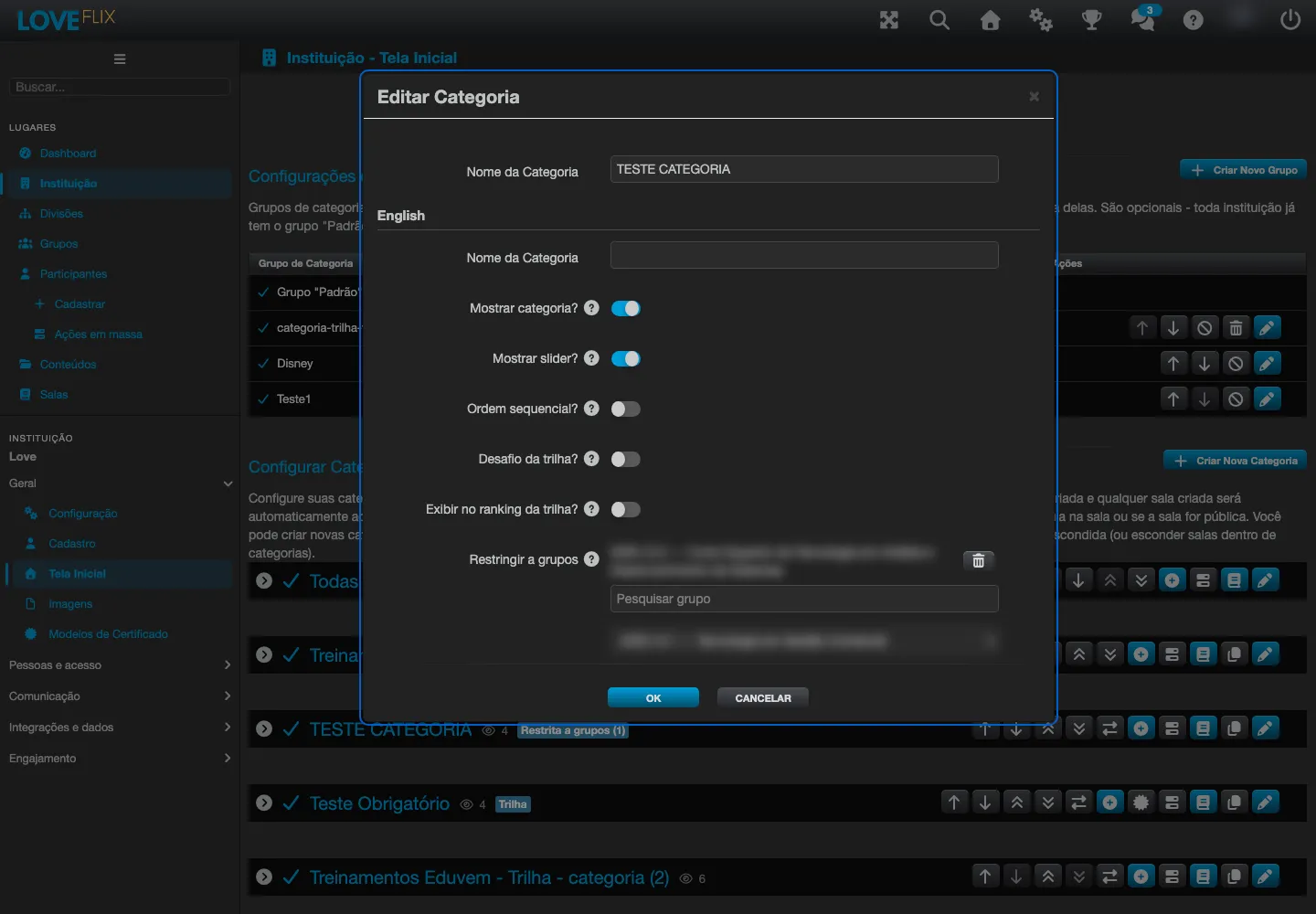
Diferente das outras áreas, categorias e grupos não têm um interruptor de visibilidade por idioma - elas seguem direto a regra da seção “Como o Participante vê o idioma certo”: se houver um nome traduzido para o idioma do participante, ele aparece; senão, cai para o nome base.
No formulário “Editar Grupo de Categorias”, além do nome, a Capa do grupo e o Banner do grupo também aceitam uma imagem por idioma - uma linha de upload extra para cada idioma adicional, identificada pelo sufixo do idioma (por exemplo “Capa do grupo - es”), no mesmo formato descrito em “Miniatura, capa e imagem da Landing Page”. Se você não enviar imagem para um idioma, ele usa a imagem do idioma base.
Tela Inicial: fundo, banner e pop-up de notícias
Seção intitulada “Tela Inicial: fundo, banner e pop-up de notícias”Ainda em Instituição > Tela Inicial, quando a instituição tem mais de um idioma liberado, estes campos também ganham uma versão por idioma:
- Background e Banner da tela inicial (layout Flix) - uma linha de upload por idioma.
- Pop-up de Notícias - todos os cinco campos: Título, Texto da notícia, Imagem Paisagem, Imagem Retrato e Link. Os campos de texto e o link aparecem agrupados por idioma; as duas imagens ganham uma linha de upload por idioma.
Os campos do pop-up só aparecem enquanto o interruptor “Mostrar Pop-up de Notícias” estiver ligado. Como em todo o resto desta página, um idioma sem tradução própria cai para o valor base - inclusive para as imagens e para o link, o que permite, por exemplo, traduzir só o título e reaproveitar a mesma arte para todos os idiomas.
A trava de visibilidade
Seção intitulada “A trava de visibilidade”Marcar um idioma como Visível para os participantes (na aba Configuração do Conteúdo) é o que libera aquela tradução para o público. Enquanto o idioma não estiver visível:
- a tradução pode existir e ser editada por você em qualquer uma das áreas acima;
- mas o participante daquele idioma continua vendo o idioma base.
Use isso para preparar uma tradução com calma, sem exibi-la pela metade.
Na Biblioteca, a trava funciona de um jeito um pouco diferente: em vez de “visível ou não”, cada arquivo é atribuído a um idioma específico (ou a “Todos os idiomas”) através do campo “Disponível para” - não existe uma versão “oculta” de um arquivo de biblioteca, ela simplesmente não aparece para quem está em outro idioma.
Cuidado importante: editar e salvar não perde as traduções
Seção intitulada “Cuidado importante: editar e salvar não perde as traduções”Editar o Conteúdo no idioma base (mudar o título, salvar) preserva as traduções já gravadas. Você pode ajustar o texto base à vontade que as versões em outros idiomas continuam intactas. (Se, ao reabrir, algum campo traduzido aparecer vazio depois de um salvamento, avise o suporte - o esperado é que a tradução sobreviva à edição.)
Distribuir ou duplicar
Seção intitulada “Distribuir ou duplicar”Ao duplicar um Conteúdo, ou ao distribuí-lo para outra instituição que também tenha o idioma liberado, as traduções (título, descrição, aulas, prova, imagens, certificado, seções, dicas e arquivos de biblioteca) vão junto - você não precisa retraduzir a cópia.