


Contenido multilingüe
Con el contenido multilingüe, usted autora un único Contenido en más de un idioma y cada Participante lo ve en su idioma automáticamente. En lugar de duplicar el mismo Contenido en portugués, inglés y francés (y tener que mantener tres copias sincronizadas), usted mantiene un Contenido con traducciones por campo.
La ganancia: un equipo internacional recibe la misma capacitación, cada persona en su idioma, sin que usted tenga que gestionar versiones paralelas.
Antes de empezar: los dos niveles
Sección titulada «Antes de empezar: los dos niveles»Hay dos niveles de configuración, uno de la institución y otro de cada Contenido:
- Idiomas de la institución. Primero, su institución necesita tener más de un idioma habilitado. El primer idioma de la lista es el idioma base - es a él que todo cae cuando no existe una traducción visible (vea la siguiente sección). Esa habilitación la hace el equipo de Eduvem, así que si quiere ofrecer, por ejemplo, portugués y francés, pida al soporte de Eduvem que habilite el francés en su institución.
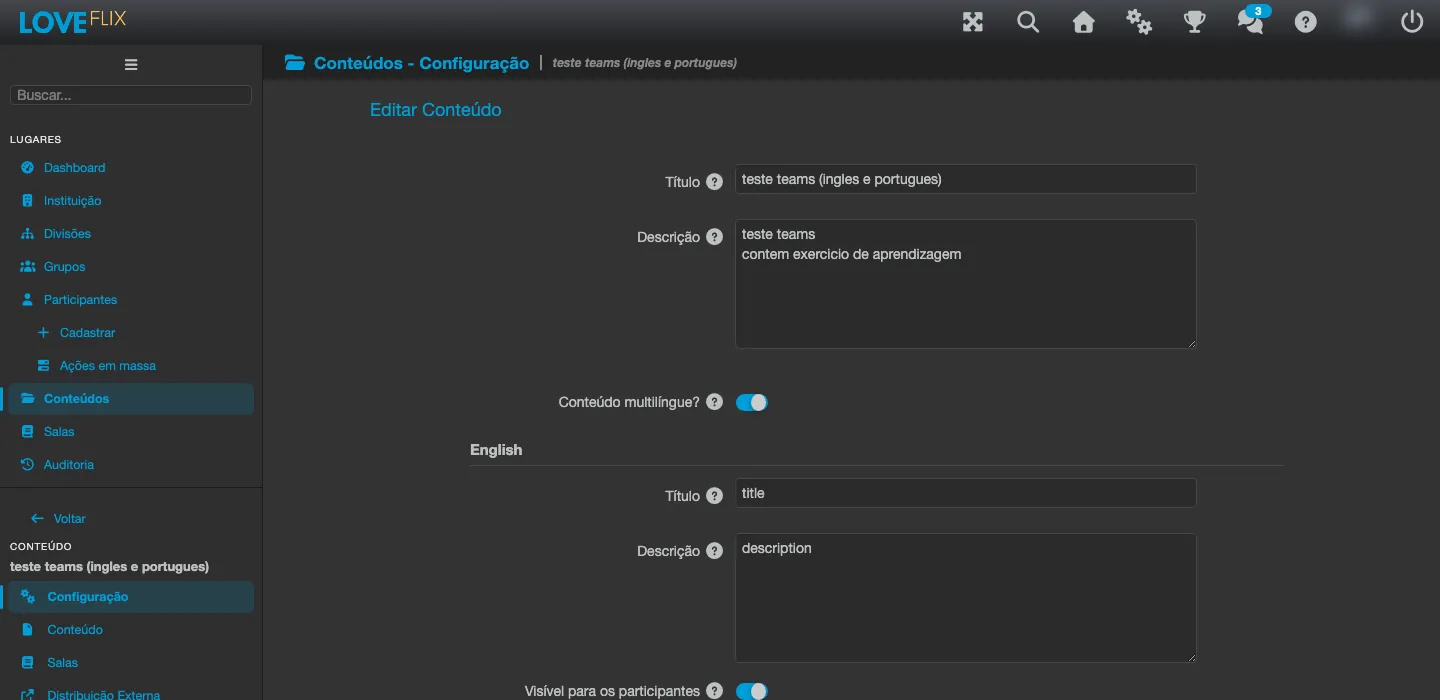
- Contenido multilingüe, por Contenido. Con más de un idioma habilitado, usted decide, Contenido por Contenido, si es multilingüe. Abra el Contenido, vaya a la pestaña Configuración y active el interruptor “¿Contenido multilingüe?”. Al activarlo, aparece un bloque de campos para cada idioma adicional de la institución (Título, Descripción y el interruptor “Visible para los participantes”).
Por defecto el recurso viene apagado: una institución con un único idioma sigue funcionando exactamente como antes, sin ningún cambio. Y usted no necesita traducir todo de una vez - traduzca lo que tenga sentido primero y deje el resto en el idioma base por ahora.
Cómo ve el Participante el idioma correcto
Sección titulada «Cómo ve el Participante el idioma correcto»Eduvem elige el idioma que el participante ve combinando tres cosas:
- el idioma que el propio participante eligió en la plataforma;
- los idiomas habilitados en la institución;
- los idiomas marcados como visibles en ese Contenido (el interruptor “Visible para los participantes” de la sección anterior).
Si existe traducción para el idioma del participante y está marcada como visible, él la ve. Si no existe, el Contenido cae al idioma base - nunca queda en blanco y nunca muestra un tercer idioma inesperado. Ese comportamiento de “caer al base” vale para todo: texto de las clases, evaluación, imágenes, certificado, secciones y consejos de la pantalla de detalles, y archivos de biblioteca.
Dónde traducir cada cosa
Sección titulada «Dónde traducir cada cosa»Después de activar “¿Contenido multilingüe?” en la pestaña Configuración (paso anterior), cada una de las áreas siguientes pasa a tener una versión por idioma. Vea dónde encontrar cada una.
Título y descripción del Contenido
Sección titulada «Título y descripción del Contenido»Están en la propia pestaña Configuración, justo debajo del interruptor “¿Contenido multilingüe?” - un bloque por idioma, cada uno con Título, Descripción y el interruptor de visibilidad (imagen arriba).
Texto de las clases y la evaluación final
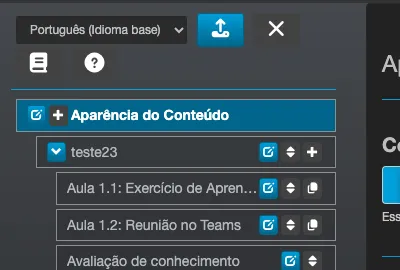
Sección titulada «Texto de las clases y la evaluación final»Abra la pestaña Contenido (el editor de clases del Wizard). En la esquina superior izquierda, un selector muestra el idioma que está editando - por defecto, “pt_BR (Idioma base)”.
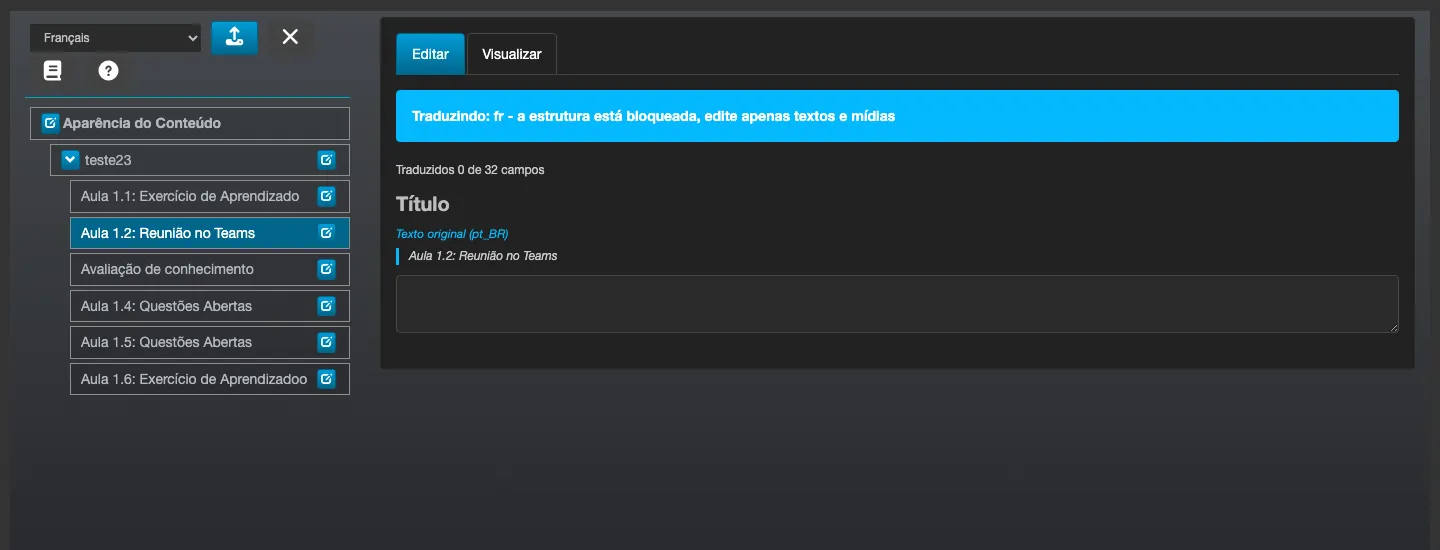
Cambie a otro idioma en el selector para traducir esa clase (el texto y los medios) y la evaluación final y sus preguntas (enunciado y alternativas). Al entrar en modo de traducción, aparece un aviso: “la estructura está bloqueada, edite solo textos y medios” - usted no agrega, elimina ni reordena clases mientras edita una traducción; eso solo se hace en el idioma base. Un contador (“Traducidos X de Y campos”) muestra cuántos campos de esa clase ya tienen traducción.
Cada campo traducible muestra el “Texto original (pt_BR)” justo encima del campo en blanco donde usted escribe la traducción - usted siempre ve lo que necesita traducir, sin tener que alternar entre pestañas para consultar el texto base.
Paquete SCORM (un archivo por idioma)
Sección titulada «Paquete SCORM (un archivo por idioma)»Lo anterior vale para el contenido creado en el Wizard, donde usted traduce campo por campo. Un contenido del tipo SCORM funciona de otra forma: el material ya viene listo dentro de un paquete .zip, así que la traducción no se hace en Eduvem - usted envía un paquete por idioma.
En la pestaña Contenido del Contenido, además del envío del paquete base aparece un campo de envío para cada idioma marcado como visible en ese Contenido. Algunos puntos importantes:
- El paquete base viene primero. Enviar una traducción antes de que exista un paquete base es rechazado.
- Solo aparecen los idiomas visibles de ese Contenido - no todos los idiomas de la institución.
- Sin paquete en el idioma del participante, recibe el paquete base. Nada queda sin contenido.
- El idioma del participante se define en el primer acceso y no cambia después. Cada idioma es un paquete separado, con progreso propio; cambiar a alguien de paquete a mitad de camino le haría perder el progreso. Por eso, aunque usted cambie después los idiomas visibles del Contenido, quien ya entró sigue en el paquete en el que empezó.
Miniatura, portada e imagen de la Landing Page
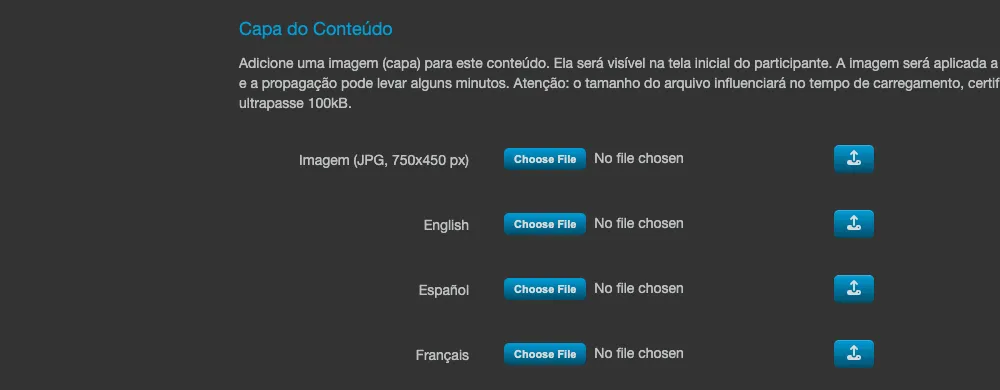
Sección titulada «Miniatura, portada e imagen de la Landing Page»En la pestaña Detalles del Contenido, las secciones “Portada del Contenido” e “Imagen de la Landing Page” ganan una línea de carga adicional por idioma (identificada por el sufijo del idioma, por ejemplo “- fr”). Envíe una imagen específica para un idioma solo cuando tenga sentido (por ejemplo, una portada con texto traducido); si no envía nada, el idioma usa la imagen del idioma base.
Certificado
Sección titulada «Certificado»El título del certificado sigue la misma traducción de la pestaña Configuración (es el título del Contenido). La imagen de fondo del certificado, en la sección “Fondo del Certificado” de la pestaña Detalles, también acepta una versión por idioma - las filas de envío por idioma aparecen después de que la configuración de certificado del Contenido se guardó por primera vez, sea cual sea el modelo (Predeterminado o Avanzado). Un idioma sin imagen propia usa la imagen del idioma base.
Secciones y consejos de la pantalla de detalles
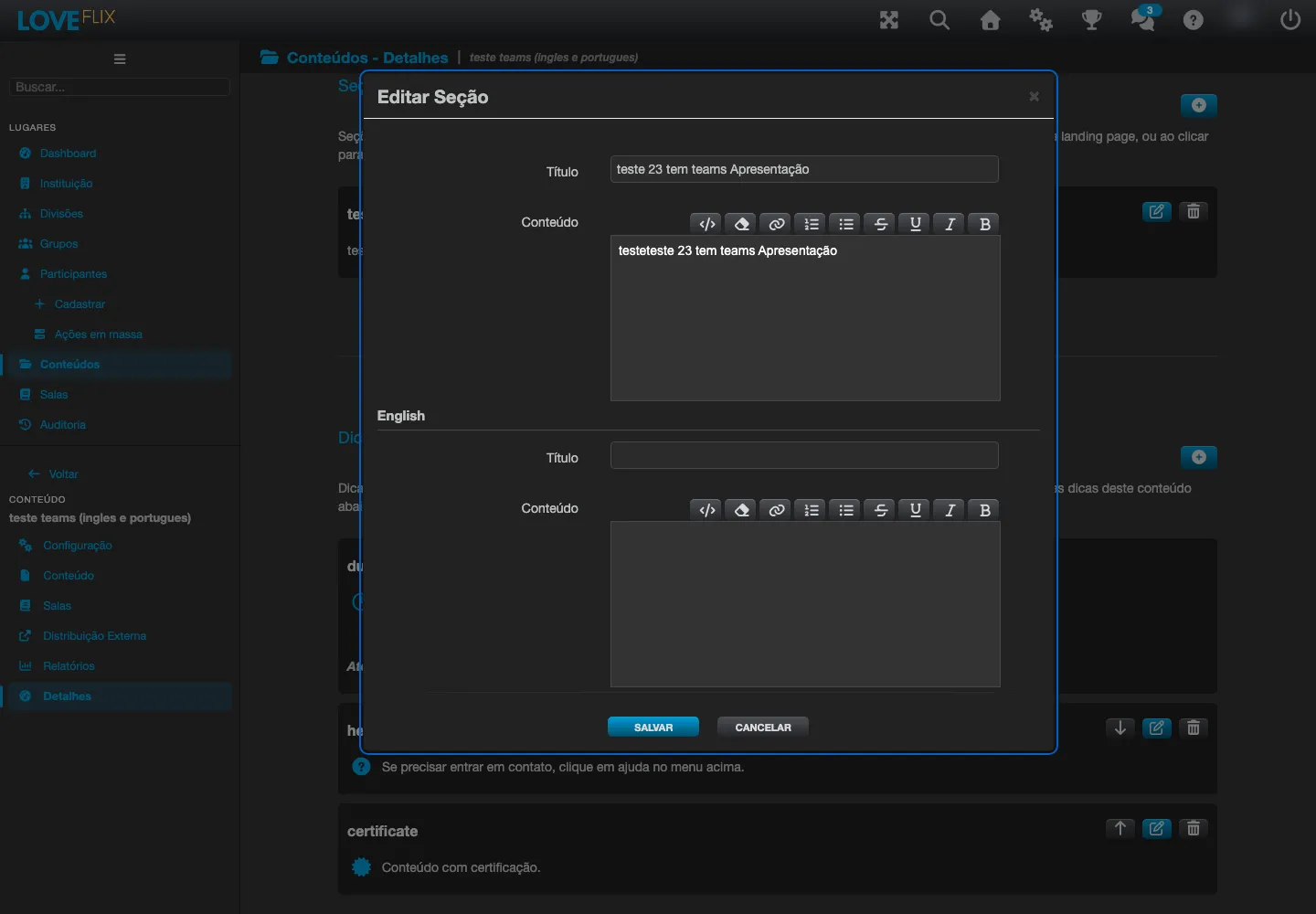
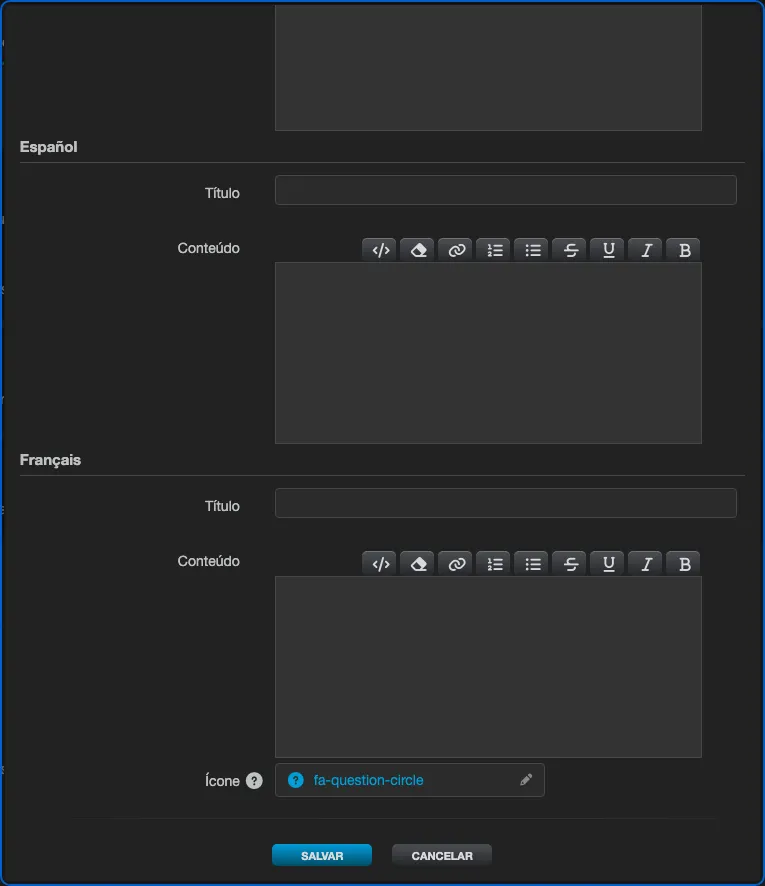
Sección titulada «Secciones y consejos de la pantalla de detalles»Todavía en la pestaña Detalles, las secciones “Secciones de la Pantalla de Detalles” y “Consejos de la Pantalla de Detalles” muestran una lista de los elementos ya creados. Haga clic en el ícono de lápiz de un elemento para abrir el formulario de edición - trae Título y Contenido (texto) en un bloque por idioma, igual al patrón de las demás áreas. En el formulario del consejo, el campo Ícono (único para todos los idiomas) abre un selector visual de íconos - haga clic en el lápiz junto al ícono actual para elegir otro.
Biblioteca
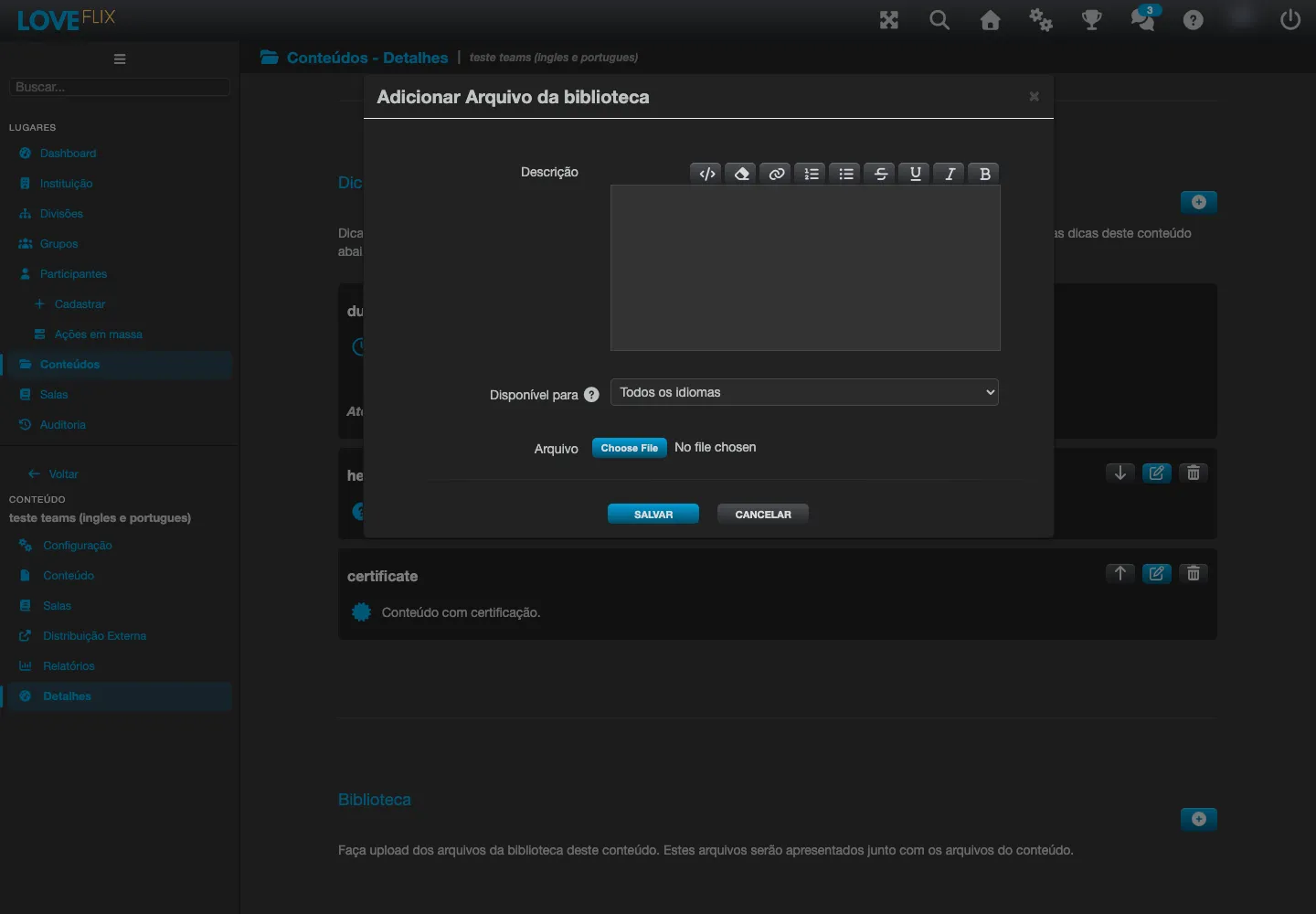
Sección titulada «Biblioteca»En la sección “Biblioteca” de la pestaña Detalles, haga clic en el botón + para agregar un archivo. El formulario tiene un campo “Disponible para”, con las opciones “Todos los idiomas” o un idioma específico (Português, Français, Español, English). Para ofrecer, por ejemplo, el mismo manual en portugués y en francés, suba dos archivos - uno con “Disponible para: Português” y otro con “Disponible para: Français”. Cada participante solo ve los archivos marcados para “Todos los idiomas” más los de su propio idioma.
Grupos de categorías y categorías
Sección titulada «Grupos de categorías y categorías»Las categorías y los grupos de categorías (configurados en Institución > Pantalla Inicial) también tienen nombre por idioma. Haga clic en el ícono de lápiz de una categoría (o de un grupo de categorías) para abrir el formulario “Editar Categoría” - trae el Nombre de la Categoría en portugués y un campo equivalente para cada idioma adicional de la institución.
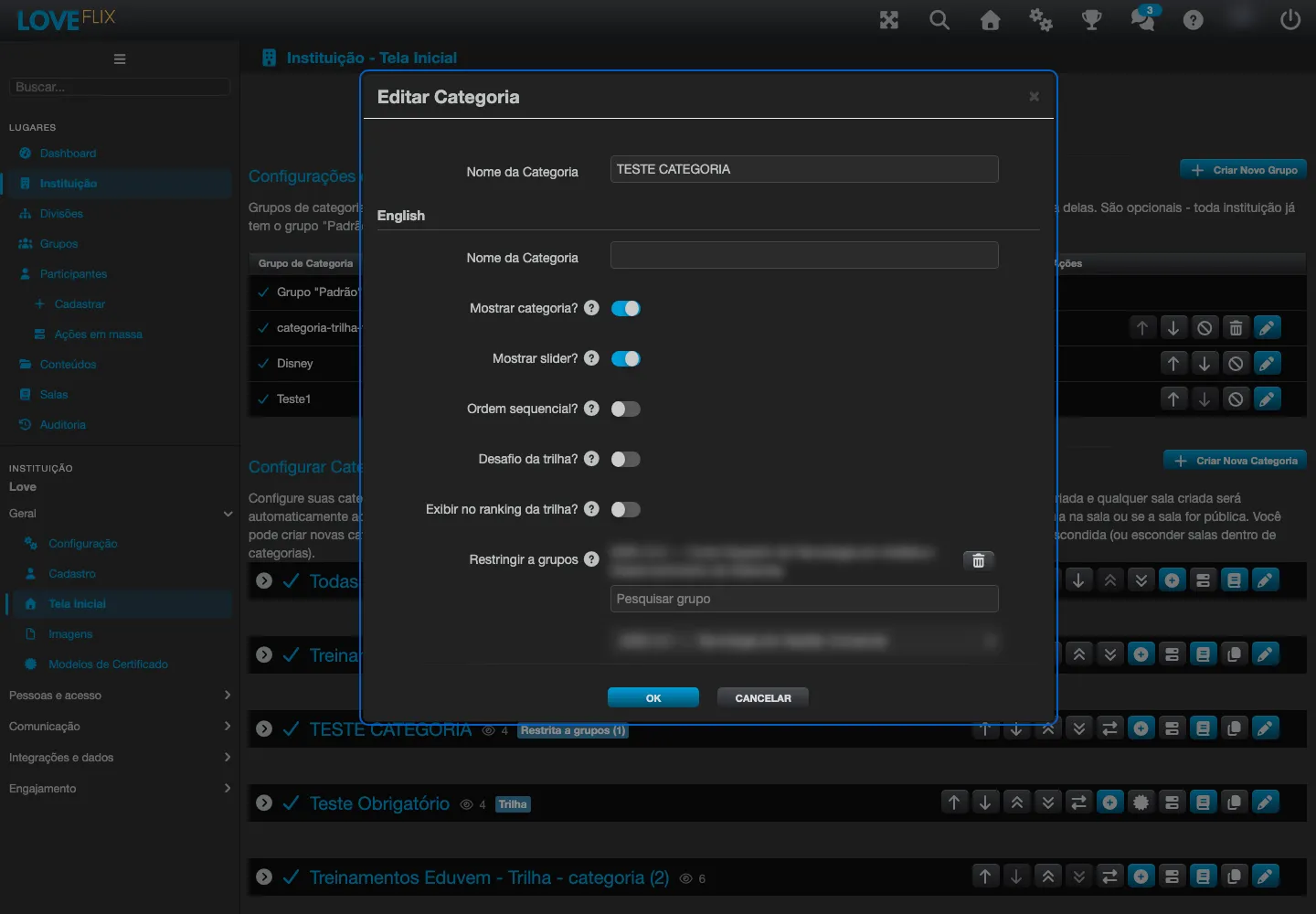
A diferencia de las demás áreas, las categorías y los grupos no tienen un interruptor de visibilidad por idioma - siguen directamente la regla de la sección “Cómo ve el Participante el idioma correcto”: si existe un nombre traducido para el idioma del participante, aparece; si no, cae al nombre base.
En el formulario “Editar Grupo de Categorías”, además del nombre, la Portada del grupo y el Banner del grupo también aceptan una imagen por idioma - una línea de carga adicional para cada idioma adicional, identificada por el sufijo del idioma (por ejemplo “Portada del grupo - es”), en el mismo formato descrito en “Miniatura, portada e imagen de la Landing Page”. Si usted no envía imagen para un idioma, se usa la imagen del idioma base.
Pantalla Inicial: fondo, banner y ventana emergente de noticias
Sección titulada «Pantalla Inicial: fondo, banner y ventana emergente de noticias»Todavía en Institución > Pantalla Inicial, cuando la institución tiene más de un idioma habilitado, estos campos también ganan una versión por idioma:
- Fondo y Banner de la pantalla inicial (diseño Flix) - una línea de carga por idioma.
- Ventana emergente de Noticias - los cinco campos: Título, Texto de la noticia, Imagen Paisaje, Imagen Retrato y Enlace. Los campos de texto y el enlace aparecen agrupados por idioma; las dos imágenes ganan una línea de carga por idioma.
Los campos de la ventana emergente solo aparecen mientras el interruptor “Mostrar Pop-up de Noticias” esté encendido. Como en todo el resto de esta página, un idioma sin traducción propia cae al valor base - incluso para las imágenes y para el enlace, lo que permite, por ejemplo, traducir solo el título y reutilizar la misma imagen para todos los idiomas.
El candado de visibilidad
Sección titulada «El candado de visibilidad»Marcar un idioma como Visible para los participantes (en la pestaña Configuración del Contenido) es lo que habilita esa traducción para el público. Mientras el idioma no esté visible:
- la traducción puede existir y ser editada por usted en cualquiera de las áreas anteriores;
- pero el participante de ese idioma sigue viendo el idioma base.
Use esto para preparar una traducción con calma, sin mostrarla a medias.
En la Biblioteca, el candado funciona de forma un poco distinta: en lugar de “visible o no”, cada archivo se asigna a un idioma específico (o a “Todos los idiomas”) mediante el campo “Disponible para” - no existe una versión “oculta” de un archivo de biblioteca, simplemente no aparece para quien está en otro idioma.
Cuidado importante: editar y guardar no borra las traducciones
Sección titulada «Cuidado importante: editar y guardar no borra las traducciones»Editar el Contenido en el idioma base (cambiar el título, guardar) preserva las traducciones ya guardadas. Usted puede ajustar el texto base a su gusto y las versiones en otros idiomas seguirán intactas. (Si, al reabrir, algún campo traducido aparece vacío después de un guardado, avise al soporte - lo esperado es que la traducción sobreviva a la edición.)
Distribuir o duplicar
Sección titulada «Distribuir o duplicar»Al duplicar un Contenido, o al distribuirlo a otra institución que también tenga el idioma habilitado, las traducciones (título, descripción, clases, evaluación, imágenes, certificado, secciones, consejos y archivos de biblioteca) van junto - usted no necesita volver a traducir la copia.