


Aula do tipo Atividade
A Atividade é a aula em que o participante produz alguma coisa e entrega: um documento, uma imagem, uma gravação, uma resposta escrita, ou um arquivo com texto junto. A entrega é avaliada por uma pessoa da equipe, que dá uma nota e um comentário - não é corrigida automaticamente como uma prova.
Antes dela, não havia nenhum caminho de envio de arquivo pelo participante dentro do conteúdo: os trabalhos chegavam por e-mail.
Adicionando a atividade ao conteúdo
Seção intitulada “Adicionando a atividade ao conteúdo”- No editor de conteúdo modular, clique em Adicionar nova aula a esse tópico e escolha Atividade.
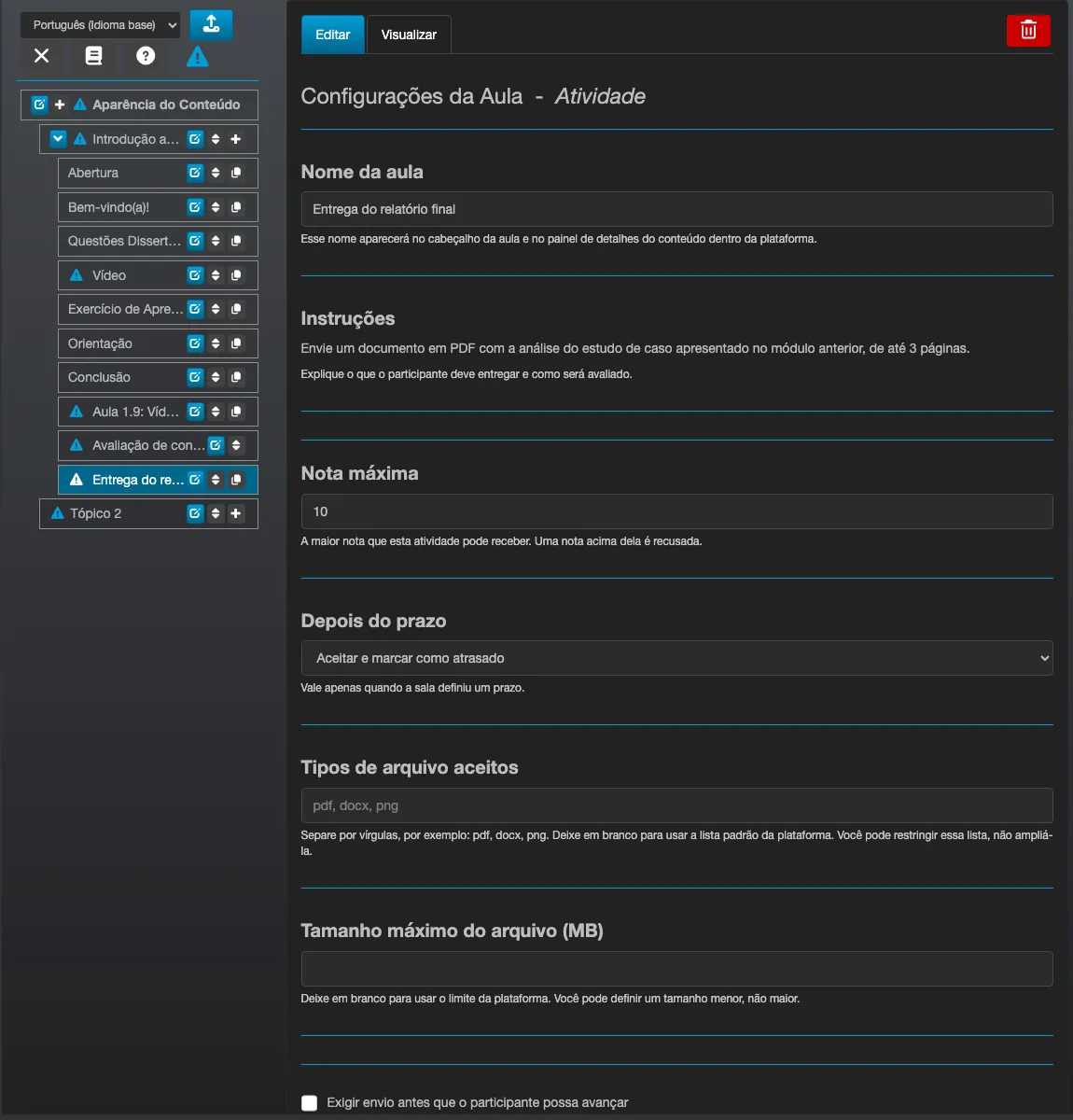
- Preencha Instruções - explique o que o participante deve entregar e como será avaliado.
- Defina a Nota máxima. É a maior nota que a atividade pode receber; uma nota acima dela é recusada na hora da correção.
- Escolha o que acontece Depois do prazo: Aceitar e marcar como atrasado (padrão) ou Não aceitar.
- Opcionalmente, restrinja os Tipos de arquivo aceitos e o Tamanho máximo do arquivo (MB).
- Opcionalmente, marque Exigir envio antes que o participante possa avançar.
- Publique o conteúdo.
Tipos de arquivo e tamanho
Seção intitulada “Tipos de arquivo e tamanho”Os dois campos só servem para restringir, nunca para ampliar o que a plataforma já permite.
- Tipos de arquivo aceitos - separe por vírgulas (
pdf, docx, png). Em branco, vale a lista padrão da plataforma:pdf,doc,docx,odt,rtf,txt,xls,xlsx,ods,csv,ppt,pptx,odp,png,jpg,jpeg,gif,zip,mp3,mp4. Você pode reduzir essa lista; incluir um tipo que não está nela não o libera. - Tamanho máximo do arquivo (MB) - em branco vale o teto da plataforma, que é 20 MB. Um arquivo de exatamente 20 MB é aceito; acima disso é recusado. Se você definir um valor menor, vale o seu.
Exigir o envio para avançar
Seção intitulada “Exigir o envio para avançar”Marcando Exigir envio antes que o participante possa avançar, o botão Próxima fica bloqueado nessa aula até o participante entregar. Vem desativado por padrão.
O bloqueio é reconciliado com o que está gravado no servidor, não apenas com o que aconteceu naquela sessão - quem já enviou continua liberado depois de recarregar a página ou entrar de outro computador.
Como o participante entrega
Seção intitulada “Como o participante entrega”O participante abre a aula e vê, antes de enviar qualquer coisa, o enunciado, o prazo da sala (ou Sem prazo definido para esta sala), a nota máxima da atividade e - quando a sala tem prazo definido - o que acontece com um envio atrasado. Depois vem o formulário de envio: ele pode anexar um arquivo, escrever uma resposta, ou fazer as duas coisas.
Cada envio vira uma tentativa nova, numerada e datada, e as anteriores continuam visíveis em Seus envios. Uma entrega feita depois do prazo, quando a atividade aceita atrasos, aparece marcada como Em atraso.
O arquivo anexado fica disponível para download no histórico. Clicar nele baixa o arquivo em vez de abri-lo dentro de uma aba do navegador, inclusive para imagens e PDFs. O arquivo não fica em um link público: só o próprio participante e a equipe que corrige a atividade conseguem abri-lo.
Corrigindo
Seção intitulada “Corrigindo”A correção fica na aba Atividades da sala, no Painel de Controle.
- Abra a sala e vá em Atividades.
- Escolha a atividade. A fila mostra um envio por linha, identificado pelo nome do participante: os envios ainda sem nota vêm primeiro e, dentro de cada grupo, os mais antigos antes.
- Abra um envio, atribua a nota e escreva o comentário.
- Salve.
Quando o participante enviou mais de uma tentativa, a fila mostra apenas a mais recente - é a única que pode ser corrigida. As tentativas anteriores continuam visíveis para o participante, com a nota que já tinham.
A nota e o comentário aparecem para o participante na própria aula. Além disso, ele recebe um aviso: um cartão de notificação (o mesmo mecanismo de aviso usado em toda a plataforma) e um e-mail informando que a atividade foi corrigida, com a nota. Isso vale para toda correção, inclusive uma correção refeita.
Quem pode corrigir
Seção intitulada “Quem pode corrigir”Administradores da instituição e da sala corrigem normalmente.
Para que um tutor corrija, duas coisas precisam estar ligadas: a opção Tutores podem corrigir? na configuração da instituição (liberada pela equipe Eduvem), e a marcação Pode corrigir? daquele tutor na lista de tutores da sala. Faltando qualquer uma, a aba Atividades não aparece para ele.
O que a atividade não faz
Seção intitulada “O que a atividade não faz”- A nota da atividade não entra na nota do conteúdo e não interfere na certificação.
- Uma atividade sem envio, ou com envio ainda sem nota, não impede a conclusão do conteúdo - a menos que você tenha marcado a exigência de envio para avançar, que bloqueia apenas o avanço naquela aula.
- O envio não está disponível na prévia do conteúdo, só na sala real.