


Clase del tipo Actividad
La Actividad es la clase en la que el participante produce algo y lo entrega: un documento, una imagen, una grabación, una respuesta escrita, o un archivo con texto junto. La entrega es evaluada por una persona del equipo, que asigna una nota y un comentario - no se corrige automáticamente como una evaluación.
Antes de ella, no existía ningún camino de envío de archivos por parte del participante dentro del contenido: los trabajos llegaban por correo electrónico.
Agregando la actividad al contenido
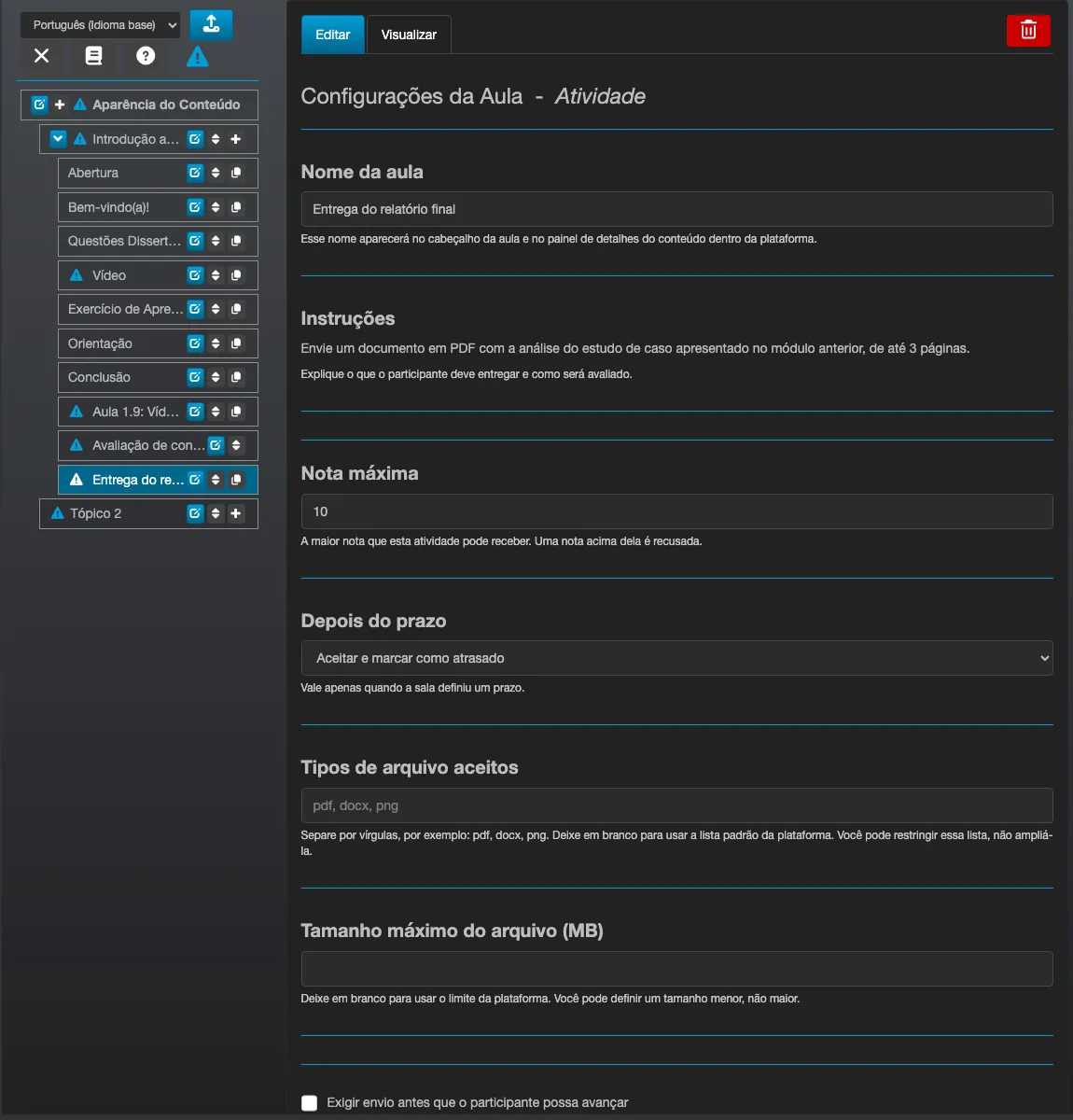
Sección titulada «Agregando la actividad al contenido»- En el editor de contenido modular, haga clic en Añadir nueva clase a este tema y elija Actividad.
- Complete Instrucciones - explique qué debe entregar el participante y cómo será evaluado.
- Defina la Nota máxima. Es la nota más alta que la actividad puede recibir; una nota por encima de ella se rechaza en el momento de la corrección.
- Elija qué sucede Después del plazo: Aceptar y marcar como atrasado (predeterminado) o No aceptar.
- Opcionalmente, restrinja los Tipos de archivo aceptados y el Tamaño máximo del archivo (MB).
- Opcionalmente, marque Exigir una entrega antes de que el participante pueda avanzar.
- Publique el contenido.
Tipos de archivo y tamaño
Sección titulada «Tipos de archivo y tamaño»Los dos campos solo sirven para restringir, nunca para ampliar lo que la plataforma ya permite.
- Tipos de archivo aceptados - separe por comas (
pdf, docx, png). En blanco, vale la lista predeterminada de la plataforma:pdf,doc,docx,odt,rtf,txt,xls,xlsx,ods,csv,ppt,pptx,odp,png,jpg,jpeg,gif,zip,mp3,mp4. Puede reducir esta lista; incluir un tipo que no está en ella no lo habilita. - Tamaño máximo del archivo (MB) - en blanco vale el tope de la plataforma, que es 20 MB. Un archivo de exactamente 20 MB es aceptado; por encima de eso es rechazado. Si define un valor menor, vale el suyo.
Exigir la entrega para avanzar
Sección titulada «Exigir la entrega para avanzar»Al marcar Exigir una entrega antes de que el participante pueda avanzar, el botón SIGUIENTE queda bloqueado en esa clase hasta que el participante entregue. Viene desactivado de forma predeterminada.
El bloqueo se reconcilia con lo que está registrado en el servidor, no solo con lo que ocurrió en esa sesión: quien ya envió sigue liberado después de recargar la página o de entrar desde otro equipo.
Cómo entrega el participante
Sección titulada «Cómo entrega el participante»Antes de enviar cualquier cosa, el participante abre la clase y ve el enunciado, el plazo de la sala (o Sin plazo definido para esta sala), la nota máxima de la actividad y - cuando la sala tiene un plazo definido - qué sucede con un envío atrasado. Después viene el formulario de envío: puede adjuntar un archivo, escribir una respuesta, o hacer ambas cosas.
Cada envío se convierte en un nuevo intento, numerado y fechado, y los anteriores siguen visibles en Tus envíos. Una entrega hecha después del plazo, cuando la actividad acepta atrasos, aparece marcada como Con retraso.
El archivo adjunto queda disponible para descarga en el historial. Al hacer clic en él se descarga el archivo en lugar de abrirlo dentro de una pestaña del navegador, incluso para imágenes y PDF. El archivo no queda en un enlace público: solo el propio participante y el equipo que corrige la actividad pueden abrirlo.
Corrigiendo
Sección titulada «Corrigiendo»La corrección está en la pestaña Actividades de la sala, en el Panel de Control.
- Abra la sala y vaya a Actividades.
- Elija la actividad. La cola muestra un envío por fila, identificado por el nombre del participante: los envíos aún sin nota vienen primero y, dentro de cada grupo, los más antiguos antes.
- Abra un envío, asigne la nota y escriba el comentario.
- Guarde.
Cuando el participante envió más de un intento, la cola muestra solo el más reciente - es el único que puede corregirse. Los intentos anteriores siguen visibles para el participante, con la nota que ya tenían.
La nota y el comentario aparecen para el participante en la propia clase. Además, recibe un aviso: una tarjeta de notificación (el mismo mecanismo usado para cualquier aviso de la plataforma) y un correo informando que la actividad fue corregida, con la nota. Esto vale para toda corrección, incluida una que se rehace.
Quién puede corregir
Sección titulada «Quién puede corregir»Los administradores de la institución y de la sala corrigen normalmente.
Para que un tutor corrija, deben estar activadas dos cosas: la opción ¿Los tutores pueden calificar? en la configuración de la institución (liberada por el equipo de Eduvem), y la marcación ¿Puede calificar? de ese tutor en la lista de tutores de la sala. Si falta alguna de las dos, la pestaña Actividades no aparece para él.
Lo que la actividad no hace
Sección titulada «Lo que la actividad no hace»- La nota de la actividad no entra en la nota del contenido y no interfiere en la certificación.
- Una actividad sin envío, o con un envío aún sin nota, no impide la conclusión del contenido - a menos que haya marcado la exigencia de entrega para avanzar, que solo bloquea el avance en esa clase.
- El envío no está disponible en la vista previa del contenido, solo en la sala real.