


Personalização e emissão online de certificados
A Eduvem gera o certificado sozinha: quando um participante é aprovado, o certificado fica disponível para ele em PDF, sem que ninguém precise emiti-lo. O trabalho do administrador é decidir se a sala emite certificado e como ele se parece. Este artigo mostra o passo a passo completo e explica qual configuração vale quando existe mais de uma.
Resumo: o que você precisa fazer
Seção intitulada “Resumo: o que você precisa fazer”- Confirme que a sala emite certificado (campo Tipo de certificação da sala).
- Escolha o modelo: Padrão, Avançado ou um modelo de certificado reutilizável.
- Prepare a imagem de fundo em JPG, 2000 × 1428 px, deixando livres as áreas onde a plataforma escreve.
- Configure o certificado no conteúdo, na aba Detalhes.
- Confira o resultado com o botão Gerar certificado de teste.
- Se precisar, crie exceções por sala e configure o certificado da trilha.
1. Confirme que a sala emite certificado
Seção intitulada “1. Confirme que a sala emite certificado”Quem decide se existe certificado é a sala, no campo Tipo de certificação (veja Criando uma sala):
| Tipo de certificação | O participante recebe certificado? | Quando |
|---|---|---|
| Aprovação | Sim | Ao concluir o conteúdo e atingir a nota mínima da avaliação |
| Participação | Sim | Ao concluir o conteúdo (100% de progresso), sem nota mínima |
| Aprovação sem certificado | Não | A nota mínima é exigida e registrada, mas não há certificado |
| Nenhum | Não | - |
A aparência configurada nos próximos passos só aparece para quem está numa sala que emite certificado.
2. Escolha o modelo
Seção intitulada “2. Escolha o modelo”Há três caminhos. Os dois primeiros são as opções do campo Modelo do Certificado e definem o layout - o que a plataforma escreve por cima da sua arte. O terceiro é um modelo de certificado salvo na instituição: um certificado inteiro (arte, texto e layout) para reutilizar. Escolha antes de desenhar a imagem, porque cada layout reserva áreas diferentes da página.
| Padrão | Avançado | Modelo de certificado reutilizável | |
|---|---|---|---|
| O que a plataforma escreve | Nome do participante, CPF (quando cadastrado) e data de conclusão | Um parágrafo completo: “Certificamos que nome (CPF), iniciou em data e concluiu em data o conteúdo título com carga horária de horas”, mais o nome do participante na parte de baixo | O texto que você escrever, com campos dinâmicos (nome, CPF, conteúdo, carga horária, datas, nota, validade e outros) |
| O que a sua arte precisa ter | Todo o resto: título, texto do certificado, nome do conteúdo, carga horária, logos, assinaturas | Só a moldura: logos, a palavra “Certificado”, assinaturas | Só a moldura (o modelo de certificado usa o layout Avançado) |
| Quando usar | Uma arte feita sob medida para um conteúdo | A mesma arte para vários conteúdos, com o texto padrão da plataforma | A mesma arte para vários conteúdos, salas ou trilhas, com um texto próprio da instituição |
O modelo reutilizável é criado uma vez, em Instituição, aba Modelos de Certificado, e depois só é escolhido em cada conteúdo. Veja como criar em Modelos de certificado reutilizáveis.
3. Prepare a imagem de fundo
Seção intitulada “3. Prepare a imagem de fundo”- Formato e tamanho: JPG, 2000 × 1428 px, em paisagem. É o tamanho indicado no próprio campo de envio e tem a mesma proporção da página do certificado.
- Comece pelo modelo pronto: o modelo de certificado no Canva já vem no tamanho certo. Aplique a arte da sua instituição, exporte em JPG e envie.
- Deixe livres as áreas onde a plataforma escreve (em amarelo nos desenhos abaixo). Texto ou elementos fortes nessas áreas ficam por baixo das informações do participante.
Modelo Padrão
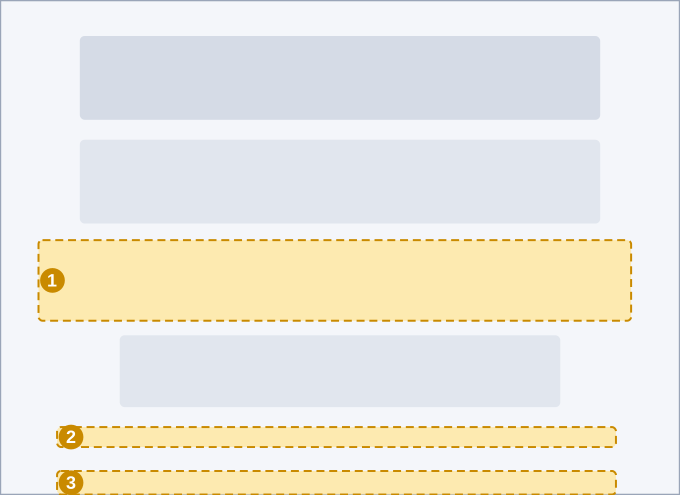
- Nome do participante, CPF e data de conclusão - uma faixa centralizada logo abaixo da metade da página (de 48% a 65% da altura, contando de cima).
- Data de validade - só aparece quando o conteúdo tem validade configurada.
- Informação de segurança - só aparece com Exibir Informação de Segurança marcado.
Modelo Avançado
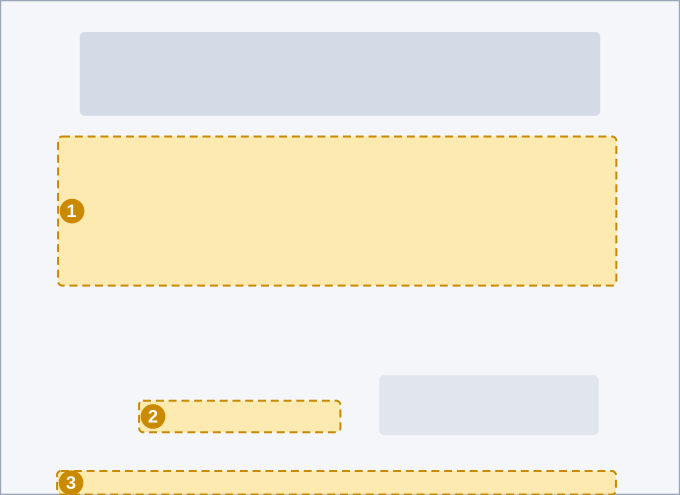
- O parágrafo do certificado - um bloco largo no centro (de 28% a 58% da altura). Quando o conteúdo tem validade, a data de validade entra no fim do parágrafo.
- Nome e CPF do participante - na parte inferior esquerda, onde costuma ficar a linha de assinatura do participante. Deixe a parte inferior direita para a assinatura da instituição.
- Informação de segurança - faixa no rodapé.
Os desenhos são aproximados: confira sempre o resultado final com o botão Gerar certificado de teste (passo 5).
4. Configure o certificado no conteúdo
Seção intitulada “4. Configure o certificado no conteúdo”A configuração do conteúdo vale para todas as salas dele (a não ser que uma sala tenha a própria configuração - veja Qual certificado vale para cada participante).
- No menu de administração, abra Conteúdos, escolha o conteúdo e vá até a aba Detalhes.
- No campo Modelo de Certificado Personalizado:
- para usar um modelo reutilizável, escolha-o na lista. Os campos de imagem, modelo e cor desaparecem, porque o modelo escolhido já traz tudo. Pule para o passo 5;
- para configurar só este conteúdo, deixe Configurar manualmente (sem modelo) e continue.
- Em Plano de Fundo do Certificado, envie a imagem preparada no passo 3. Os demais campos só ficam disponíveis depois do envio.
- Em Modelo do Certificado, escolha Padrão ou Avançado (passo 2).
- Em Cor do Texto do Certificado, digite uma cor em hexadecimal ou use o seletor ao lado. Vale para o nome, a data, o texto principal e a linha de segurança. Deixe em branco para manter a cor padrão.
- Marque Exibir Informação de Segurança para imprimir no rodapé o link de verificação do certificado (veja Como alguém confere se o certificado é verdadeiro). Recomendado.
- Opcional: em Segunda Página (Opcional), envie uma segunda imagem para o verso - por exemplo, o conteúdo programático. A segunda página é impressa como está, sem nenhum texto da plataforma por cima.
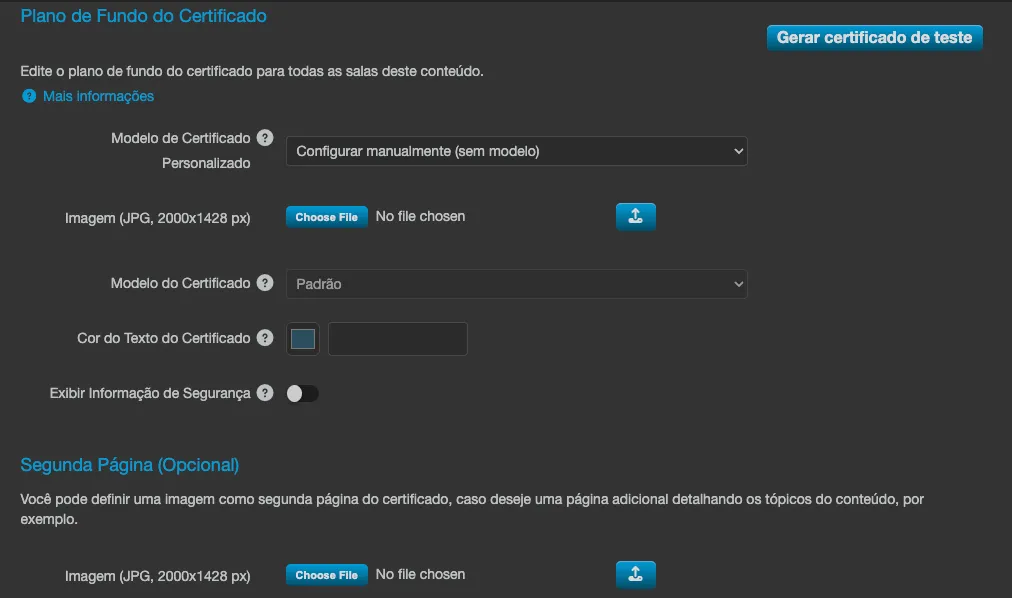
Cada alteração é salva na hora; não existe um botão Salvar nesta seção.
5. Confira o resultado antes de liberar
Seção intitulada “5. Confira o resultado antes de liberar”Clique no botão Gerar certificado de teste, à direita do título Plano de Fundo do Certificado (a dica do botão diz “Veja como ficará o certificado completo em PDF…”). O ícone de olho menor, ao lado da imagem enviada, só mostra a imagem de fundo. A plataforma gera o PDF completo com dados de exemplo (“Maria Exemplo”, “Conteúdo de Exemplo”), usando a imagem, o modelo e a cor configurados - mesmo que ninguém tenha concluído o conteúdo ainda. Confira se nada ficou por cima da arte e se o texto está legível. O PDF abre numa nova aba; o botão aparece para quem pode editar o certificado: administradores da instituição, publicadores de conteúdo e, nas salas da sua divisão, o administrador de divisão.
Qual certificado vale para cada participante
Seção intitulada “Qual certificado vale para cada participante”O certificado pode ser definido em mais de um lugar. Quando um participante baixa o certificado, a plataforma usa o primeiro item desta lista que existir para ele:
- Um certificado por audiência da sala - o primeiro da lista da sala cuja audiência o participante atende (veja Certificado por audiência).
- O certificado da sala em que ele está matriculado - só quando a instituição permite detalhes nas salas e aquela sala tem certificado configurado.
- Um certificado por audiência do conteúdo - o primeiro da lista do conteúdo cuja audiência o participante atende.
- O certificado do conteúdo (passo 4).
- O certificado simples da plataforma, com a logo da instituição, quando nada foi configurado.
Os itens 1 e 2 só entram quando a instituição permite detalhes nas salas.
Em qualquer desses lugares, escolher um modelo de certificado reutilizável substitui por inteiro a configuração manual daquele lugar.
O certificado da trilha é outro documento, separado do certificado de cada conteúdo (veja abaixo).
Certificado de uma sala específica
Seção intitulada “Certificado de uma sala específica”Use quando o mesmo conteúdo é oferecido para públicos diferentes - por exemplo, uma sala aberta e uma sala corporativa com a logo do cliente.
- Um administrador da instituição liga Permitir detalhes nas salas em Instituição > Sala de aula. As salas passam a ter a aba Detalhes.
- Abra a sala, aba Detalhes, e configure a seção de certificado exatamente como no passo 4 (o subtítulo da seção avisa: “Edite o plano de fundo do certificado para esta sala”).
A sala só usa o certificado próprio se ele estiver configurado; uma sala sem configuração continua usando o do conteúdo. Se Permitir detalhes nas salas for desligado depois, todas as salas voltam a usar o certificado do conteúdo (as configurações das salas ficam guardadas).
Certificado por audiência
Seção intitulada “Certificado por audiência”Use quando pessoas do mesmo conteúdo ou da mesma sala devem receber certificados diferentes conforme o perfil - por exemplo, um certificado para gestores e outro para o restante. A escolha é automática, pelas regras de uma audiência.
Antes de começar:
- a instituição precisa ter Permitir Audiências ligado e ao menos uma audiência criada;
- cada certificado por audiência usa um modelo de certificado reutilizável, então crie antes os modelos que vai usar.
- Abra o conteúdo (ou a sala), aba Detalhes, e vá até a seção Certificados por audiência.
- Adicione um item para cada audiência, escolhendo a Audiência e o Modelo de certificado. Cada item mostra quantas pessoas atendem à audiência no momento.
- Use as setas para ordenar: quem atende a mais de uma audiência recebe o certificado da primeira da lista.
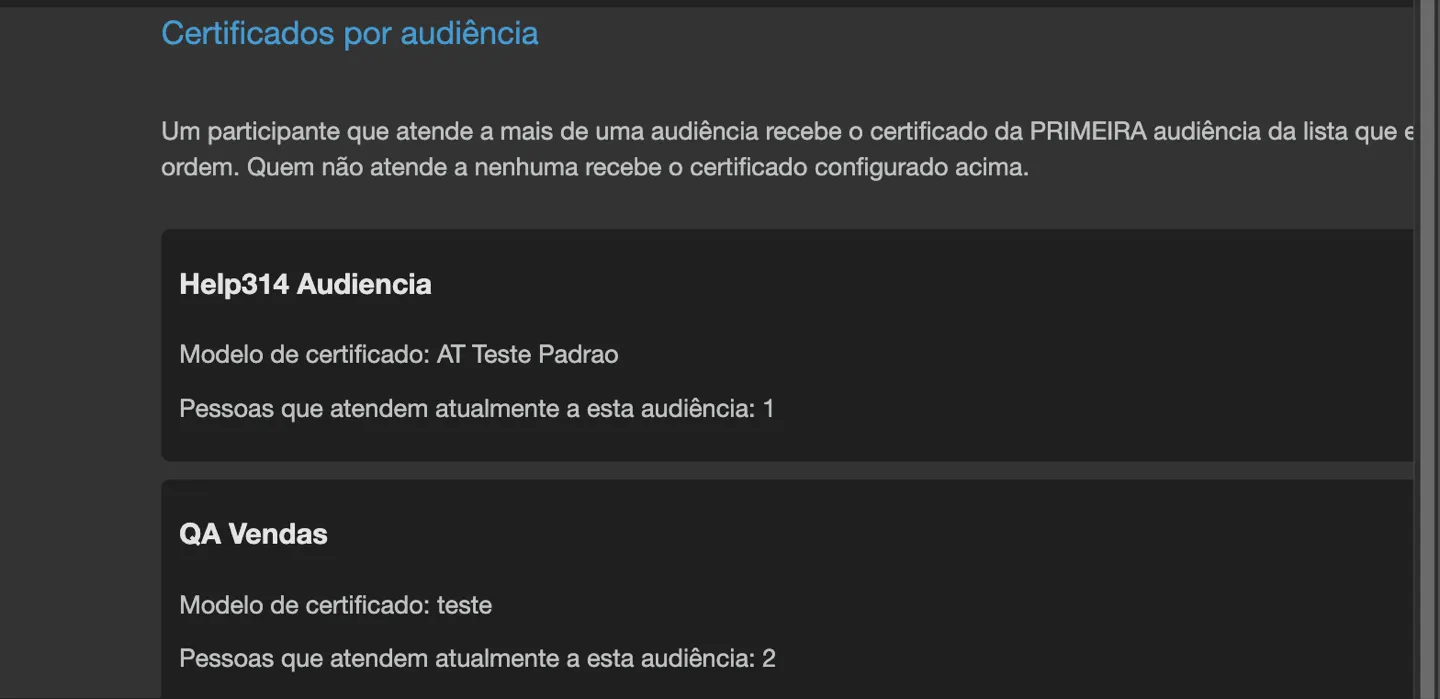
Quem não atende a nenhuma audiência da lista recebe o certificado configurado normalmente para a sala ou o conteúdo. A audiência é avaliada no momento em que o certificado é gerado, então uma mudança de perfil muda o certificado no próximo download. Só administradores da instituição adicionam, removem ou reordenam esses itens.
Certificados editados pelas divisões
Seção intitulada “Certificados editados pelas divisões”A divisão não tem um certificado próprio: o que existe é a permissão para que o administrador da divisão edite o certificado das salas vinculadas à divisão dele. Para liberar, marque Permitir que divisões editem os certificados das suas salas na aba Divisões das configurações da instituição. Ele passa a ver a aba Detalhes dessas salas, restrita à seção de certificado (imagem de fundo, modelo e cor do texto).
Essa permissão só funciona com Permitir detalhes nas salas ligado, e não muda quem recebe certificado - apenas quem pode editar a aparência. A logo da divisão não entra no certificado. Veja Divisões.
Certificado da trilha
Seção intitulada “Certificado da trilha”Quem conclui todos os conteúdos de uma trilha recebe, além do certificado de cada conteúdo, um certificado da trilha inteira.
- Nas configurações da instituição, abra a aba Tela Inicial, onde ficam as categorias e trilhas.
- Na linha da trilha, clique no botão Certificado (passe o mouse sobre os ícones para ver o nome de cada um).
- Na janela Certificado da trilha, configure imagem de fundo, modelo, cor, informação de segurança e segunda página, do mesmo jeito que no passo 4.
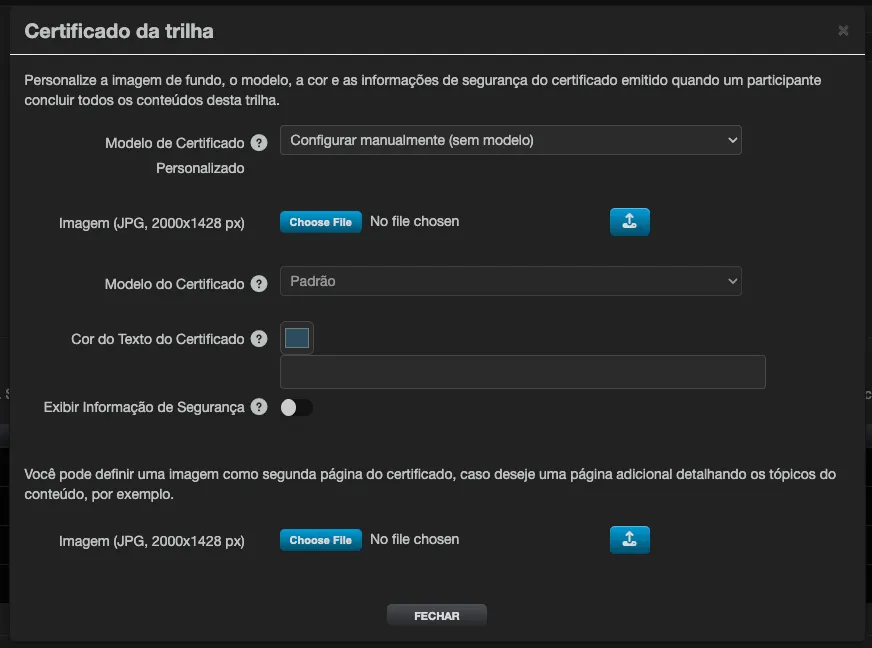
A janela da trilha não tem botão de pré-visualização.
O participante baixa o certificado da trilha na aba Certificados (ou Meu desenvolvimento, quando a instituição habilitar o recurso) do perfil.
O modelo padrão da instituição
Seção intitulada “O modelo padrão da instituição”A instituição tem um Modelo do Certificado padrão definido e alterado apenas pela equipe Eduvem.
Como o participante recebe o certificado
Seção intitulada “Como o participante recebe o certificado”- O participante conclui o conteúdo e atende ao Tipo de certificação da sala.
- O certificado aparece para ele na própria tela do conteúdo e na aba Certificados (ou Meu desenvolvimento, quando a instituição habilitar o recurso) do perfil, pronto para baixar em PDF. Veja Emitir e baixar certificados.
O administrador também pode baixar certificados pelos participantes:
- Um participante: na sala, aba Participantes, use a ação Certificado na linha da matrícula.
- Vários de uma vez: na sala, aba Relatórios, o relatório Certificados de conclusão de conteúdo gera os certificados de todos que concluíram, ou só de uma lista de usuários (opção Gerar somente para um conjunto de participantes desta sala). Veja Emissão de relatórios.
Como alguém confere se o certificado é verdadeiro
Seção intitulada “Como alguém confere se o certificado é verdadeiro”Todo certificado emitido tem um código de verificação de 16 caracteres, no formato XXXX-XXXX-XXXX-XXXX, que qualquer pessoa pode usar para confirmar a autenticidade do documento, sem precisar de login. Veja o passo a passo em Como validar um certificado.
Com Exibir Informação de Segurança marcado, o rodapé do certificado - além do endereço da plataforma e de quando ele foi gerado - também traz o código de verificação e um QR code, ao lado do link de verificação que já existia. Qualquer pessoa que abrir o link ou escanear o QR code - um empregador, um auditor - vê uma página pública com o nome do participante, o conteúdo, a carga horária, a data de conclusão e, quando houver, a validade. O link continua funcionando sem login, do mesmo jeito que antes.
Certificados que já existiam antes deste recurso recebem o código de verificação na próxima vez que alguém os baixar individualmente. Certificados já assinados digitalmente com o certificado ICP-Brasil da instituição (próxima seção) continuam sendo conferidos pelo link que já tinham.
O código de verificação e o endereço para validar também acompanham o certificado na documentação da API de integração, no webhook que avisa quando um certificado é emitido (veja Webhooks da API de integração) e na planilha exportada em Validade de certificados e reciclagem.
Assinatura digital ICP-Brasil (opcional)
Seção intitulada “Assinatura digital ICP-Brasil (opcional)”A opção Assinar certificados digitalmente?, na configuração da instituição, faz com que todos os certificados emitidos pela instituição sejam assinados com o certificado e-CNPJ ICP-Brasil da plataforma, no padrão PAdES-B-B. A assinatura pode ser conferida em validar.iti.gov.br.
A opção vem desativada por padrão e só é visível e liberada pela equipe Eduvem - o administrador da instituição não a encontra na própria tela de configuração; para ativá-la, fale com o suporte.

Perguntas comuns
Seção intitulada “Perguntas comuns”O participante foi aprovado, mas não vê o certificado. Por quê? Confira, nesta ordem: o Tipo de certificação da sala (Aprovação sem certificado e Nenhum não emitem); se a sala exige a pesquisa de satisfação antes do certificado; e, em certificados NR, se ainda falta alguma assinatura.
Enviei a arte, mas o texto do certificado não aparece. O modelo Padrão escreve só o nome, o CPF e a data. Para a plataforma escrever o texto completo, escolha Avançado ou um modelo reutilizável.
O texto ficou por cima de elementos da arte. Mova esses elementos para fora das áreas reservadas do modelo escolhido (passo 3) e confira de novo com o botão Gerar certificado de teste.
Posso ter certificados diferentes para públicos diferentes do mesmo conteúdo? Sim: crie salas separadas para cada público e configure o certificado de cada sala.
Troquei a imagem. Quem já concluiu vai ver a nova? Sim, no próximo download. Veja o aviso em Como o participante recebe o certificado.
Meu certificado antigo não tem código de verificação nem QR code. Preciso reemitir alguma coisa? Não. Ele recebe o código automaticamente na próxima vez que for baixado individualmente.
Veja também
Seção intitulada “Veja também”- Como validar um certificado - o código de verificação, o QR code e o que aparece na página de validação.
- Modelos de certificado reutilizáveis - um texto de certificado com campos dinâmicos, salvo uma vez e aplicado a vários conteúdos, salas ou trilhas.
- Validade de certificados e reciclagem - prazo de validade por conteúdo e matrícula automática numa sala de reciclagem.
- Certificados NR com dupla assinatura digital - assinatura do participante e do responsável técnico antes de liberar o certificado.
- Compartilhar certificado no LinkedIn - o participante publica a certificação no perfil dele.