


Personalización y emisión en línea de certificados
Eduvem genera el certificado por sí sola: cuando un participante es aprobado, el certificado queda disponible para él en PDF, sin que nadie necesite emitirlo. El trabajo del administrador es decidir si la sala emite certificado y cómo se ve. Este artículo muestra el paso a paso completo y explica qué configuración vale cuando existe más de una.
Resumen: qué debe hacer
Sección titulada «Resumen: qué debe hacer»- Confirme que la sala emite certificado (campo Tipo de certificación de la sala).
- Elija el modelo: Predeterminado, Avanzado o una plantilla de certificado reutilizable.
- Prepare la imagen de fondo en JPG, 2000 × 1428 px, dejando libres las áreas donde la plataforma escribe.
- Configure el certificado en el contenido, en la pestaña Detalles.
- Revise el resultado con el botón Generar certificado de prueba.
- Si lo necesita, cree excepciones por sala y configure el certificado de la ruta.
1. Confirme que la sala emite certificado
Sección titulada «1. Confirme que la sala emite certificado»Quien decide si existe certificado es la sala, en el campo Tipo de certificación (vea Crear una sala):
| Tipo de certificación | ¿El participante recibe certificado? | Cuándo |
|---|---|---|
| Aprobación | Sí | Al concluir el contenido y alcanzar la nota mínima de la evaluación |
| Participación | Sí | Al concluir el contenido (100% de progreso), sin nota mínima |
| Aprobación sin certificado | No | La nota mínima se exige y se registra, pero no hay certificado |
| Ninguno | No | - |
La apariencia configurada en los próximos pasos solo aparece para quien está en una sala que emite certificado.
2. Elija el modelo
Sección titulada «2. Elija el modelo»Hay tres caminos. Los dos primeros son las opciones del campo Modelo del Certificado y definen el diseño - lo que la plataforma escribe sobre su arte. El tercero es una plantilla de certificado guardada en la institución: un certificado entero (arte, texto y diseño) para reutilizar. Elíjalo antes de diseñar la imagen, porque cada diseño reserva áreas diferentes de la página.
| Predeterminado | Avanzado | Plantilla de certificado reutilizable | |
|---|---|---|---|
| Lo que la plataforma escribe | Nombre del participante, CPF (cuando está registrado) y fecha de conclusión | Un párrafo completo: “Certificamos que nombre (CPF), inició el fecha y concluyó el fecha el contenido título con una carga horaria de horas”, más el nombre del participante en la parte de abajo | El texto que usted escriba, con campos dinámicos (nombre, CPF, contenido, carga horaria, fechas, nota, validez y otros) |
| Lo que su arte necesita tener | Todo lo demás: título, texto del certificado, nombre del contenido, carga horaria, logotipos, firmas | Solo el marco: logotipos, la palabra “Certificado”, firmas | Solo el marco (la plantilla de certificado usa el diseño Avanzado) |
| Cuándo usarlo | Un arte hecha a medida para un contenido | La misma arte para varios contenidos, con el texto predeterminado de la plataforma | La misma arte para varios contenidos, salas o rutas, con un texto propio de la institución |
La plantilla reutilizable se crea una vez, en Institución, pestaña Plantillas de Certificado, y después solo se elige en cada contenido. Vea cómo crearla en Plantillas de certificado reutilizables.
3. Prepare la imagen de fondo
Sección titulada «3. Prepare la imagen de fondo»- Formato y tamaño: JPG, 2000 × 1428 px, en horizontal. Es el tamaño indicado en el propio campo de envío y tiene la misma proporción que la página del certificado.
- Empiece por la plantilla lista: la plantilla de certificado en Canva ya viene en el tamaño correcto. Aplique el arte de su institución, exporte en JPG y súbala.
- Deje libres las áreas donde la plataforma escribe (en amarillo en los diseños de abajo). El texto o los elementos fuertes en esas áreas quedan debajo de la información del participante.
Modelo Predeterminado
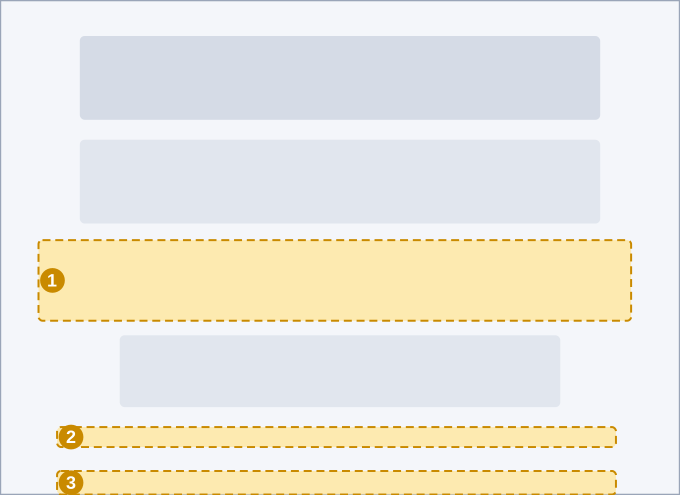
- Nombre del participante, CPF y fecha de conclusión - una franja centrada justo debajo de la mitad de la página (del 48% al 65% de la altura, contando desde arriba).
- Fecha de validez - solo aparece cuando el contenido tiene validez configurada.
- Información de seguridad - solo aparece con Mostrar Información de Seguridad marcado.
Modelo Avanzado
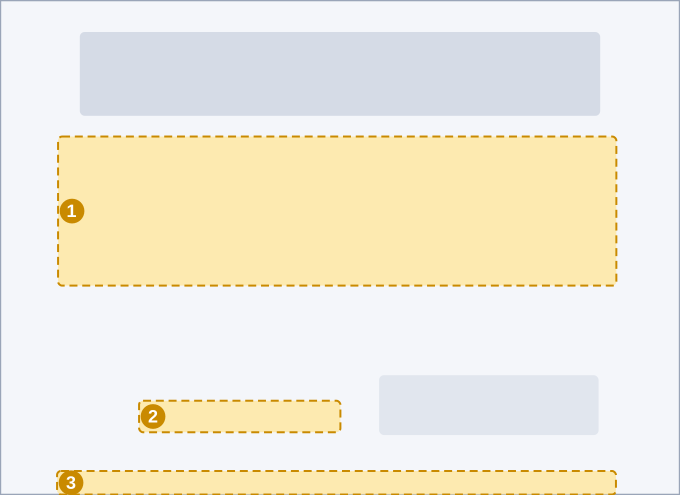
- El párrafo del certificado - un bloque ancho en el centro (del 28% al 58% de la altura). Cuando el contenido tiene validez, la fecha de validez entra al final del párrafo.
- Nombre y CPF del participante - en la parte inferior izquierda, donde suele estar la línea de firma del participante. Deje la parte inferior derecha para la firma de la institución.
- Información de seguridad - franja en el pie de página.
Los diseños son aproximados: revise siempre el resultado final con el botón Generar certificado de prueba (paso 5).
4. Configure el certificado en el contenido
Sección titulada «4. Configure el certificado en el contenido»La configuración del contenido vale para todas las salas de ese contenido (a menos que una sala tenga su propia configuración - vea Qué certificado vale para cada participante).
- En el menú de administración, abra Contenidos, elija el contenido y vaya a la pestaña Detalles.
- En el campo Plantilla de Certificado Personalizada:
- para usar una plantilla reutilizable, elíjala de la lista. Los campos de imagen, modelo y color desaparecen, porque la plantilla elegida ya trae todo. Pase al paso 5;
- para configurar solo este contenido, deje Configurar manualmente (sin plantilla) y continúe.
- En Fondo del Certificado, suba la imagen preparada en el paso 3. Los demás campos solo quedan disponibles después del envío.
- En Modelo del Certificado, elija Predeterminado o Avanzado (paso 2).
- En Color del Texto del Certificado, escriba un color en hexadecimal o use el selector al lado. Vale para el nombre, la fecha, el texto principal y la línea de seguridad. Déjelo en blanco para mantener el color predeterminado.
- Marque Mostrar Información de Seguridad para imprimir en el pie de página el enlace de verificación del certificado (vea Cómo alguien comprueba si el certificado es auténtico). Recomendado.
- Opcional: en Segunda Página (Opcional), suba una segunda imagen para el reverso - por ejemplo, el contenido programático. La segunda página se imprime tal como está, sin ningún texto de la plataforma encima.
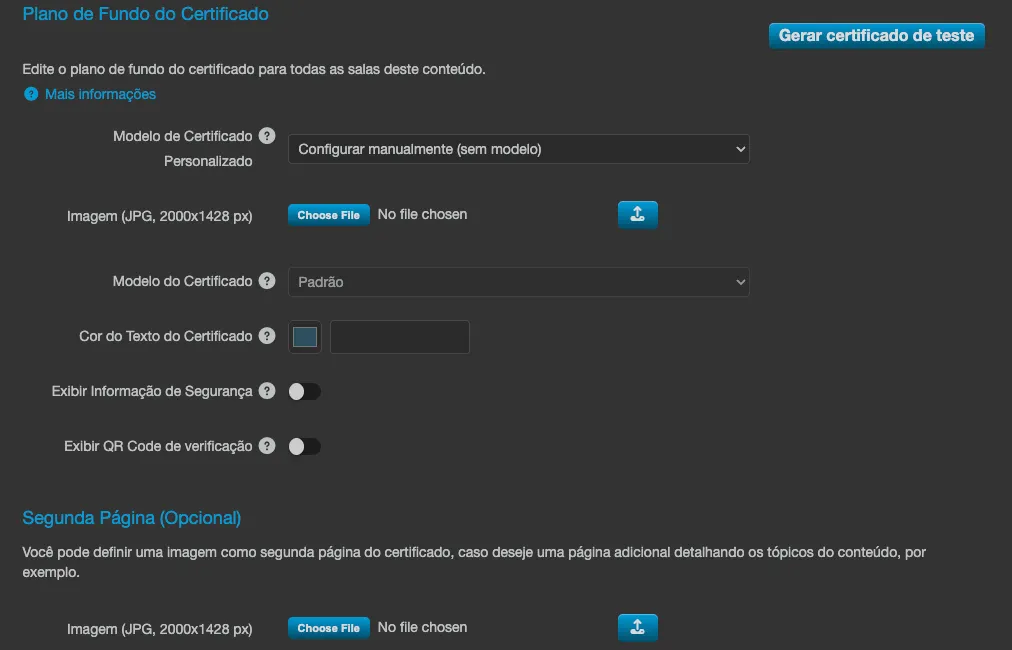
Cada cambio se guarda al momento; no existe un botón Guardar en esta sección.
5. Revise el resultado antes de publicar
Sección titulada «5. Revise el resultado antes de publicar»Haga clic en el botón Generar certificado de prueba, a la derecha del título Fondo del Certificado (su ayuda dice “Vea cómo quedará el certificado completo en PDF…”). El ícono de ojo más pequeño, junto a la imagen enviada, solo muestra la imagen de fondo. La plataforma genera el PDF completo con datos de ejemplo (“María Ejemplo”, “Contenido de Ejemplo”), usando la imagen, el modelo y el color configurados - incluso si nadie ha concluido el contenido todavía. Revise que nada haya quedado encima del arte y que el texto sea legible. El PDF se abre en una nueva pestaña; el botón aparece para quien puede editar el certificado: los administradores de la institución, los publicadores de contenido y, en las salas de su división, el administrador de división.
Qué certificado vale para cada participante
Sección titulada «Qué certificado vale para cada participante»El certificado puede definirse en más de un lugar. Cuando un participante descarga el certificado, la plataforma usa el primer ítem de esta lista que exista para él:
- Un certificado por audiencia de la sala - el primero de la lista de la sala cuya audiencia cumple el participante (vea Certificado por audiencia).
- El certificado de la sala en la que está matriculado - solo cuando la institución permite detalles en las salas y esa sala tiene certificado configurado.
- Un certificado por audiencia del contenido - el primero de la lista del contenido cuya audiencia cumple el participante.
- El certificado del contenido (paso 4).
- El certificado simple de la plataforma, con el logotipo de la institución, cuando no se configuró nada.
Los ítems 1 y 2 solo se aplican cuando la institución permite detalles en las salas.
En cualquiera de estos lugares, elegir una plantilla de certificado reutilizable sustituye por completo la configuración manual de ese lugar.
El certificado de la ruta es otro documento, separado del certificado de cada contenido (vea abajo).
Certificado de una sala específica
Sección titulada «Certificado de una sala específica»Úselo cuando el mismo contenido se ofrece a públicos diferentes - por ejemplo, una sala abierta y una sala corporativa con el logotipo del cliente.
- Un administrador de la institución activa Permitir detalles en las salas en Institución > Sala de clase. Las salas pasan a tener la pestaña Detalles.
- Abra la sala, pestaña Detalles, y configure la sección de certificado exactamente como en el paso 4 (el subtítulo de la sección avisa: “Edite el fondo del certificado para esta sala”).
La sala solo usa el certificado propio si está configurado; una sala sin configuración sigue usando el del contenido. Si Permitir detalles en las salas se desactiva después, todas las salas vuelven a usar el certificado del contenido (las configuraciones de las salas quedan guardadas).
Certificado por audiencia
Sección titulada «Certificado por audiencia»Úselo cuando personas del mismo contenido o de la misma sala deben recibir certificados diferentes según su perfil - por ejemplo, un certificado para gestores y otro para el resto. La elección es automática, según las reglas de una audiencia.
Antes de empezar:
- la institución debe tener Permitir Audiencias activado y al menos una audiencia creada;
- cada certificado por audiencia usa una plantilla de certificado reutilizable, así que cree antes las plantillas que va a usar.
- Abra el contenido (o la sala), pestaña Detalles, y vaya a la sección Certificados por audiencia.
- Agregue un ítem por audiencia, eligiendo la Audiencia y la Plantilla de certificado. Cada ítem muestra cuántas personas cumplen la audiencia en ese momento.
- Use las flechas para definir el orden: quien cumple más de una audiencia recibe el certificado de la primera de la lista.
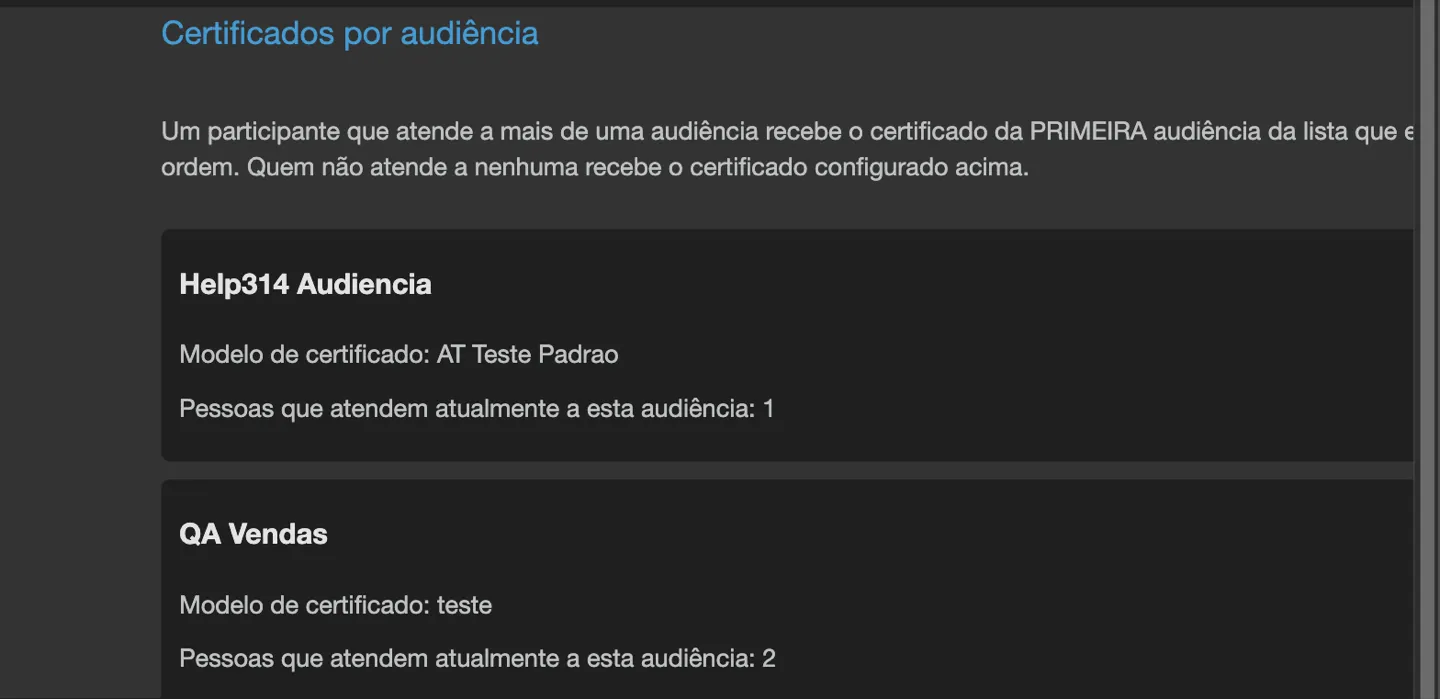
Quien no cumple ninguna audiencia de la lista recibe el certificado configurado normalmente para la sala o el contenido. La audiencia se evalúa en el momento en que se genera el certificado, así que un cambio de perfil cambia el certificado en la próxima descarga. Solo los administradores de la institución agregan, quitan o reordenan estos ítems.
Certificados editados por las divisiones
Sección titulada «Certificados editados por las divisiones»La división no tiene un certificado propio: lo que existe es el permiso para que el administrador de la división edite el certificado de las salas vinculadas a su división. Para habilitarlo, marque Permitir que las divisiones editen los certificados de sus salas en la pestaña Divisiones de la configuración de la institución. El administrador de división pasa a ver la pestaña Detalles de esas salas, restringida a la sección de certificado (imagen de fondo, modelo y color del texto).
Este permiso solo funciona con Permitir detalles en las salas activado, y no cambia quién recibe certificado - solo quién puede editar la apariencia. El logotipo de la división no entra en el certificado. Vea Divisiones.
Certificado de la ruta
Sección titulada «Certificado de la ruta»Quien concluye todos los contenidos de una ruta recibe, además del certificado de cada contenido, un certificado de la ruta completa.
- En la configuración de la institución, abra la pestaña Pantalla Inicial, donde están las categorías y rutas.
- En la fila de la ruta, haga clic en el botón Certificado (pase el mouse sobre los íconos para ver el nombre de cada uno).
- En la ventana Certificado de la ruta, configure imagen de fondo, modelo, color, información de seguridad y segunda página, de la misma forma que en el paso 4.
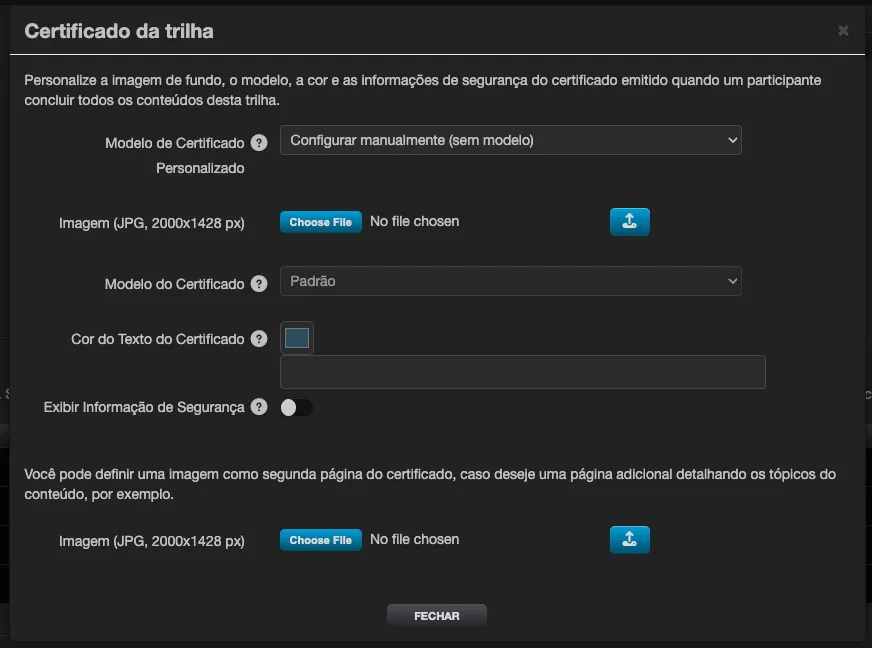
La ventana de la ruta no tiene botón de vista previa.
El participante descarga el certificado de la ruta en la pestaña Certificados (o Mi desarrollo, cuando la institución habilite el recurso) del perfil.
El modelo predeterminado de la institución
Sección titulada «El modelo predeterminado de la institución»La institución tiene un Modelo de certificado predeterminado definido y modificado solo por el equipo de Eduvem.
Cómo recibe el certificado el participante
Sección titulada «Cómo recibe el certificado el participante»- El participante concluye el contenido y cumple con el Tipo de certificación de la sala.
- El certificado aparece para él en la propia pantalla del contenido y en la pestaña Certificados (o Mi desarrollo, cuando la institución habilite el recurso) del perfil, listo para descargar en PDF. Vea Emitir y descargar certificados.
El administrador también puede descargar certificados en nombre de los participantes:
- Un participante: en la sala, pestaña Participantes, use la acción Certificado en la fila de la matrícula.
- Varios a la vez: en la sala, pestaña Informes, el informe Certificados de finalización de contenido genera los certificados de todos los que concluyeron, o solo de una lista de usuarios (opción Generar solo para un conjunto de participantes de esta sala). Vea Emisión de informes.
Cómo alguien comprueba si el certificado es auténtico
Sección titulada «Cómo alguien comprueba si el certificado es auténtico»Todo certificado emitido tiene un código de verificación de 16 caracteres, en el formato XXXX-XXXX-XXXX-XXXX, que cualquier persona puede usar para confirmar la autenticidad del documento, sin necesidad de iniciar sesión. Vea el paso a paso en Cómo validar un certificado.
Con Mostrar Información de Seguridad marcado, el pie de página del certificado - además de la dirección de la plataforma y de cuándo fue generado - también trae el código de verificación y un QR code, junto al enlace de verificación que ya existía. Cualquier persona que abra el enlace o escanee el QR code - un empleador, un auditor - ve una página pública con el nombre del participante, el contenido, la carga horaria, la fecha de conclusión y, cuando la haya, la validez. El enlace sigue funcionando sin iniciar sesión, igual que antes.
Para imprimir el código QR en un bloque en la esquina, marque también Mostrar código QR de verificación, justo debajo de Mostrar Información de Seguridad, en la configuración del certificado o en el editor de modelos de certificado. La opción viene desmarcada. Cuando está marcada, el PDF imprime en la esquina inferior derecha el código QR, el código de verificación y la dirección de validación, y quien escanee el código QR ve que el certificado es auténtico. Se aplica a las próximas descargas, incluidos los certificados ya emitidos. La configuración del modelo prevalece sobre la del propio certificado. La opción no está disponible para certificados de ruta ni para modelos del editor completo, y los certificados NR, que ya imprimen este bloque, no cambian. Consejo: compruebe que la esquina inferior derecha no cubra el arte del fondo; si lo cubre, deje la opción desmarcada.
Los certificados que ya existían antes de este recurso reciben el código de verificación la próxima vez que alguien los descargue individualmente. Los certificados ya firmados digitalmente con el certificado ICP-Brasil de la institución (próxima sección) siguen comprobándose por el enlace que ya tenían.
El código de verificación y la dirección para validar también acompañan al certificado en la documentación de la API de integración, en el webhook que avisa cuando se emite un certificado (vea Webhooks de la API de integración) y en la planilla exportada en Validez de certificados y reciclaje.
Firma digital ICP-Brasil (opcional)
Sección titulada «Firma digital ICP-Brasil (opcional)»La opción ¿Firmar certificados digitalmente?, en la configuración de la institución, hace que todos los certificados emitidos por la institución se firmen con el certificado e-CNPJ ICP-Brasil de la plataforma, en el estándar PAdES-B-B. La firma puede comprobarse en validar.iti.gov.br.
La opción viene desactivada de forma predeterminada y solo la ve y la habilita el equipo de Eduvem - el administrador de la institución no la encuentra en su propia pantalla de configuración; para activarla, hable con el soporte.

Preguntas comunes
Sección titulada «Preguntas comunes»El participante fue aprobado, pero no ve el certificado. ¿Por qué? Revise, en este orden: el Tipo de certificación de la sala (Aprobación sin certificado y Ninguno no emiten); si la sala exige la encuesta de satisfacción antes del certificado; y, en certificados NR, si aún falta alguna firma.
Subí el arte, pero el texto del certificado no aparece. El modelo Predeterminado solo escribe el nombre, el CPF y la fecha. Para que la plataforma escriba el texto completo, elija Avanzado o una plantilla reutilizable.
El texto quedó encima de elementos del arte. Mueva esos elementos fuera de las áreas reservadas del modelo elegido (paso 3) y revise de nuevo con el botón Generar certificado de prueba.
¿Puedo tener certificados diferentes para públicos diferentes del mismo contenido? Sí: cree salas separadas para cada público y configure el certificado de cada sala.
Cambié la imagen. ¿Los participantes que ya concluyeron verán la nueva? Sí, en la próxima descarga. Vea el aviso en Cómo recibe el certificado el participante.
Mi certificado antiguo no tiene código de verificación ni QR code. ¿Necesito reemitir algo? No. Recibe el código automáticamente la próxima vez que se descargue individualmente.
Vea también
Sección titulada «Vea también»- Cómo validar un certificado - el código de verificación, el QR code y lo que muestra la página de validación.
- Plantillas de certificado reutilizables - un texto de certificado con campos dinámicos, guardado una vez y aplicado a varios contenidos, salas o rutas.
- Validez de certificados y reciclaje - plazo de validez por contenido y matrícula automática en una sala de reciclaje.
- Certificados NR con doble firma digital - firma del participante y del responsable técnico antes de liberar el certificado.
- Compartir certificado en LinkedIn - el participante publica la certificación en su perfil.