


Plantillas de certificado reutilizables
Además de configurar la apariencia del certificado contenido por contenido, la institución puede crear plantillas de certificado reutilizables: un texto guardado una sola vez, con campos dinámicos (nombre del participante, fecha de conclusión, nota y otros), que después se aplica a cualquier contenido, sala o ruta.
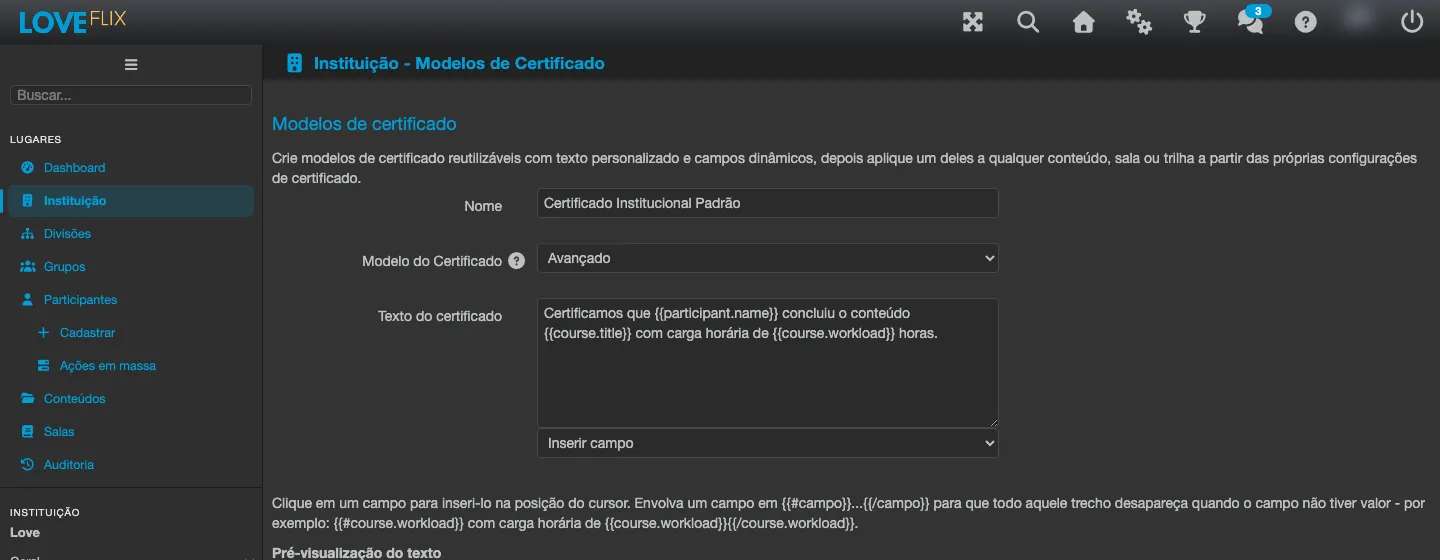
Esto es útil cuando varias formaciones deben emitir certificados con el mismo texto institucional (por ejemplo, “Certificamos que {{participant.name}} concluyó el contenido {{course.title}} con una carga horaria de {{course.workload}} horas”), sin reescribir el texto en cada contenido.
Dónde crear una plantilla
Sección titulada «Dónde crear una plantilla»En Institución, en la pestaña Plantillas de Certificado, encontrará la lista de plantillas ya creadas y el botón Nueva plantilla.
Cada plantilla tiene:
- Nombre - identifica la plantilla en la lista y en el selector de contenidos/salas/rutas.
- Modelo - Predeterminado o Avanzado, el mismo modelo visual de la sección de certificado (vea la nota abajo sobre el Predeterminado).
- Texto del certificado - el cuerpo del texto que aparece en el certificado, con soporte para campos dinámicos.
Use Insertar campo para añadir un campo dinámico en la posición del cursor. Los campos disponibles incluyen nombre y CPF del participante, los dos campos personalizados del perfil del participante (solo aparecen cuando esos campos están configurados para mostrarse en el perfil), título/código/carga horaria del contenido, nombre de la sala, fechas de inicio y conclusión de la matrícula, nota, fecha de validez del certificado (cuando el contenido tiene una validez configurada - el campo queda vacío en una ruta, que no tiene validez propia), y nombre/nombre corto de la institución.
La vista previa del texto muestra cómo queda el cuerpo del certificado con datos de ejemplo, actualizada a medida que usted escribe. El botón Ver PDF genera el certificado completo (con la imagen de fondo y el diseño reales), usando datos de ejemplo. Si hay cambios sin guardar, la plataforma guarda la plantilla antes de generar la vista previa; si la plantilla está en uso, aparece antes la misma confirmación de Guardar Cambios. La vista previa se abre en una nueva pestaña y usted sigue en el editor.
Después del primer guardado, la plantilla gana las cargas de imagen: en Fondo del Certificado, la imagen de fondo (JPG, 2000 × 1428 px) y, si quiere un reverso, la imagen de la segunda página en Segunda Página (Opcional). Las imágenes se guardan en cuanto termina la carga. Antes del primer guardado, la pantalla avisa: “Guarde la plantilla para cargar las imágenes de fondo.”
Cómo aplicar una plantilla a un contenido, sala o ruta
Sección titulada «Cómo aplicar una plantilla a un contenido, sala o ruta»En la sección de certificado del contenido (o sala, o ruta), el campo Plantilla de Certificado Personalizada lista las plantillas guardadas de la institución. Elegir una de ellas sustituye la configuración manual de fondo, plantilla y color de texto de abajo por la plantilla elegida; seleccionar Configurar manualmente (sin plantilla) vuelve al comportamiento anterior, con control total mediante los campos de personalización y emisión de certificados.
Preguntas comunes
Sección titulada «Preguntas comunes»Hice clic en Ver PDF y la plantilla se guardó. Es lo esperado: la vista previa se genera a partir de la plantilla guardada, así que los cambios pendientes se guardan antes.
No encuentro la opción de imagen de fondo en la plantilla nueva. Las cargas de imagen aparecen después del primer Guardar Cambios - hasta entonces, la pantalla muestra “Guarde la plantilla para cargar las imágenes de fondo.”
¿Una plantilla eliminada afecta a los certificados ya emitidos? No. La eliminación quita la plantilla de la lista para nuevas configuraciones; los certificados ya emitidos no cambian.
¿Puedo tener una plantilla diferente por sala, aunque use la plantilla de certificado del contenido para el resto? Sí - la elección de la plantilla de certificado personalizada se hace en la propia sección de certificado de cada entidad (contenido, sala o ruta), y cada una puede elegir una plantilla diferente o ninguna.
Vea también
Sección titulada «Vea también»- Personalización y emisión en línea de certificados - imagen de fondo, color del texto y demás opciones por contenido.
- Validez de certificados y reciclaje - plazo de validez por contenido y matrícula automática en una sala de reciclaje.