


Modelos de certificado reutilizáveis
Um modelo de certificado é um certificado completo salvo uma vez na instituição - a imagem de fundo, o texto com campos dinâmicos, a cor do texto, a informação de segurança e a segunda página - e depois escolhido em quantos conteúdos, salas ou trilhas você quiser. Quando você altera o modelo, todos os certificados que o usam mudam juntos.
Quando usar
Seção intitulada “Quando usar”Use um modelo de certificado quando:
- vários conteúdos devem emitir o mesmo certificado, e você quer trocar a arte ou o texto num lugar só;
- o texto padrão da plataforma (“Certificamos que… concluiu o conteúdo…”) não serve e você precisa de um texto próprio, com os dados do participante e do conteúdo.
Para um certificado único de um conteúdo, com o texto padrão, a configuração manual do conteúdo basta - veja Personalização e emissão online de certificados.
Criar um modelo
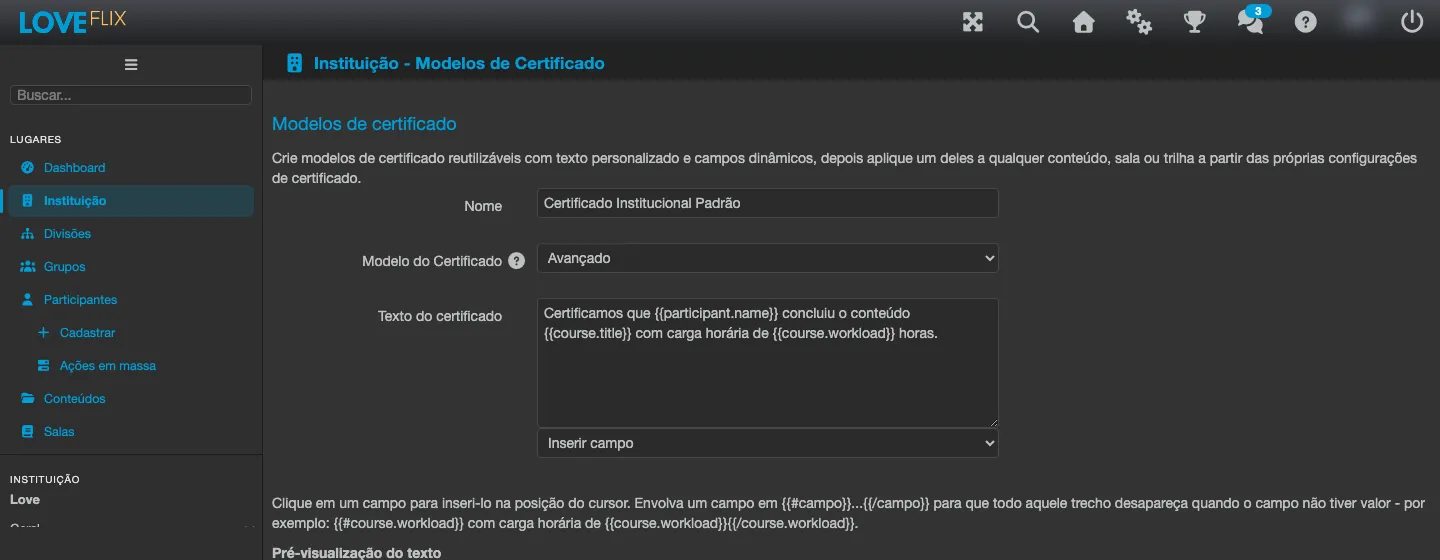
Seção intitulada “Criar um modelo”Os modelos ficam nas configurações da instituição, aba Modelos de Certificado. A lista mostra o Nome e o Modelo (Padrão ou Avançado) de cada um.
- Clique em Novo modelo.
- Em Nome, dê um nome que identifique o modelo na lista e no seletor dos conteúdos (por exemplo, “Institucional 2026”). Cada nome é único na instituição.
- Em Modelo do Certificado, escolha Avançado. Com Padrão, a plataforma não escreve o texto do modelo no certificado - o texto precisa estar na própria imagem.
- Em Texto do certificado, escreva o texto. Para incluir um dado do participante ou do conteúdo, posicione o cursor e escolha o dado em Inserir campo (veja Campos dinâmicos).
- Confira a Pré-visualização do texto, logo abaixo: ela mostra o texto com dados de exemplo enquanto você digita.
- Se a instituição tem mais de um idioma, aparece uma caixa de texto por idioma. Preencha a de cada idioma em que o certificado deve sair traduzido.
- Marque Exibir Informação de Segurança para imprimir o link de verificação no rodapé.
- Clique em Salvar Alterações.
Depois do primeiro salvamento, o modelo ganha os campos que dependem dele já existir (antes disso, a tela avisa: “Salve o modelo para enviar as imagens de fundo.”):
- Cor do Texto do Certificado - digite a cor em hexadecimal ou use o seletor. Salve de novo depois de alterar.
- Em Plano de Fundo do Certificado, envie a imagem de fundo (JPG, 2000 × 1428 px) e, se quiser um verso, em Segunda Página (Opcional), a imagem da segunda página. As imagens são salvas assim que o envio termina. Prepare a arte como explicado em Prepare a imagem de fundo, seguindo as áreas do layout Avançado.
- Clique em Visualizar PDF para ver o certificado completo, com a arte e o texto, usando dados de exemplo. Se houver alterações ainda não salvas, a plataforma salva o modelo antes de gerar a prévia. A prévia abre numa nova aba e você continua no editor.
Campos dinâmicos
Seção intitulada “Campos dinâmicos”Escolha o campo em Inserir campo e ele entra no texto na posição do cursor, no formato {{codigo}}. No certificado, cada campo é trocado pelo dado real do participante.
| Campo (em Inserir campo) | Código no texto |
|---|---|
| Nome do participante | {{participant.name}} |
| CPF do participante | {{participant.cpf}} |
| Campo personalizado 1 do participante | {{participant.custom1}} |
| Campo personalizado 2 do participante | {{participant.custom2}} |
| Título do conteúdo | {{course.title}} |
| Código do conteúdo | {{course.code}} |
| Carga horária do conteúdo | {{course.workload}} |
| Nome da sala | {{class.name}} |
| Data de início da matrícula | {{enrollment.startedAt}} |
| Data de conclusão | {{enrollment.completedAt}} |
| Nota | {{enrollment.grade}} |
| Certificado válido até | {{enrollment.validUntil}} |
| Nome da instituição | {{institution.name}} |
| Nome curto da instituição | {{institution.shortName}} |
| Nome do responsável técnico (NR) | {{rt.name}} |
Os dois campos personalizados só aparecem em Inserir campo quando estão configurados para exibição no perfil do participante. Certificado válido até só tem valor quando o conteúdo tem validade configurada; num certificado de trilha ele fica vazio, porque a trilha não tem validade própria.
O campo Nome do responsável técnico (NR) só aparece em Inserir campo nas instituições com a conformidade NR disponível, e só tem valor nas salas NR que têm um responsável técnico atribuído. Nas demais fica vazio: use um trecho que some quando o campo está vazio (veja abaixo) para a frase desaparecer.
Trechos que somem quando o campo está vazio
Seção intitulada “Trechos que somem quando o campo está vazio”Para que uma frase inteira desapareça quando o campo não tiver valor, envolva a frase com {{#codigo}} no início e {{/codigo}} no fim. Exemplo, para um conteúdo que às vezes não tem carga horária:
Certificamos que {{participant.name}} concluiu o conteúdo {{course.title}}{{#course.workload}}, com carga horária de {{course.workload}}{{/course.workload}}.Com carga horária, o certificado diz “…concluiu o conteúdo Segurança no Trabalho, com carga horária de 8h.”; sem ela, “…concluiu o conteúdo Segurança no Trabalho.” - sem espaço em branco nem rótulo solto. Todo {{#codigo}} precisa do seu {{/codigo}}, e um trecho não pode ficar dentro de outro.
Formatação
Seção intitulada “Formatação”O texto aceita apenas negrito (<b>...</b>), itálico (<i>...</i>), sublinhado (<u>...</u>) e quebra de linha (<br>). Links, imagens e outros tipos de formatação são recusados ao salvar.
Aplicar o modelo a um conteúdo, sala ou trilha
Seção intitulada “Aplicar o modelo a um conteúdo, sala ou trilha”- Abra a configuração de certificado do lugar desejado:
- conteúdo: em Conteúdos, abra o conteúdo, aba Detalhes;
- sala: aba Detalhes da sala (existe quando a instituição permite detalhes nas salas);
- trilha: aba Tela Inicial das configurações da instituição, botão Certificado na linha da trilha.
- No campo Modelo de Certificado Personalizado, escolha o modelo.
Os campos de imagem, layout e cor daquele lugar somem, porque o modelo traz tudo. Para voltar à configuração própria, escolha Configurar manualmente (sem modelo) - a configuração que existia antes volta a valer.
Cada conteúdo, sala ou trilha escolhe o seu modelo, ou nenhum. Para saber qual certificado o participante recebe quando há configuração no conteúdo e na sala, veja Qual certificado vale para cada participante.
Alterar ou excluir um modelo
Seção intitulada “Alterar ou excluir um modelo”Alterar: ao abrir um modelo que já está em uso, a tela avisa em quantas configurações de certificado ele é usado. A alteração vale para todas elas, e também para quem já concluiu: o PDF é gerado no momento do download, então o próximo download já sai com o modelo novo. PDFs já baixados não mudam.
Excluir: um modelo só pode ser excluído quando nenhum conteúdo, sala ou trilha o usa. Se estiver em uso, a plataforma recusa com a mensagem “Este modelo de certificado está em uso e não pode ser excluído.” Troque o modelo nesses lugares (ou volte para Configurar manualmente (sem modelo)) e exclua em seguida.
Perguntas comuns
Seção intitulada “Perguntas comuns”Escrevi o texto, mas ele não aparece no certificado. O modelo está com Modelo do Certificado em Padrão. Troque para Avançado e salve.
Cliquei em Visualizar PDF e o modelo foi salvo. É esperado: a prévia é gerada a partir do modelo salvo, então as alterações pendentes são salvas antes. Se o modelo está em uso, a mesma confirmação de Salvar Alterações aparece antes.
Não encontro a opção de imagem de fundo no modelo novo. Os envios de imagem e a cor aparecem depois do primeiro Salvar Alterações - até lá, a tela mostra “Salve o modelo para enviar as imagens de fundo.”
Posso usar um modelo num conteúdo e outro numa sala desse conteúdo? Sim. Cada lugar escolhe o seu, e a sala tem prioridade sobre o conteúdo quando a instituição permite detalhes nas salas.
Veja também
Seção intitulada “Veja também”- Personalização e emissão online de certificados - o passo a passo completo, a arte e qual certificado vale para cada participante.
- Validade de certificados e reciclagem - prazo de validade por conteúdo e matrícula automática numa sala de reciclagem.
- Editor completo de certificados - criar modelos em tela cheia nas instituições com o Construtor de certificados.