


Compartilhar certificado no LinkedIn
Quando o Participante conclui um conteúdo e recebe o certificado, ele passa a ver a ação “Adicionar ao perfil do LinkedIn” junto ao certificado. Um clique leva o Participante ao LinkedIn com os dados da certificação já preenchidos, prontos para entrar na seção “Licenças e certificados” do perfil dele.
É uma forma simples de transformar cada conclusão em divulgação espontânea da sua instituição: o nome da instituição aparece como emissora da certificação no perfil de quem concluiu.
Como habilitar
Seção intitulada “Como habilitar”O recurso vem desativado e é liberado por instituição.
- Acesse Instituição nas configurações administrativas, na seção Sala de aula, bloco Certificados.
- Ative o interruptor “Certificados no LinkedIn?”.
- (Opcional, recomendado) Preencha “Página da instituição no LinkedIn” - o campo aparece logo abaixo do interruptor assim que ele é ativado. Veja a seção seguinte.
- Clique em SALVAR.

A partir daí, todo Participante com certificado emitido passa a ver a ação, tanto na aba Certificados (ou Meu desenvolvimento, quando a instituição habilitar o recurso) do perfil quanto no item de Certificação dentro da Sala.
Exibir o logo da instituição na certificação
Seção intitulada “Exibir o logo da instituição na certificação”Por padrão, o LinkedIn identifica a instituição emissora apenas pelo nome. Como ele não consegue associar um texto livre a uma página de empresa, a certificação publicada aparece com um quadrado cinza no lugar do logo e sem link para a instituição.
Preenchendo o campo “Página da instituição no LinkedIn”, a certificação passa a exibir o logo da instituição e a apontar para a página dela - o que dá bem mais visibilidade à sua marca em cada certificado compartilhado.
O endereço precisa conter o número da página. O endereço público (linkedin.com/company/sua-instituicao/) não serve: o LinkedIn não o reconhece. Para obter o endereço correto:
- Abra a página da sua instituição no LinkedIn como administrador dela.
- Copie o endereço da barra do navegador. Ele tem o formato
linkedin.com/company/11396583/admin/- com o número no lugar do nome. - Cole esse endereço no campo e salve.
Se o endereço colado não tiver o número, o sistema recusa o salvamento e explica o que fazer - assim o campo nunca fica preenchido com um valor que não produziria o logo.
Onde o Participante encontra
Seção intitulada “Onde o Participante encontra”| Lugar | Como chegar |
|---|---|
| Perfil do Participante | aba Certificados (ou Meu desenvolvimento, quando a instituição habilitar o recurso), junto de cada certificado conquistado |
| Dentro da Sala | item de Certificação, ao final do conteúdo |
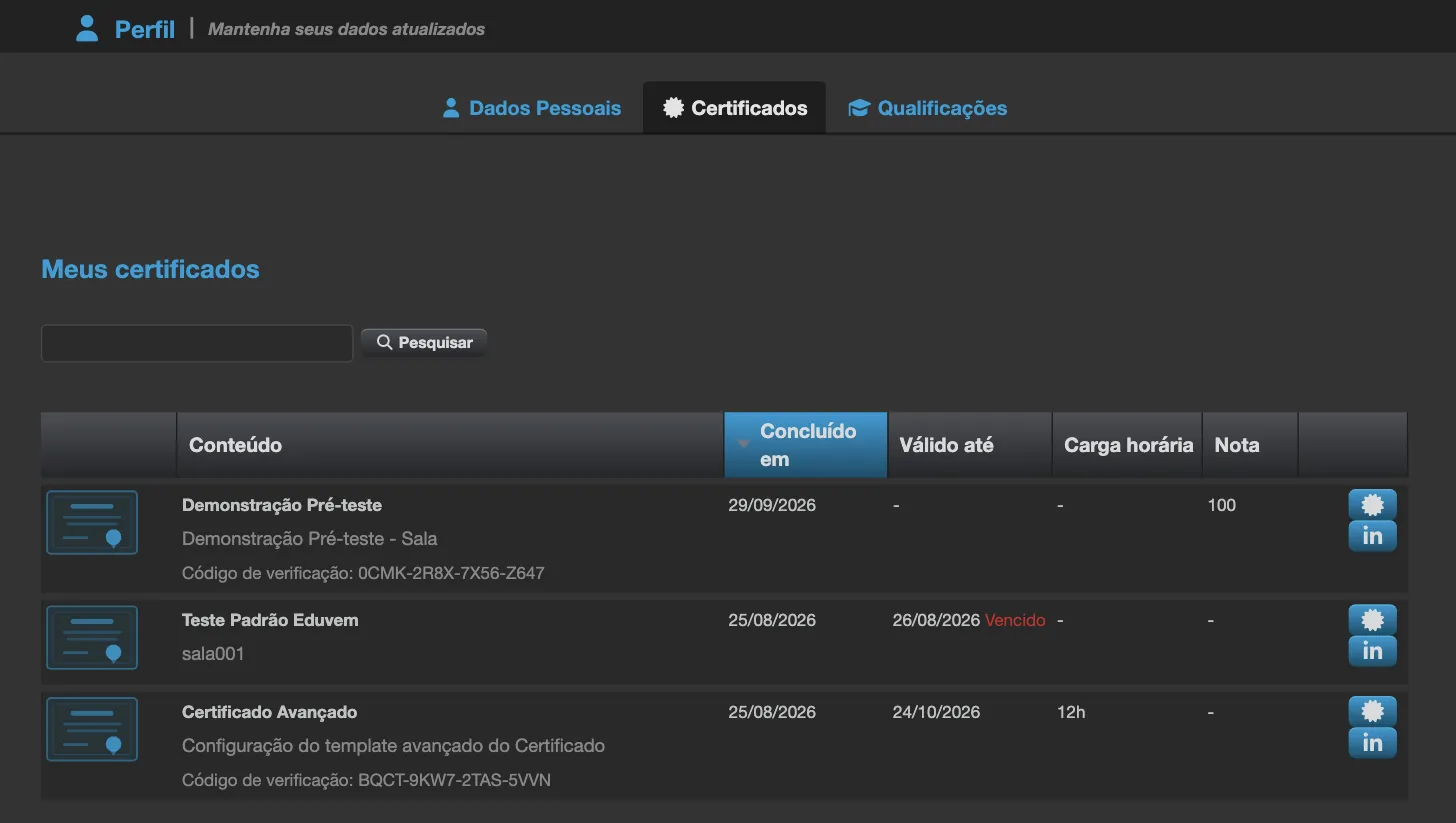
Na aba Certificados (ou Meu desenvolvimento, quando a instituição habilitar o recurso) do perfil, cada certificado conquistado ganha o botão in ao lado das ações da linha:
O que é enviado ao LinkedIn
Seção intitulada “O que é enviado ao LinkedIn”Apenas os dados da própria certificação:
- nome do conteúdo
- nome da instituição emissora
- mês e ano de conclusão
- endereço de verificação do certificado
- identificador do certificado
O LinkedIn abre o formulário “Adicionar licença ou certificação” já preenchido com esses dados (o formulário aparece no idioma da conta do Participante no LinkedIn, que nem sempre é português):
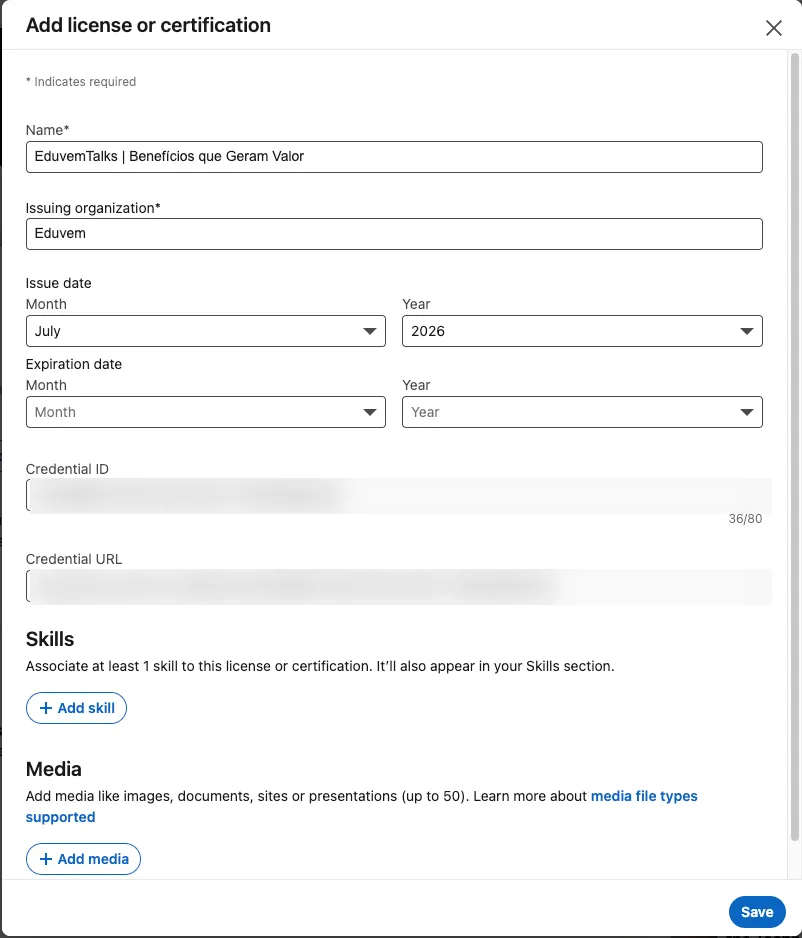
Nenhum dado pessoal do Participante é enviado, e não é necessário conectar contas, autorizar aplicativos nem fazer login adicional. O Participante continua no controle: o LinkedIn abre o formulário para ele revisar e confirmar antes de publicar.
Como fica no perfil
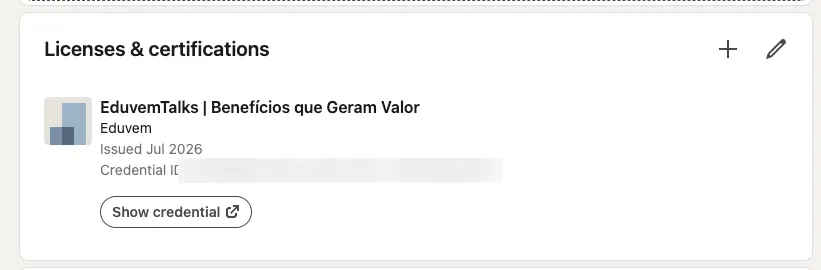
Seção intitulada “Como fica no perfil”Depois de salvar, a certificação passa a constar na seção “Licenças e certificados” do perfil, com a sua instituição como emissora:
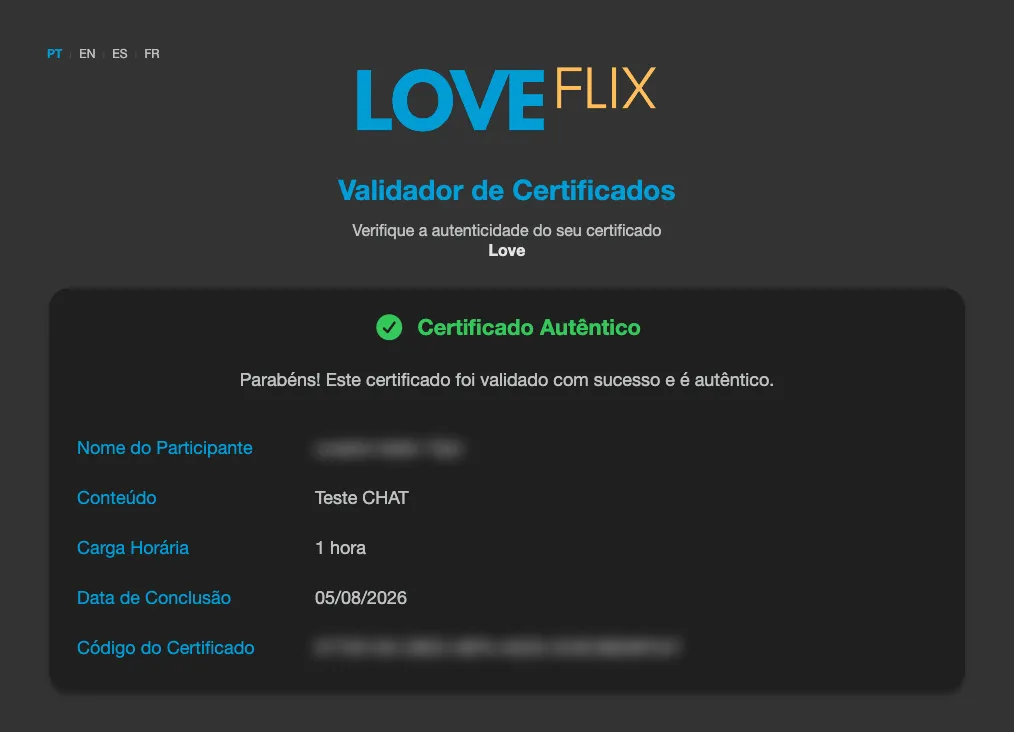
O botão “Exibir credencial” dessa entrada abre o validador público de certificados, que confirma a autenticidade para quem estiver vendo o perfil - um recrutador, por exemplo:
Perguntas frequentes
Seção intitulada “Perguntas frequentes”O Participante precisa ter conta no LinkedIn? Sim. Se não estiver conectado, o LinkedIn pede o login antes de mostrar o formulário.
E se os campos não vierem preenchidos? Em alguns casos o LinkedIn abre o formulário de certificação em branco. O Participante ainda consegue registrar a certificação preenchendo os campos manualmente. O caminho nunca fica quebrado.
Isso muda o certificado em si? Não. O certificado, o modelo visual e a verificação continuam exatamente como antes. O recurso apenas acrescenta a ação de compartilhamento.