


Compartir certificado en LinkedIn
Cuando el Participante concluye un contenido y recibe el certificado, pasa a ver la acción “Añadir al perfil de LinkedIn” junto al certificado. Un clic lleva al Participante a LinkedIn con los datos de la certificación ya completados, listos para entrar en la sección “Licencias y certificaciones” de su perfil.
Es una forma sencilla de convertir cada conclusión en divulgación espontánea de su institución: el nombre de la institución aparece como emisora de la certificación en el perfil de quien concluyó.
Cómo habilitarlo
Sección titulada «Cómo habilitarlo»El recurso viene desactivado y se libera por institución.
- Acceda a Institución en la configuración administrativa, en la pestaña Configuración.
- Active el interruptor “¿Certificados en LinkedIn?”.
- (Opcional, recomendado) Complete “Página de la institución en LinkedIn” - el campo aparece justo debajo del interruptor en cuanto se activa. Vea la sección siguiente.
- Haga clic en GUARDAR.

A partir de ahí, todo Participante con certificado emitido pasa a ver la acción, tanto en la pestaña Certificados del perfil como en el elemento de Certificación dentro de la Sala.
Mostrar el logo de la institución en la certificación
Sección titulada «Mostrar el logo de la institución en la certificación»De forma predeterminada, LinkedIn identifica a la institución emisora solo por el nombre. Como no puede asociar un texto libre a una página de empresa, la certificación publicada aparece con un cuadrado gris en lugar del logo y sin enlace a la institución.
Al completar el campo “Página de la institución en LinkedIn”, la certificación pasa a mostrar el logo de la institución y a apuntar a su página - lo que da mucha más visibilidad a su marca en cada certificado compartido.
La dirección debe contener el número de la página. La dirección pública (linkedin.com/company/su-institucion/) no sirve: LinkedIn no la reconoce. Para obtener la dirección correcta:
- Abra la página de su institución en LinkedIn como administrador de ella.
- Copie la dirección de la barra del navegador. Tiene el formato
linkedin.com/company/11396583/admin/- con el número en lugar del nombre. - Pegue esa dirección en el campo y guarde.
Si la dirección pegada no tiene el número, el sistema rechaza el guardado y explica qué hacer - así el campo nunca queda completado con un valor que no produciría el logo.
Dónde lo encuentra el Participante
Sección titulada «Dónde lo encuentra el Participante»| Lugar | Cómo llegar |
|---|---|
| Perfil del Participante | pestaña Certificados, junto a cada certificado obtenido |
| Dentro de la Sala | elemento de Certificación, al final del contenido |
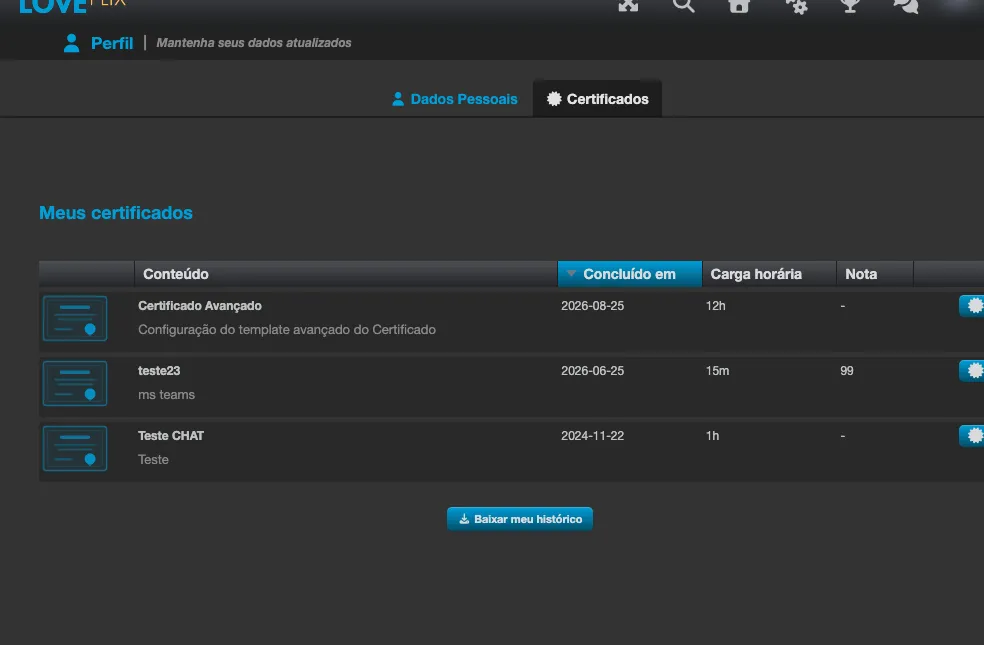
En la pestaña Certificados del perfil, cada certificado obtenido recibe el botón in junto a las acciones de la fila:
Qué se envía a LinkedIn
Sección titulada «Qué se envía a LinkedIn»Solo los datos de la propia certificación:
- nombre del contenido
- nombre de la institución emisora
- mes y año de conclusión
- dirección de verificación del certificado
- identificador del certificado
LinkedIn abre el formulario “Añadir licencia o certificación” ya completado con esos datos (el formulario aparece en el idioma de la cuenta del Participante en LinkedIn, que no siempre es español):
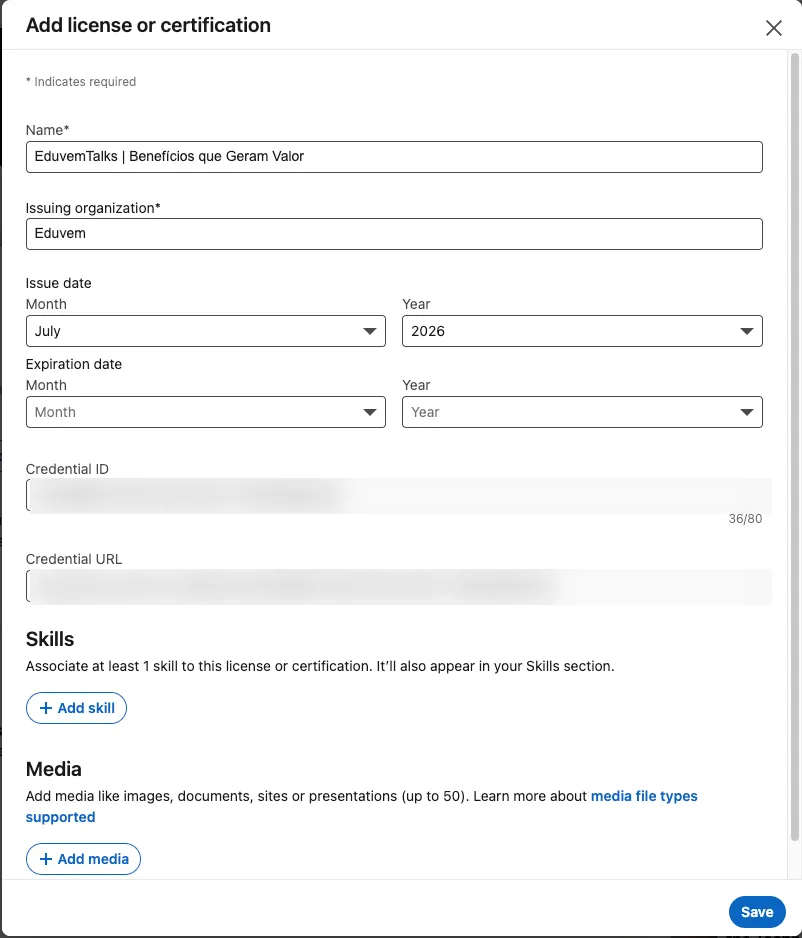
No se envía ningún dato personal del Participante, y no es necesario conectar cuentas, autorizar aplicaciones ni iniciar una sesión adicional. El Participante sigue teniendo el control: LinkedIn abre el formulario para que lo revise y confirme antes de publicar.
Cómo queda en el perfil
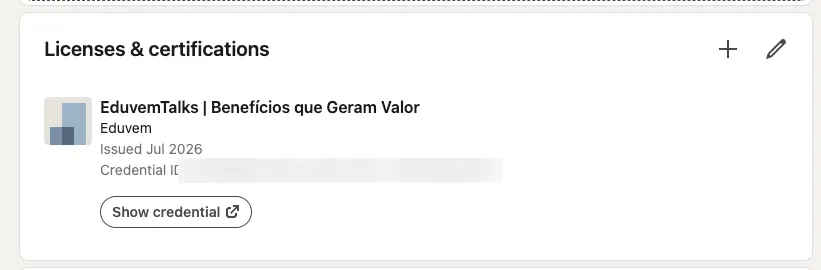
Sección titulada «Cómo queda en el perfil»Después de guardar, la certificación pasa a constar en la sección “Licencias y certificaciones” del perfil, con su institución como emisora:
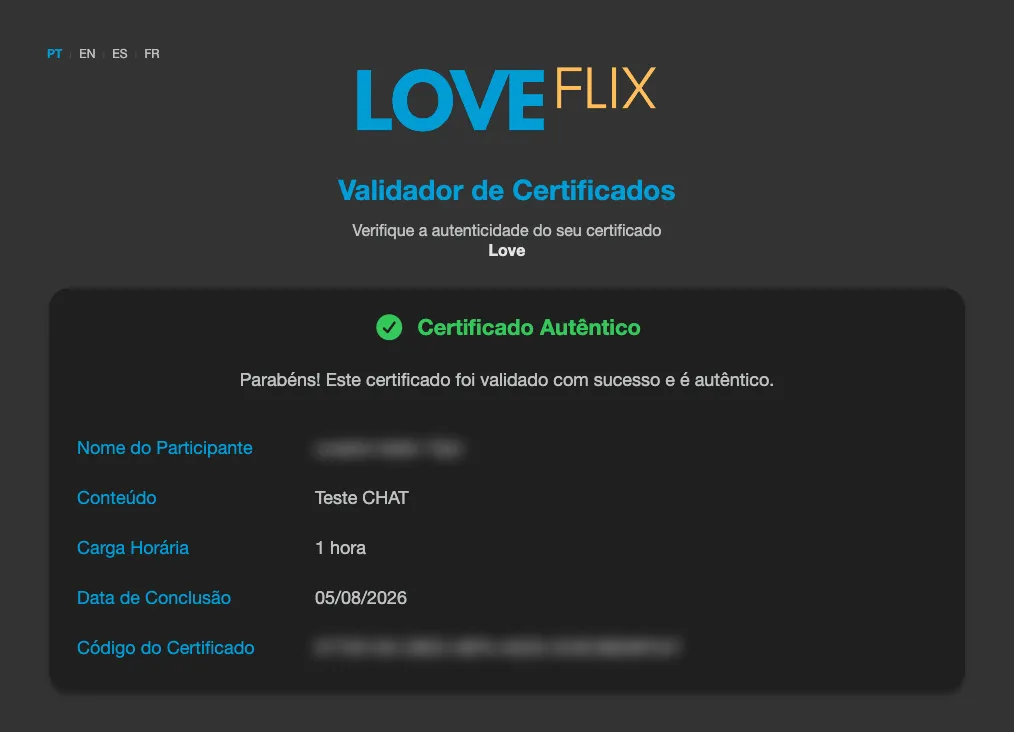
El botón “Mostrar credencial” de esa entrada abre el validador público de certificados, que confirma la autenticidad para quien esté viendo el perfil - un reclutador, por ejemplo:
Preguntas frecuentes
Sección titulada «Preguntas frecuentes»¿El Participante necesita tener cuenta en LinkedIn? Sí. Si no ha iniciado sesión, LinkedIn le pide que lo haga antes de mostrar el formulario.
¿Y si los campos no vienen completados? En algunos casos LinkedIn abre el formulario de certificación en blanco. El Participante todavía puede registrar la certificación completando los campos manualmente. El camino nunca queda interrumpido.
¿Esto cambia el certificado en sí? No. El certificado, la plantilla visual y la verificación siguen exactamente como antes. El recurso solo agrega la acción de compartir.