


Identidad visual y tema
La identidad visual de su Eduvem se configura en Institución, principalmente en las pestañas Configuración (tema) e Imágenes (archivos de la marca).
Tema de colores
Sección titulada «Tema de colores»En la pestaña Configuración, elija el tema visual de la plataforma entre los temas disponibles, con variantes claras y oscuras. El tema vale para toda la institución - los participantes no eligen temas individualmente.
Logotipo e iconos
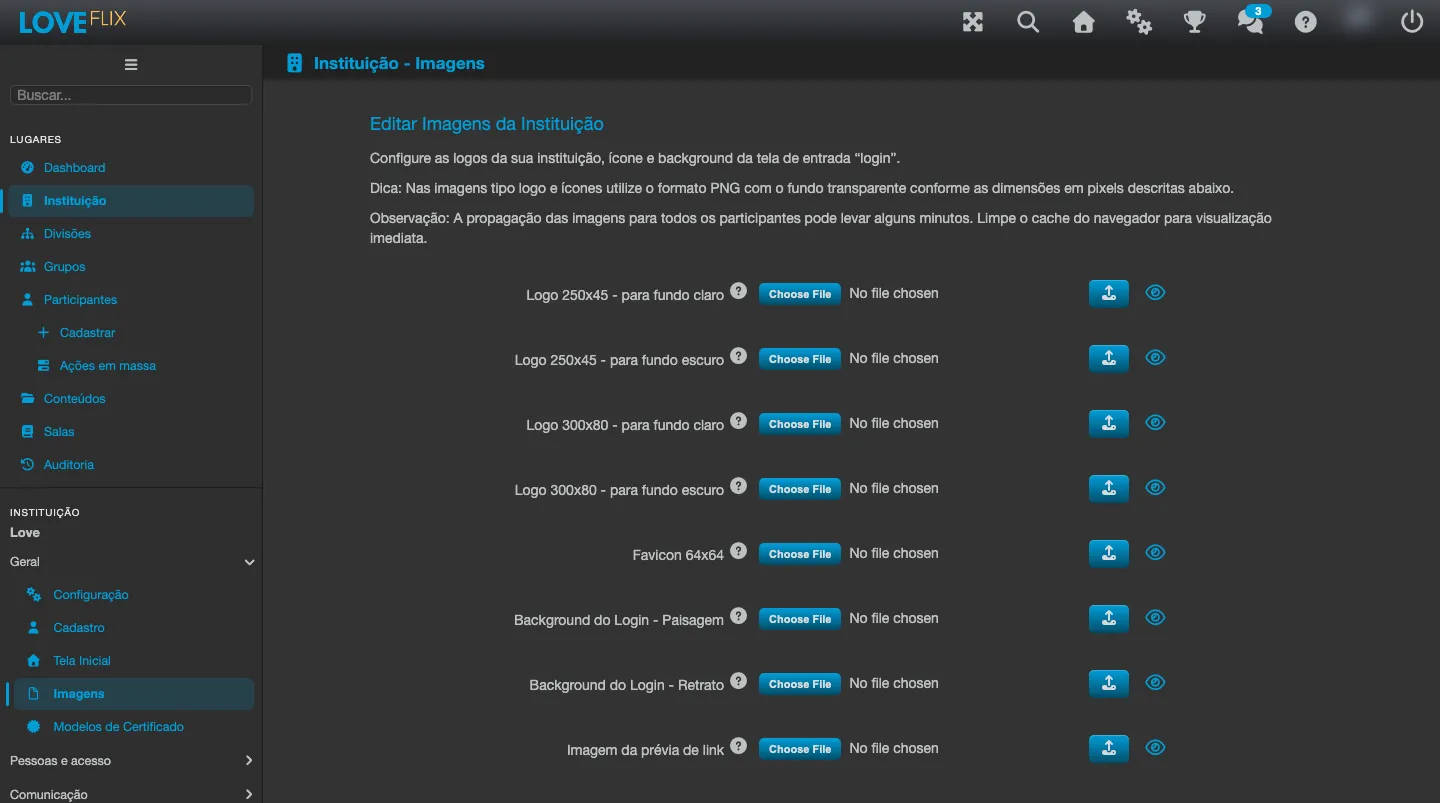
Sección titulada «Logotipo e iconos»En la pestaña Imágenes, suba los archivos de su marca. Son exclusivos de su institución y aparecen en la pantalla de inicio de sesión, en la parte superior de la plataforma y en la aplicación. Cada pieza tiene un tamaño y un uso específicos:
- Logotipo 250x45: se usa en la barra superior interna de la plataforma - una versión para fondo oscuro y otra para fondo claro.
- Logotipo 300x80: se usa en la pantalla de inicio de sesión y en los correos electrónicos y alertas enviados por la plataforma - también en versiones para fondo oscuro y para fondo claro.
- Favicon 64x64: icono mostrado en la pestaña del navegador y en la barra superior en el modo móvil.
- Iconos de aplicación: 512x512 (grande) y 192x192 (pequeño), usados cuando el acceso mediante la aplicación está habilitado.
Prepare los archivos con fondo transparente, legibles en tamaños pequeños. Los 4 campos de logotipo (250x45 y 300x80, claro y oscuro) aceptan PNG, SVG, JPG y GIF: lo que no sea PNG se convierte automáticamente a PNG en el tamaño correcto. Prefiera PNG o SVG cuando el fondo transparente sea importante, porque JPG no tiene transparencia y las áreas transparentes de un GIF quedan blancas en la conversión. El favicon se envía como archivo ICO y los iconos de aplicación como PNG.
Popup destacado
Sección titulada «Popup destacado»La página inicial admite un popup de anuncio (promociones, avisos importantes), con imágenes separadas para vertical (490x380 px, celular) y horizontal (1200x460 px, escritorio). Título, texto, enlace y un período de exhibición (fecha de inicio y fin) son opcionales, al igual que una casilla para que el participante elija no volver a ver ese popup. De forma predeterminada, el popup se muestra 2 veces a cada participante incluso después de cerrado - ese número es configurable. Al subir una nueva imagen horizontal, la plataforma reinicia ese conteo: quien ya había descartado el popup anterior vuelve a verlo la cantidad de veces configurada.
Idiomas de la interfaz
Sección titulada «Idiomas de la interfaz»También en la pestaña Configuración, el campo Idiomas disponibles define qué idiomas de interfaz quedan disponibles para los participantes - entre Português, English, Español y Français; el primer idioma de la lista es el idioma base de los contenidos multilingües. La Zona horaria usada en fechas y plazos está en la misma pestaña.