


Guía: buscar en toda la institución
“¿En qué contenido está aquella clase sobre la LGPD?”, “¿dónde subimos aquel PDF del código de conducta?”, “¿cómo se llamaba esa sala?” - preguntas que normalmente cuestan un recorrido pantalla por pantalla. La búsqueda de la institución responde todas de una vez, desde un único campo.
Dónde está
Sección titulada «Dónde está»En la barra superior, a la derecha del ícono de pantalla completa, hay un ícono de lupa. Abre la pantalla Buscar.
Cómo buscar
Sección titulada «Cómo buscar»- Haga clic en la lupa para abrir la pantalla Buscar.
- Escriba el término en el campo de búsqueda. Se necesitan al menos 3 caracteres.
- Presione Enter o haga clic en Buscar.
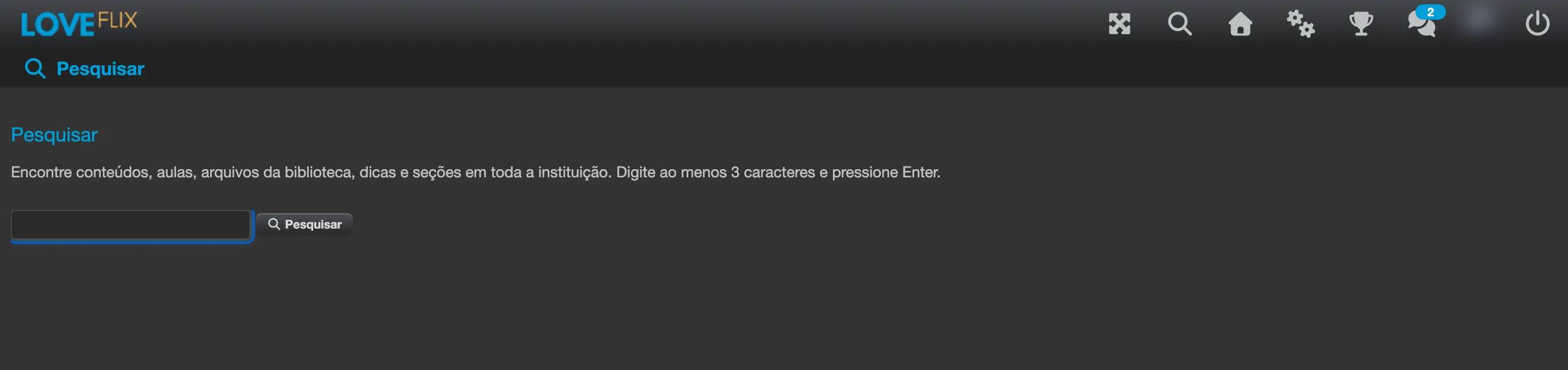
Con menos de 3 caracteres, la pantalla responde Escriba al menos 3 caracteres y no ejecuta la búsqueda. Sin ninguna coincidencia, la respuesta es No se encontraron resultados.
Qué alcanza la búsqueda
Sección titulada «Qué alcanza la búsqueda»Una única búsqueda recorre seis tipos de elemento, en toda la institución:
| Tipo | Qué se busca |
|---|---|
| Contenido | Título, código y descripción del contenido |
| Sala | Nombre de la sala |
| Clase | Texto de las clases de los contenidos modulares |
| Biblioteca | Nombre del archivo publicado en la biblioteca |
| Consejo | Título y texto del consejo |
| Sección | Título y texto de la sección |
Los consejos, las secciones y los archivos de biblioteca pueden pertenecer a un Contenido o a una Sala (vea Repositorio de contenido), y la búsqueda encuentra ambos casos.
Los participantes, las matrículas y los certificados no entran en esta búsqueda: cada una de esas listas tiene su propio campo de búsqueda, con los filtros específicos del área (vea Administración de los participantes).
Leer los resultados
Sección titulada «Leer los resultados»Los resultados aparecen en una tabla con tres columnas:
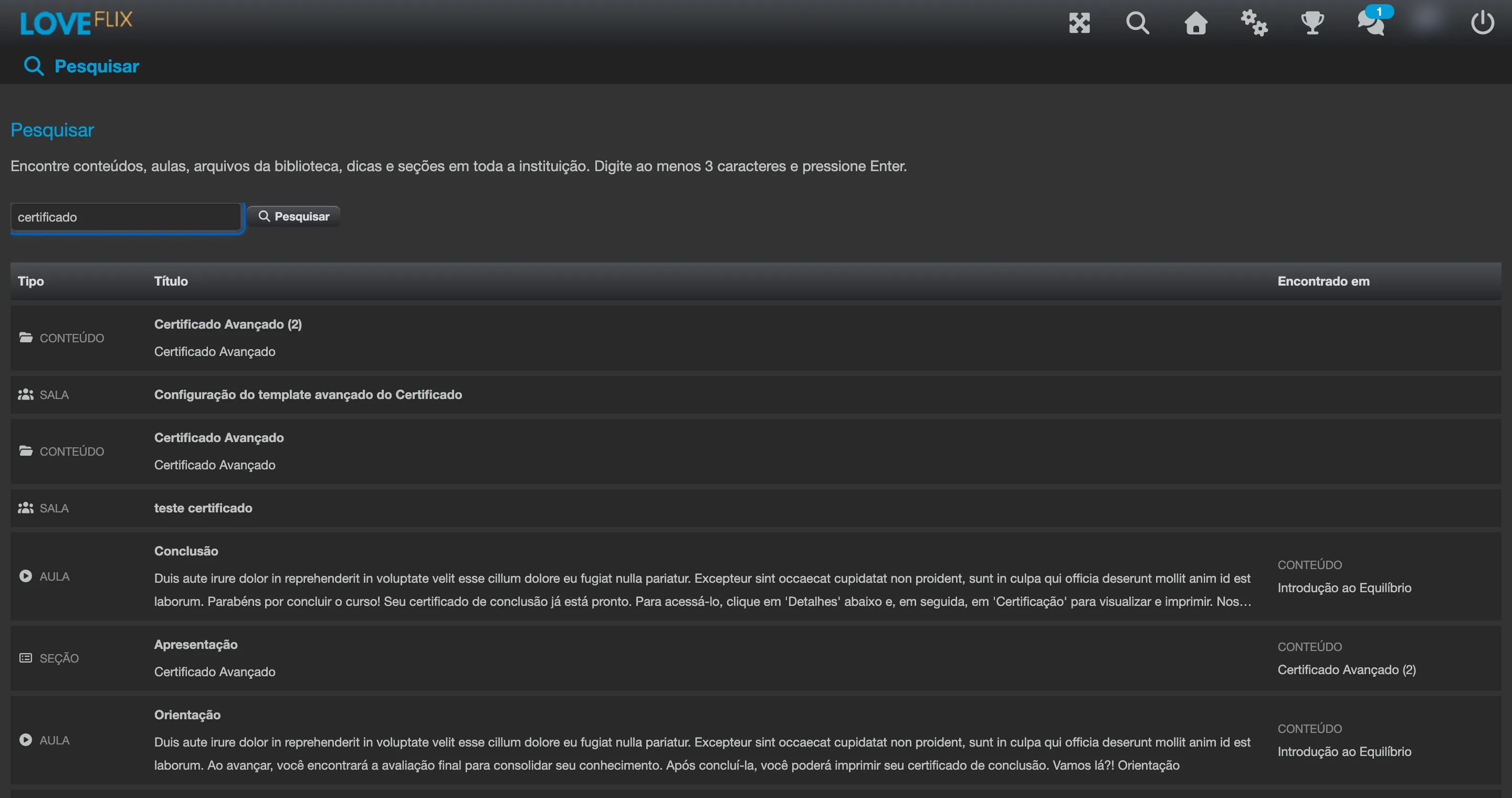
- Tipo - cuál de los seis tipos anteriores se encontró, con el ícono correspondiente.
- Título - el nombre del elemento. Cuando el término se encontró en el cuerpo del texto (descripción de un contenido, texto de una clase, de un consejo o de una sección), un fragmento del texto aparece justo debajo del título, mostrando por qué esa fila fue listada. Los contenidos desactivados muestran la marca Deshabilitado.
- Encontrado en - dónde vive el elemento: si está dentro de un Contenido o de una Sala, y el nombre de ese elemento. Las filas que ya son el propio contenido o la propia sala dejan esta columna vacía, porque no hay nada por encima de ellas.
Haga clic en cualquier fila para abrir el contenido o la sala en que se encontró el elemento. Las clases y los archivos de biblioteca abren el contenido que los contiene: use el título de la fila para localizar el elemento una vez dentro.
Límite de resultados
Sección titulada «Límite de resultados»La búsqueda muestra como máximo 30 resultados, ordenados por la calidad de la coincidencia (primero los títulos idénticos al término, después los títulos que contienen el término, después los códigos y, por último, el cuerpo del texto). Cuando hay más que eso, aparece el mensaje:
Mostrando los primeros 30 resultados - refine su búsqueda para reducirlos.
Para refinar: use términos más específicos, una expresión completa en lugar de una palabra suelta, o el código del contenido en lugar del título.
Lo que nunca aparece
Sección titulada «Lo que nunca aparece»- Contenidos y salas de otras instituciones. La búsqueda siempre se restringe a su institución.
- Elementos eliminados.
- Salas marcadas como Sandbox o como Invisible.