


Avaliações e prova final
Em conteúdos modulares, a aprovação é medida pela prova final do módulo: questões respondidas dentro do fluxo do conteúdo. Cada questão pode ser de um destes formatos: Múltipla escolha, Verdadeiro ou falso, Complete a lacuna, Associação, Ordenação ou Área da imagem. Para trazer muitas questões de uma vez (CSV, Moodle XML, GIFT ou Aiken), veja Importar e exportar questões.
Em uma questão Verdadeiro ou falso, as duas alternativas (Verdadeiro e Falso) são fixas, sempre nessa ordem, e não são embaralhadas: você só marca qual é a correta. Esse formato não pode ser usado quando a prova permite marcar mais de uma alternativa. Quando o conjunto tem várias questões desse tipo, o editor avisa quantos participantes poderiam ser aprovados apenas chutando, dada a nota mínima definida.
Como a prova funciona
Seção intitulada “Como a prova funciona”- A nota mínima de aprovação é definida na própria questão de prova, no editor - ao publicar o módulo, ela passa a valer automaticamente.
- A avaliação tem um tempo limite por tentativa (em minutos, definido no editor) - em branco significa sem limite.
- O participante pode tentar mais de uma vez; em múltiplas tentativas, vale a melhor nota, não a última.
Quem calcula a nota
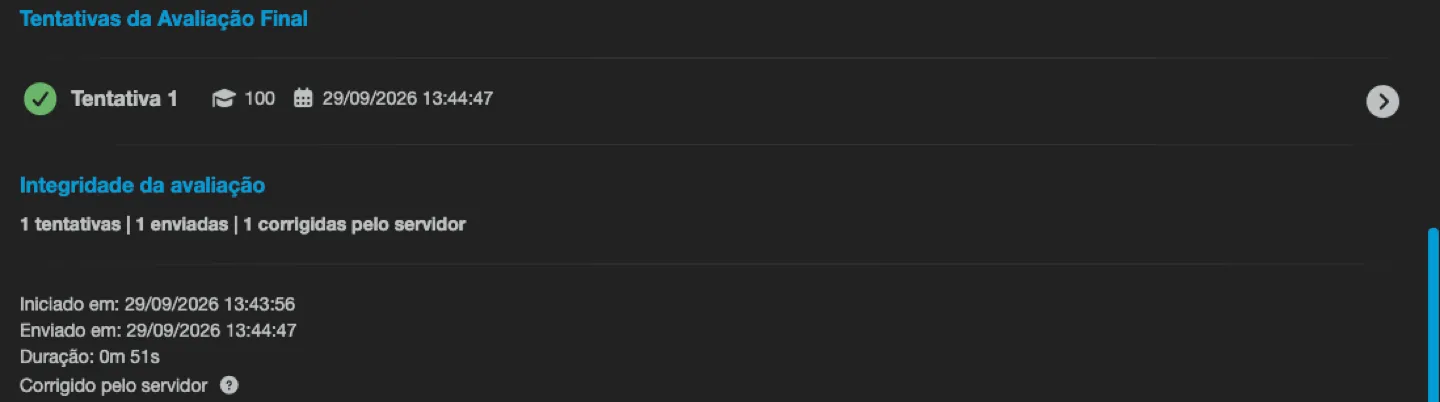
Seção intitulada “Quem calcula a nota”A nota é calculada pelo servidor, com o gabarito publicado, e não pelo navegador do participante. Ao revisar as tentativas de um participante, uma tentativa assim aparece como Corrigido pelo servidor: essa é a nota oficial, e não existe outra nota para comparar com ela.
Há duas situações em que o servidor não recorrige uma tentativa, e nenhuma delas indica problema por si só:
- o conteúdo foi republicado depois da tentativa, ou a avaliação tem questões que o servidor não corrige automaticamente (conteúdo antigo, sem identificadores de questão);
- a avaliação embaralha ou limita as questões e a tentativa não registrou quais foram exibidas - o caso de tentativas anteriores a esse registro.
Quando a conexão do participante falha no momento do envio, ele pode ver a nota marcada como não confirmada, ou um aviso de que as respostas não foram registradas. Veja Provas e avaliações para o que orientá-lo a fazer.
Feedback para o participante ao final da prova
Seção intitulada “Feedback para o participante ao final da prova”Ao terminar a prova, o participante não vê apenas a nota. O que ele vê é definido por você, no editor de conteúdo modular, ao selecionar a prova final na árvore do conteúdo.
Em toda tentativa, ele vê a orientação que você escreveu mais quantas questões errou naquela tentativa. São dois campos, e vale escrever os dois, porque cada um fala com uma pessoa diferente:
- Mensagem para quem for aprovado
- Mensagem para quem não for aprovado
Cada campo aceita até 1000 caracteres. Passar disso mostra um erro embaixo do campo, mas não impede o salvamento: o texto acima do limite não é guardado, e um texto que já estava salvo pode ser apagado sem aviso mesmo continuando visível na tela. Fique dentro do limite - se o erro aparecer, corrija antes de salvar.
A revisão questão a questão (o que ele errou, a sua explicação de cada questão e, onde você habilitou, a resposta correta) só aparece quando nenhuma tentativa futura poderia se beneficiar dela: quando o participante é aprovado, ou quando ele usa todas as tentativas. Enquanto ainda houver tentativa disponível, no lugar dela aparece a mensagem “A revisão questão a questão fica disponível quando você for aprovado ou usar todas as tentativas.”
Essa espera é proposital. Entregar a lista exata dos erros com as respostas certas logo antes de refazer a prova transforma a segunda tentativa em cópia.
Se a sua prova for formativa, e o objetivo for justamente que a pessoa aprenda com o erro e tente de novo, marque Mostrar a revisão das respostas em todas as tentativas na prova final. O editor mostra um aviso ao lado da opção, pelo mesmo motivo do parágrafo acima.
Tipos de certificação da sala
Seção intitulada “Tipos de certificação da sala”Cada sala define, na aba Configuração (campo Tipo de certificação), como a aprovação e o certificado se comportam. São quatro opções - o ícone de ajuda ao lado do campo resume cada uma:

- Aprovação - exige a nota mínima na prova final; ao ser aprovado, o participante recebe o certificado.
- Aprovação sem certificado - exige a mesma nota mínima, mas a sala não emite certificado: a aba Certificação da sala mostra apenas o status e a nota (sem botão de download), e nada aparece na aba Certificados (ou Meu desenvolvimento, quando a instituição habilitar o recurso) do perfil. Use quando a nota importa (avaliação obrigatória, auditoria interna) mas o certificado não deve existir.
- Participação - sem exigência de nota; concluir o conteúdo emite o certificado.
- Nenhum - sem exigência de nota e sem certificado; a aba Certificação nem aparece na sala.
Alterar uma sala para Participação ou Nenhum certifica automaticamente quem já tinha 100% de progresso - isso acontece em segundo plano e pode levar alguns instantes para aparecer. Alterar para Aprovação sem certificado não certifica ninguém automaticamente - a exigência de nota continua valendo.
“Por que este participante não foi certificado?”
Seção intitulada ““Por que este participante não foi certificado?””O roteiro de investigação clássico do suporte:
- Progresso chegou a 100%? A certificação exige o conteúdo concluído por inteiro - veja Como o progresso é calculado.
- A nota mínima foi atingida? Confira a melhor nota do participante contra a exigência da sala.
- Revise as tentativas: o administrador consegue ver, por participante, cada tentativa da prova - quais questões foram sorteadas, a alternativa marcada e se estava correta - com um resumo no topo (total de tentativas, quantas foram enviadas, quantas corrigidas pelo servidor) e as mais recentes primeiro; acima de 10, o restante fica atrás de Mostrar todas as tentativas. É a evidência objetiva para casos de contestação.
Reiniciando uma prova
Seção intitulada “Reiniciando uma prova”Quando fizer sentido dar uma nova chance, o administrador tem duas opções: Reiniciar avaliação final zera as tentativas, a nota e a data de certificação, mantendo o restante do progresso; Reiniciar matrícula zera tudo - conteúdos visitados, tentativas, nota, certificado e os pontos de ranking - e reinicia a data de matrícula como se fosse uma matrícula nova.