


Clases del tipo Texto, Globos y Preguntas Frecuentes
Texto, Globos y Preguntas Frecuentes son tres de los tipos de clase más simples del editor de contenido modular: ninguno depende de subir un video ni de un servicio externo, y las tres usan el mismo editor de texto con formato de Eduvem para el contenido escrito.
La clase del tipo Texto
Sección titulada «La clase del tipo Texto»Texto con formato, con imágenes y enlaces, en la columna central de la clase - la opción por defecto para explicar cualquier cosa: teoría, instrucciones o contexto antes de un video.
Agregando la clase
Sección titulada «Agregando la clase»- En el editor de contenido modular, haga clic en Añadir nueva clase a este tema y elija Texto, en la sección Contenido del selector de tipos.
- Escriba el contenido en el editor. Es el editor completo de Eduvem: títulos, negrita, listas, enlaces e imágenes intercaladas en el texto. Use shift+enter para saltar de línea sin abrir un párrafo nuevo.
- Opcionalmente, marque Mostrar texto dentro de una caja con el color principal del tema, para destacar el texto del fondo de la clase.
Cómo lo ve el participante
Sección titulada «Cómo lo ve el participante»El texto aparece centrado en la clase. Con la caja marcada, el texto queda dentro de una caja de color con el color principal del tema del contenido; sin ella, el texto aparece directamente sobre el fondo de la clase.
La clase del tipo Globos
Sección titulada «La clase del tipo Globos»Una conversación mostrada como un chat: una fila por intervención, con un retrato redondo junto al globo de conversación, alternando entre la izquierda y la derecha - úsela cuando el contenido es un diálogo: un estudio de caso, una atención al público o una conversación entre dos o más personas.
Agregando la clase
Sección titulada «Agregando la clase»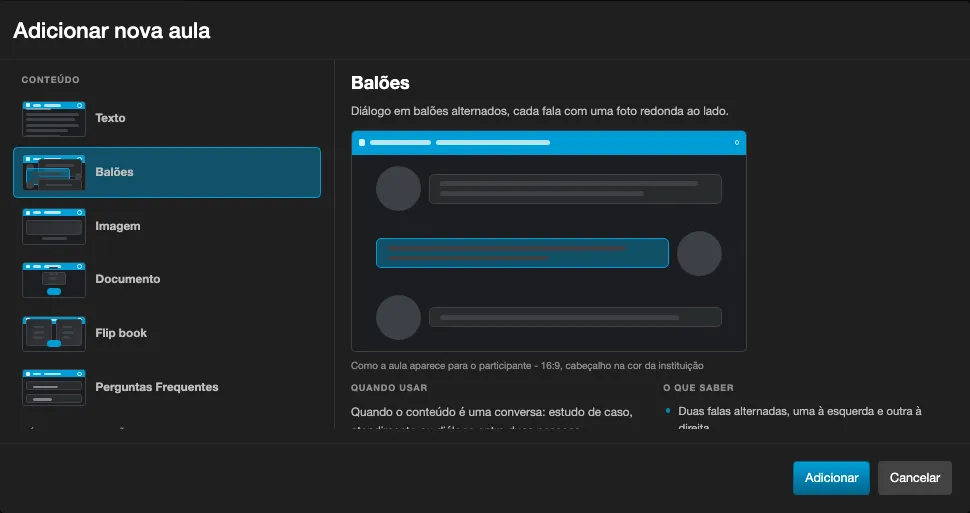
- En el editor de contenido modular, haga clic en Añadir nueva clase a este tema y elija Globos, en la sección Contenido del selector de tipos.
- En Intervenciones del diálogo, cada intervención es el turno de un personaje, mostrada como un globo de conversación en el orden de la lista. Haga clic en Añadir intervención para incluir una nueva; se permiten hasta 20 intervenciones por clase.
- En cada intervención, complete:
- Nombre de quien habla: opcional, hasta 120 caracteres. Aparece encima del globo y aporta las iniciales cuando la intervención no tiene retrato.
- Lado: A la izquierda (predeterminado) o A la derecha - en qué lado de la conversación aparece el globo.
- Texto: lo que dice este personaje, en el editor de texto con formato. Funciona mejor con frases cortas.
- Retrato: la imagen que se muestra junto al globo - normalmente una foto o un personaje. Las imágenes con fondo transparente (PNG) quedan mejor. Sin imagen, se muestran las iniciales de quien habla.
- Para reordenar, arrastre la intervención por el área de la tarjeta hasta la posición deseada.
- Para quitar una intervención, use Eliminar intervención. Debe quedar al menos una intervención en la clase - el botón se deshabilita cuando queda solo una.
- Opcionalmente, defina el Color de los globos de la derecha: un color de fondo distinto al de los globos de la izquierda ayuda a distinguir las dos voces. Sin valor definido, los globos usan el color principal del tema.
Clases creadas en el formato anterior
Sección titulada «Clases creadas en el formato anterior»Las clases de Globos creadas antes con uno o dos globos siguen mostrándose con normalidad, sin ningún cambio. Al abrir una en el editor, aparece un aviso y el botón Convertir al nuevo formato, que mueve los dos textos y los dos retratos de la clase a intervenciones del diálogo. Es la única acción que modifica la clase.
En un contenido con traducciones, la conversión mueve el texto de la clase a las intervenciones, por lo que las traducciones ya hechas para ella habrá que rehacerlas; el botón pide confirmación (¿Convertir? Se perderán las traducciones de esta clase.).
Cómo lo ve el participante
Sección titulada «Cómo lo ve el participante»La conversación aparece como un chat: una fila por intervención, con el retrato redondo junto al globo y el nombre de quien habla encima, alternando entre la izquierda y la derecha según el Lado elegido. Los globos usan el color principal del tema (o el color definido para los globos de la derecha, cuando lo hay).
Si se rechaza el guardado
Sección titulada «Si se rechaza el guardado»Si el contenido no se puede guardar, el mensaje pide revisar los diálogos de los globos: cada clase debe tener entre 1 y 20 intervenciones, y cada intervención debe tener un lado válido, texto y nombre dentro de los límites.
La clase del tipo Preguntas Frecuentes
Sección titulada «La clase del tipo Preguntas Frecuentes»Una lista de preguntas, cada una con su respuesta justo debajo, todas visibles a la vez - úsela al final de un módulo, para responder de una vez las dudas que siempre aparecen.
Agregando la clase
Sección titulada «Agregando la clase»- En el editor de contenido modular, haga clic en Añadir nueva clase a este tema y elija Preguntas Frecuentes, en la sección Contenido del selector de tipos.
- Haga clic en el icono de + para agregar una pregunta. Escriba la Pregunta y, justo debajo, la Respuesta - ambas en el editor de texto con formato.
- Repita para tantas preguntas como haga falta; no hay límite de cantidad.
- Para reordenar, arrastre una pregunta por su tarjeta hasta la posición deseada.
- Para eliminar una pregunta, haga clic en el icono de papelera y confirme. Al menos una pregunta debe permanecer en la clase - el botón de eliminar queda deshabilitado cuando solo queda una.
Cómo lo ve el participante
Sección titulada «Cómo lo ve el participante»Cada pregunta se convierte en una tarjeta: la pregunta como título, con la respuesta justo debajo, dentro de una caja con el color principal del tema. Todas las tarjetas aparecen abiertas, en el orden definido en el editor.
¿Texto, Globos o Preguntas Frecuentes?
Sección titulada «¿Texto, Globos o Preguntas Frecuentes?»| Tipo de clase | Estructura | Úselo cuando |
|---|---|---|
| Texto | Un bloque de texto con formato, con imágenes y enlaces opcionales | Explicar teoría, dar instrucciones o dar contexto antes de otra clase |
| Globos | Una conversación en globos, una intervención por globo, cada una con retrato y nombre de quien habla | El contenido es una conversación entre dos personas o roles |
| Preguntas Frecuentes | Una lista de preguntas y respuestas, todas abiertas a la vez | Reunir dudas recurrentes sobre un módulo, sin crear una clase para cada una |