


Escuchar las clases de audio con mi voz
Algunas instituciones habilitan la opción Escuchar con mi voz. Con ella, grabas tu voz leyendo un texto corto y las clases de audio de la sala pasan a ser narradas por una voz sintética creada a partir de esa grabación. Es opcional: si no quieres, nada cambia en tu contenido y la voz original sigue disponible.
Antes de empezar
Sección titulada «Antes de empezar»- La opción es para mayores de 18 años.
- La grabación de tu voz es un dato personal biométrico. Solo se usa con tu consentimiento, que das en pantalla antes de grabar.
- Ve a un lugar silencioso y usa un dispositivo con micrófono. Si el navegador no permite grabar audio, el botón no aparece y en su lugar ves el aviso “Tu navegador no permite grabar audio”. Si el micrófono está bloqueado, habilítalo para este sitio en la configuración del navegador.
Paso a paso
Sección titulada «Paso a paso»-
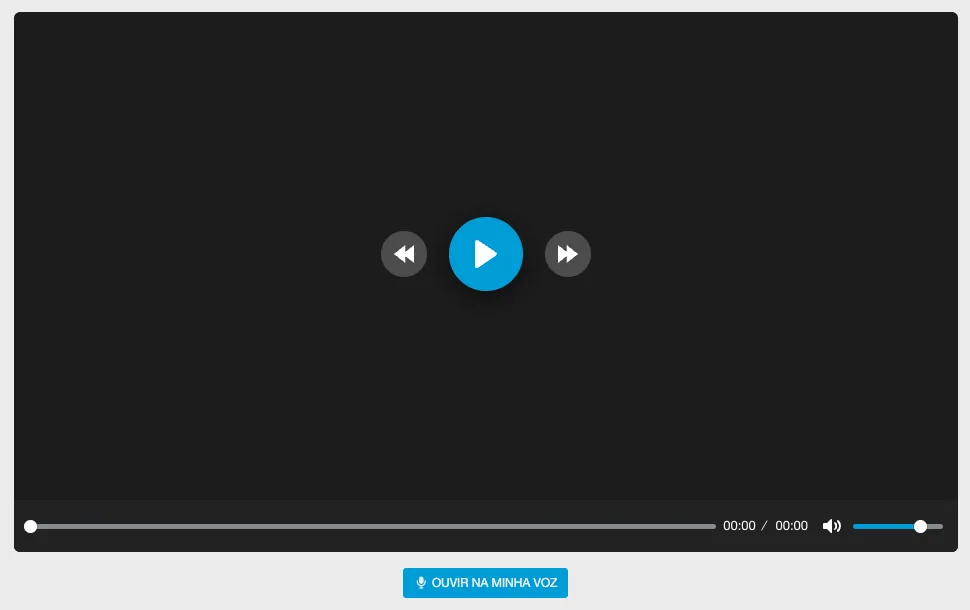
Abre una clase de audio de la sala. Si la opción está disponible, muestra, debajo del reproductor, el botón Escuchar con mi voz. Haz clic en él: se abre una ventana sobre la clase, y todo el proceso ocurre en ella.
-
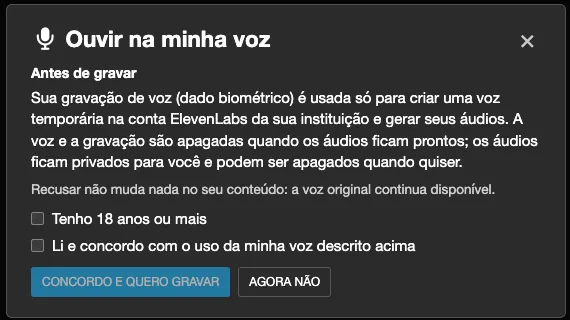
Lee la pantalla Antes de grabar. Marca Tengo 18 años o más y He leído y acepto el uso de mi voz descrito arriba, y haz clic en Acepto y quiero grabar. Si prefieres no participar, haz clic en Ahora no.
-
En Lee el texto en voz alta, lee el texto mostrado, en un lugar silencioso y a tu ritmo normal. Graba cerca de 45 segundos leyendo un texto corto. La grabación debe durar como mínimo 0:30 y como máximo 2:30. El botón Detener solo se habilita a partir de 0:30 (hasta entonces aparece “Sigue leyendo: el mínimo es 30 segundos.”), y a los 2:30 la grabación se detiene sola. Haz clic en Detener al terminar; si quieres rehacerla, haz clic en Grabar de nuevo.
-
Espera mientras la plataforma envía la grabación y crea tu voz (Creando tu voz…). Tarda menos de un minuto, y la clase sigue disponible con la voz original. Si quieres, cierra la ventana durante la espera y vuelve a abrirla con el botón Creando tu voz… de debajo del reproductor.
-
En Escucha una muestra, escucha el resultado. ¿Se parece a ti? Si no, graba de nuevo antes de generar. La muestra caduca en 24 horas.
-
Haz clic en Generar audios. Mientras se generan los audios (Generando tus audios), puedes salir de la página: cada clase muestra Mi voz cuando esté lista. Puedes cerrar la ventana y volver a abrirla con el botón Generando tus audios de debajo del reproductor (muestra cuántas clases ya están listas).
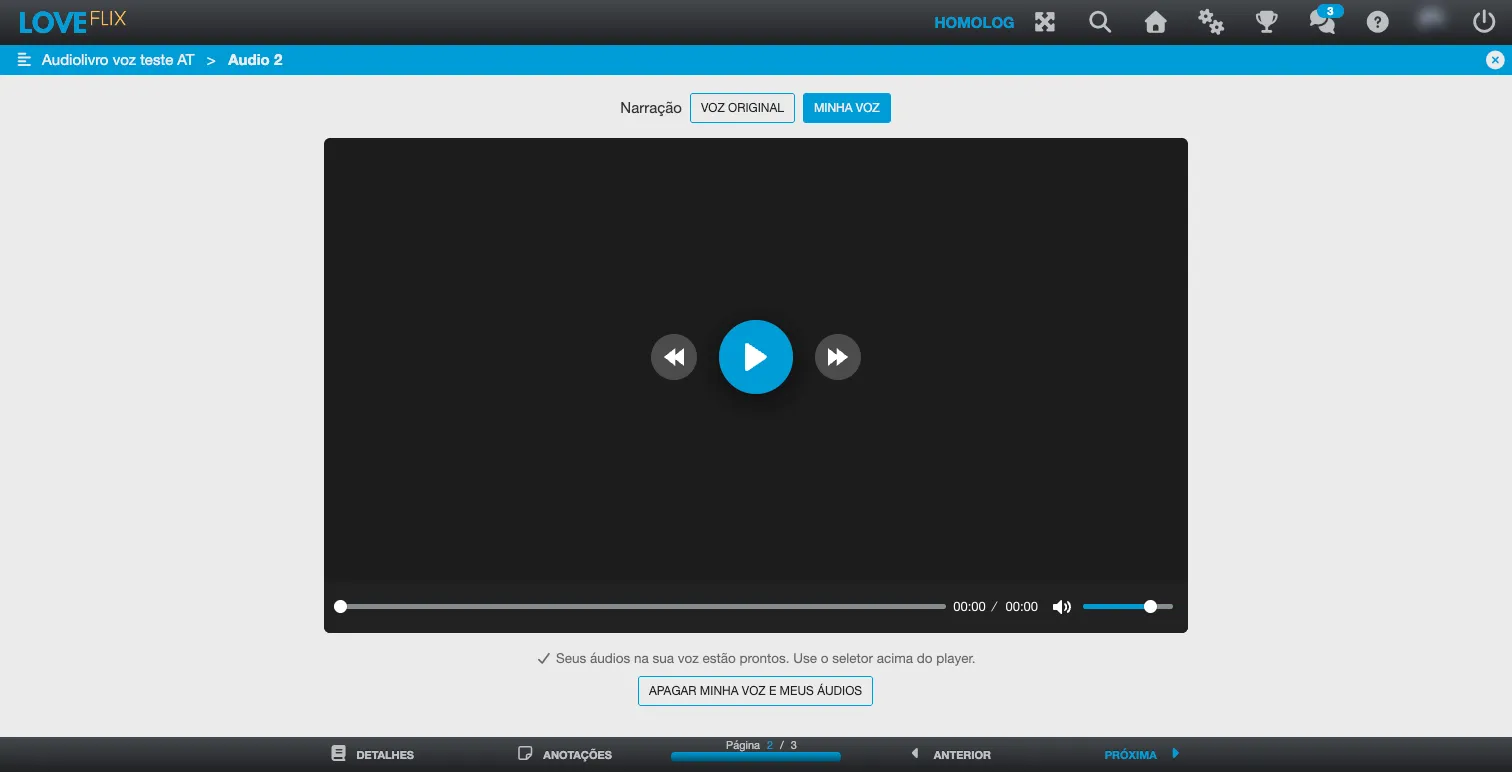
Cuando los audios están listos, aparece sobre el reproductor el selector Narración, con Voz original y Mi voz; la opción elegida queda resaltada. Justo después de generarse los audios, las clases se abren en Mi voz. Tu elección se recuerda en las demás clases de audio de la misma sala, en este navegador, y no cambia tu progreso en la clase. Debajo del reproductor, el mensaje “Tus audios con tu voz están listos. Usa el selector sobre el reproductor.” confirma que todo está listo.
Qué pasa con tu voz
Sección titulada «Qué pasa con tu voz»- La grabación y la voz sintética se eliminan en cuanto se generan tus audios.
- Cada grabación vale para una sola sala: cuando se generan los audios de esa sala, la grabación y la voz creada se eliminan. Para escuchar con tu voz en otra sala, tendrás que grabar de nuevo.
- La grabación se usa una sola vez, para crear una voz temporal en la cuenta de ElevenLabs de tu institución. ElevenLabs trata esos datos según el contrato de la institución.
- Los audios generados se quitan del historial de ElevenLabs de la institución y quedan privados para ti en la plataforma.
Eliminar mi voz y mis audios
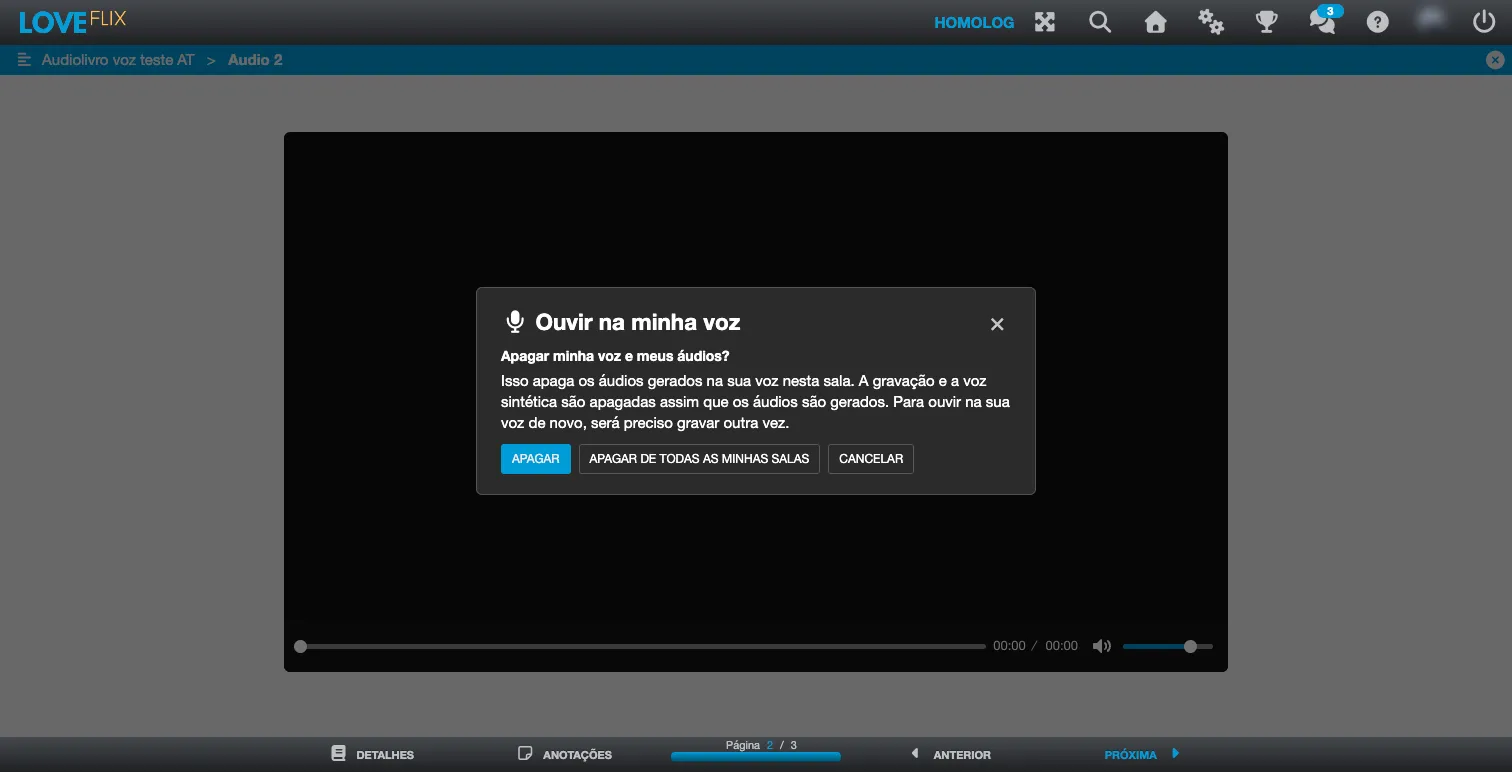
Sección titulada «Eliminar mi voz y mis audios»Puedes eliminar los audios generados en cualquier momento. Debajo del reproductor, haz clic en Eliminar mi voz y mis audios y confirma en Eliminar. Esto elimina los audios generados con tu voz en esa sala. Para volver a escuchar con tu voz, tendrás que grabar de nuevo.
En la ventana de confirmación que se abre, usa Eliminar para eliminar solo esta sala, Eliminar de todas mis clases para eliminar de una vez en todas las salas en las que usaste la función, o Cancelar para desistir.
Si algo no funciona
Sección titulada «Si algo no funciona»| Mensaje | Qué hacer |
|---|---|
| Casi no oímos tu voz | Graba de nuevo, más cerca del micrófono. |
| Grabación demasiado corta | Graba al menos 30 segundos. |
| No pudimos validar tu voz con esta grabación | Graba de nuevo, leyendo todo el texto en un lugar silencioso. |
| Has hecho demasiados intentos hoy | Inténtalo de nuevo mañana. |
| Los audios con tu voz no están disponibles este mes | Tu institución alcanzó el límite del mes. Inténtalo de nuevo el próximo mes. |
| El texto de la lección cambió después de solicitar tu audio | Graba de nuevo para generar el audio con el nuevo texto. |
En cualquier falla, la voz original sigue disponible. Si el problema persiste, habla con la administración de tu institución.