


Cambiar el usuario de un participante
Los administradores de la institución (y los roles superiores) pueden cambiar el usuario - el inicio de sesión - de un participante directamente en su registro, sin recrear a la persona. El historial, las matrículas y el progreso se conservan.
Cómo cambiarlo
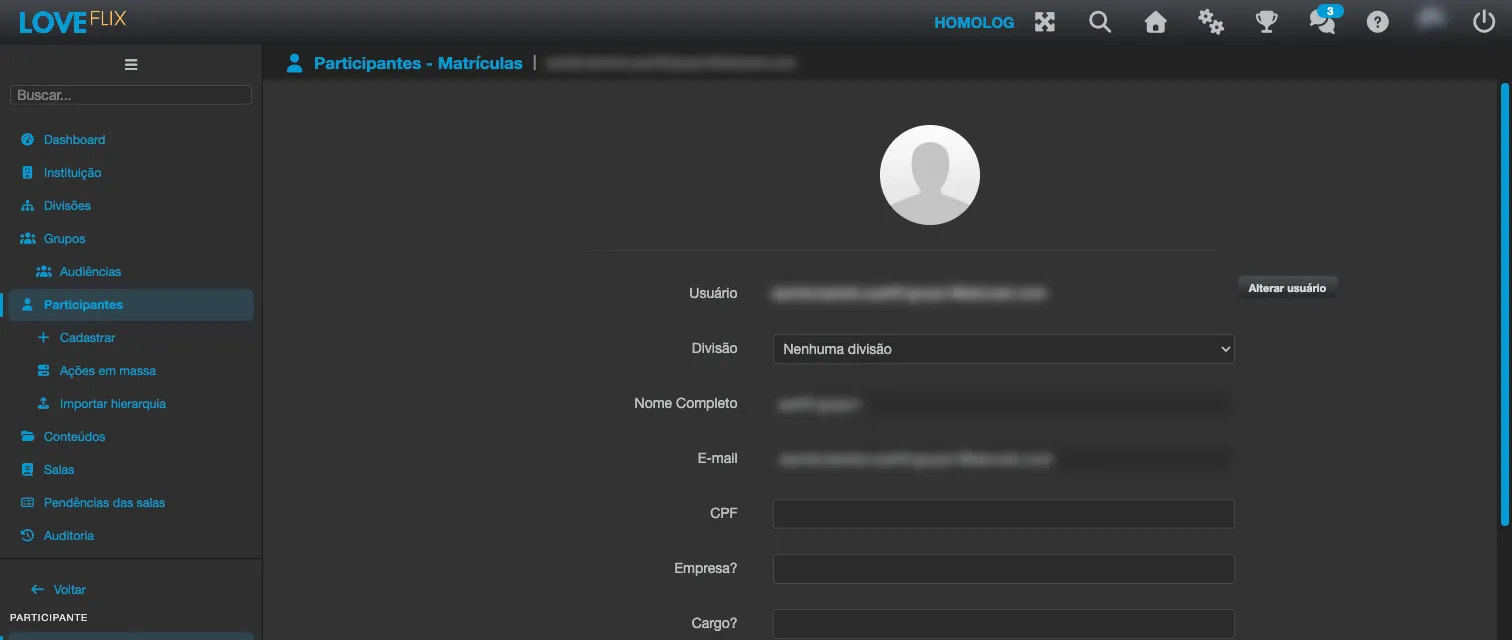
Sección titulada «Cómo cambiarlo»- En Participantes, abra el registro de la persona y haga clic en la pestaña Perfil.
- Debajo del campo Usuario (solo lectura), haga clic en Cambiar usuario.
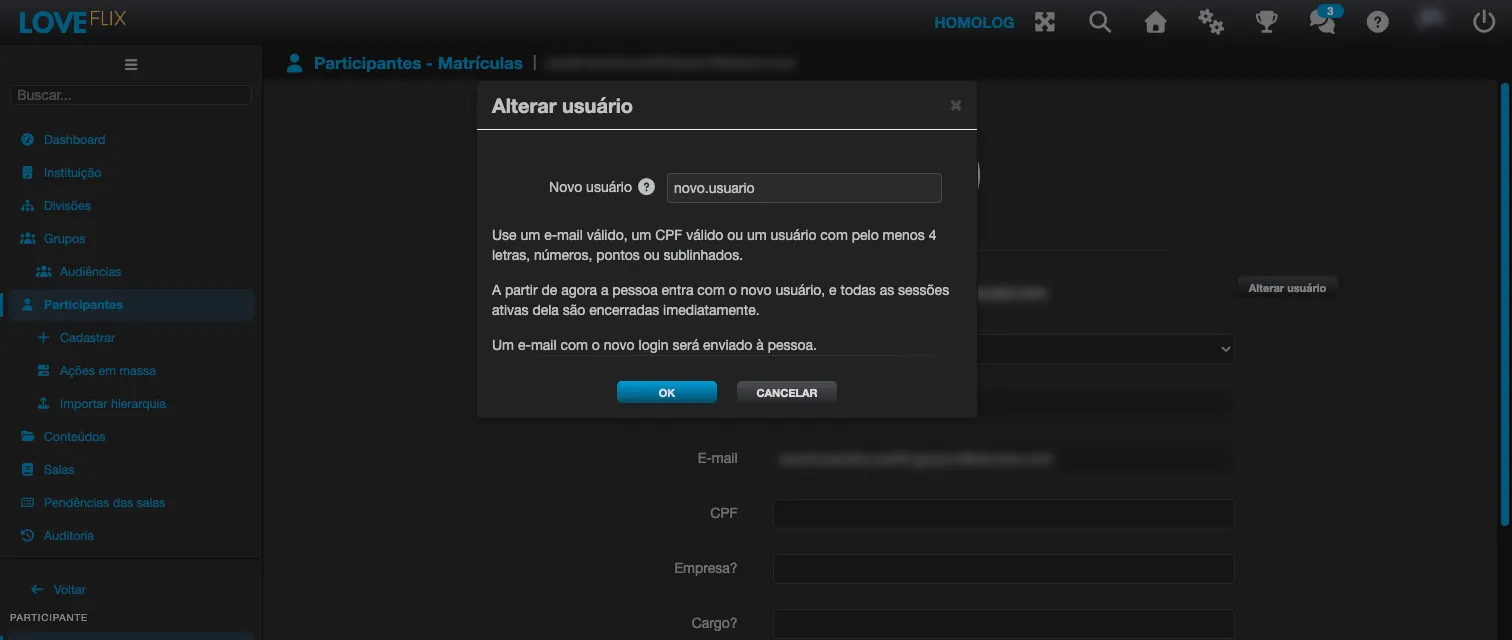
- En Nuevo usuario, escriba el nuevo valor. La ventana indica si la persona tiene correo electrónico registrado y, por lo tanto, será notificada.
- Haga clic en OK.
Qué valor se acepta
Sección titulada «Qué valor se acepta»El formato del nuevo valor define el tipo de inicio de sesión de la persona:
- un correo electrónico válido;
- un CPF válido (11 dígitos; la plataforma graba solo los dígitos);
- un nombre de usuario libre, con al menos 4 letras, números, puntos o guiones bajos (vea Creación de usuario por nombre de usuario).
Cualquier otro valor se rechaza con Nombre de usuario inválido. También se rechaza un valor igual al usuario o CPF de otra persona, o al correo electrónico de otra persona de la institución.
Qué sucede después
Sección titulada «Qué sucede después»- La persona inicia sesión con el nuevo usuario, y todas sus sesiones abiertas se cierran de inmediato.
- Si tiene correo electrónico registrado, recibe un mensaje sobre el cambio, y la plataforma confirma Usuario cambiado. Se avisó a la persona por correo electrónico.
- Si no tiene correo electrónico registrado, no se envía nada: la plataforma muestra Usuario cambiado, pero no se envió ningún correo electrónico. Avisa a la persona del nuevo acceso. Avísele usted mismo.
- El correo electrónico registrado sigue funcionando como inicio de sesión, y la contraseña no cambia.
- Si cambia su propio usuario, su sesión también se cierra y vuelve a la pantalla de inicio de sesión.
Cuándo no está disponible
Sección titulada «Cuándo no está disponible»- Personas que ingresan por inicio de sesión corporativo o social (SSO, como Microsoft o Google): el usuario viene del proveedor de identidad.
- Instituciones que usan un proveedor de identidad externo (Keycloak).
- Cuentas de administración de la plataforma Eduvem: su usuario nunca se puede cambiar.
- Personas eliminadas o anonimizadas.
- Si usted no tiene el rol de administrador de la institución (o superior) sobre la persona, el botón Cambiar usuario no aparece.