


Mi equipo
Si al menos una persona le reporta en su institución, la pantalla “Mi equipo” aparece en el menú superior. Muestra toda su línea de gestión, reportes directos e indirectos, con el progreso de cada persona en los contenidos en los que está matriculada. En las pestañas Personas y Panel solo puede visualizar: la pantalla no permite editar matrículas, notas ni datos personales.
Pestaña Personas
Sección titulada «Pestaña Personas»La pestaña Personas lista a todo su equipo, con un campo de búsqueda por nombre, usuario, correo o CPF. Cada línea muestra el nombre de la persona, su división (cuando la institución usa divisiones) y su gestor directo - útil para saber a quién responde directamente un reporte indirecto.
Haga clic en la línea para expandir los detalles de cada persona:
- Su perfil completo: CPF, teléfono, dirección, fecha de nacimiento y los campos de registro personalizados que la institución usa, con los nombres definidos en su formulario de registro.
- Sus matrículas: el contenido, la sala, el estado, el progreso, la nota y, cuando corresponde, la fecha de emisión y de expiración del certificado. Cuando la persona tiene muchas matrículas, se muestran de 10 en 10, con páginas numeradas abajo.
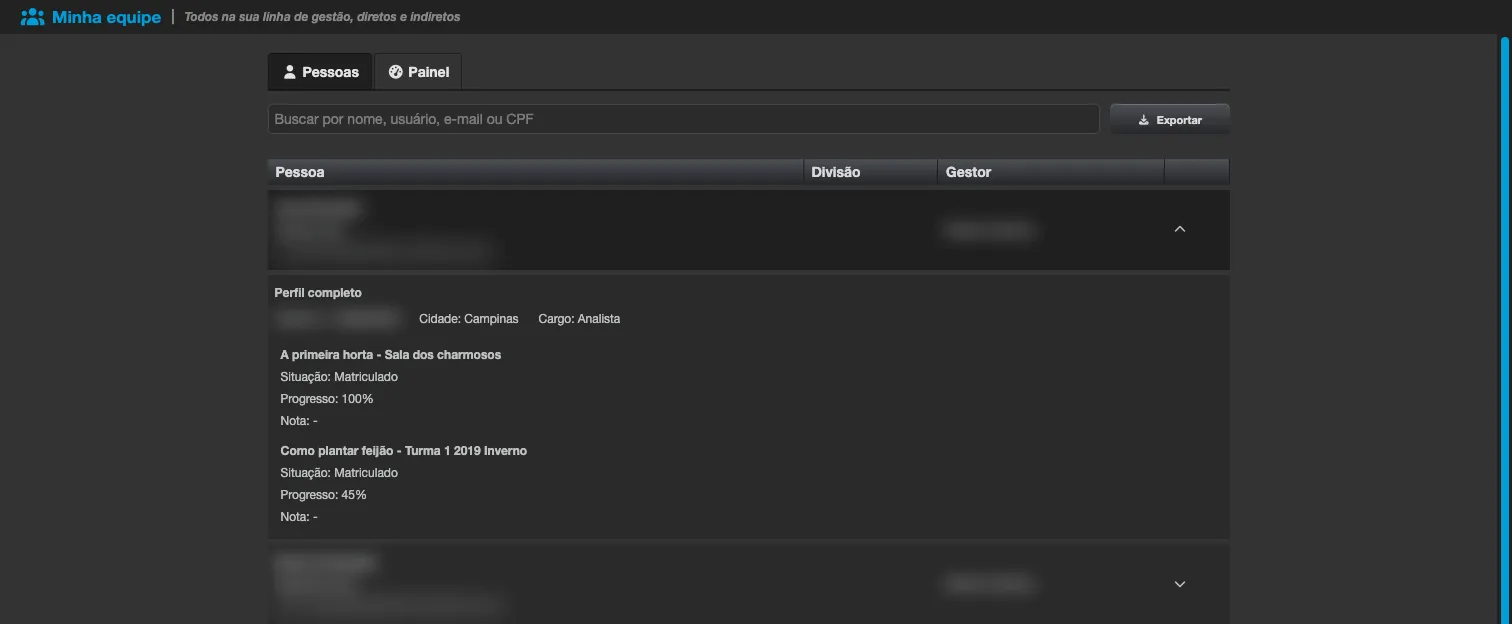
Use Exportar para descargar todo el equipo en CSV, con las mismas columnas de perfil y matrícula (una línea por matrícula). Los campos personalizados siguen el formulario de registro de la institución: solo se incluyen los que usa, con los nombres que definió.
Pestaña Panel
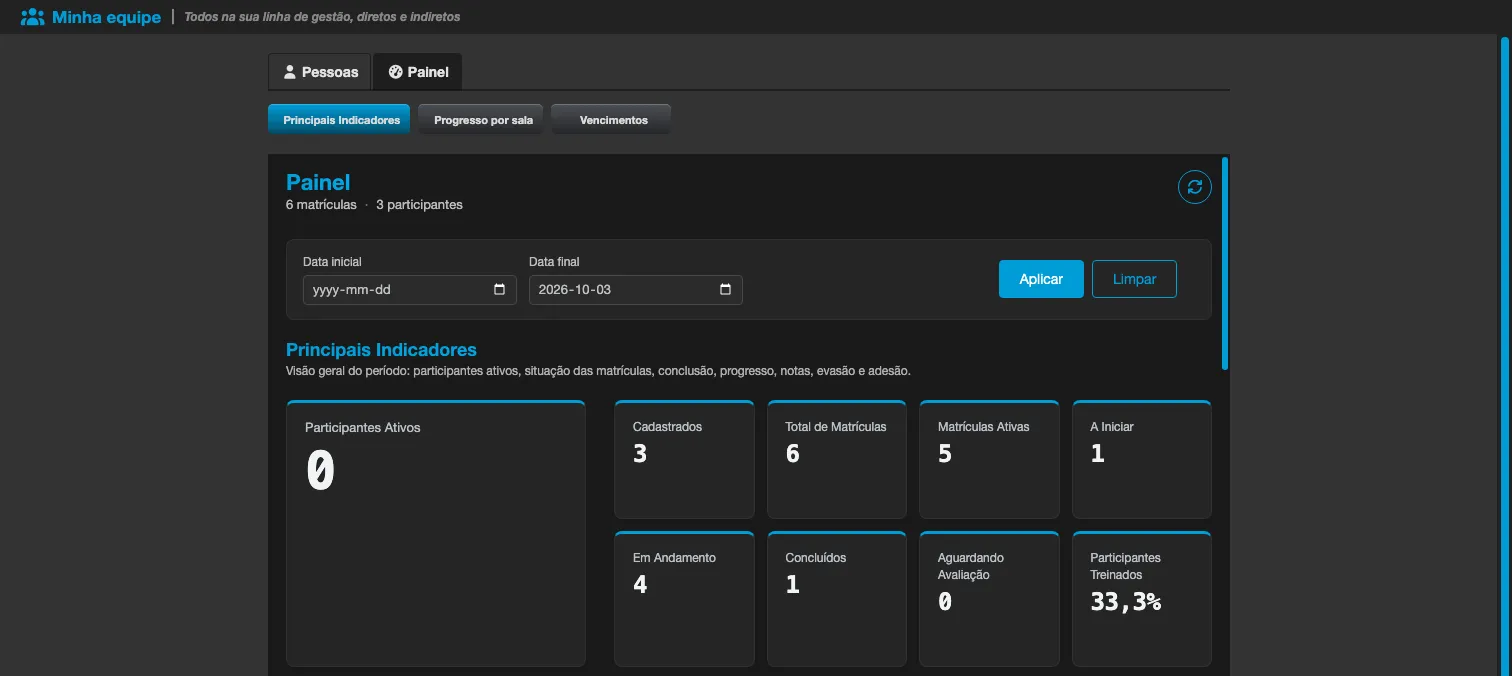
Sección titulada «Pestaña Panel»La pestaña Panel muestra un panel con indicadores de sus reportes directos.
Pestaña Solicitudes
Sección titulada «Pestaña Solicitudes»Cuando la institución usa la gestión de matrículas, la pantalla gana la pestaña Solicitudes, donde usted aprueba o deniega las solicitudes de matrícula de quienes le reportan directamente. Quien solo actúa como sustituto, o recibe solicitudes por escalamiento sin tener reportes, ve únicamente esa pestaña.
Decidir las solicitudes
Sección titulada «Decidir las solicitudes»Las solicitudes aparecen agrupadas por sala. Para cada sala usted ve la Primera sesión, el Lugar, la Modalidad, la Carga horaria, las Plazas libres, las Plazas reservadas libres, el tamaño de la Lista de espera, el Costo por participante y, cuando se informan, el Tipo de costo, el Multiplicador de costo y las Horas del instructor. En cada fila están el nombre de la persona, Solicitada el la fecha de la solicitud, cuántas otras solicitudes abiertas tiene y el origen de la solicitud para usted: Como gestor, Como sustituto o Por escalamiento.
- Marque a las personas (o use Seleccionar todas, o Aprobar todas de esta sala).
- Haga clic en Aprobar N o Denegar N, donde N es el número de filas marcadas. Puede decidir de 1 a 200 solicitudes a la vez.
- Para denegar, elija antes un Motivo del rechazo: No alineada con los objetivos, Conflicto de agenda, Cobertura del equipo u Otro motivo. Sin motivo, la pantalla avisa “Elija un motivo antes de denegar”. Aprobar no exige motivo. El mismo motivo vale para todas las filas marcadas y se envía al participante.
- Confirme la pregunta (por ejemplo, “¿Aprobar 2 solicitudes?”).
Al final, el panel Resultado de su decisión muestra una línea por persona: Plaza asignada, En lista de espera (aprobada, pero la sala estaba llena), Denegada, Solicitud cerrada (el plazo de la sala ya había pasado), Ya decidida por otra persona, Solicitud no encontrada, No puede decidir esta solicitud o No procesada - inténtelo de nuevo. Haga clic en Cerrar para volver a la lista.
Algunas reglas:
- Usted solo decide las solicitudes de sus reportes directos activos (y las de los gestores a quienes sustituye). Usted nunca decide su propia solicitud.
- En lote, cuando dos personas compiten por la última plaza, el orden de atención no sigue necesariamente la fecha de la solicitud. Si el orden importa, apruebe de una en una.
- Si la sala exige un requisito previo que la persona aún no completó, aprobar la pone en la lista de espera, aunque haya plazas libres; solo recibe la plaza después de completar el contenido.
- Una solicitud sin decisión tras algunos días sube también al gestor de su gestor, que la ve en su propia pestaña con el origen Por escalamiento. La institución define la cantidad de días, y 0 desactiva el escalamiento.
- Las solicitudes hechas antes de que la sala pasara a ser gestionada, o por personas sin gestor activo, las deciden los administradores de la sala y no aparecen aquí.
- Un administrador de la institución que no tiene reportes no ve esta pestaña: decide a través de los administradores de la sala, en la pestaña Cola de matrículas.
Mi sustituto
Sección titulada «Mi sustituto»En la parte superior de la pestaña, el bloque Mi sustituto (para quien tiene reportes) permite que otra persona decida en su lugar: “Durante el período, el sustituto puede aprobar o denegar las solicitudes de su equipo en su lugar.” Es útil en vacaciones y ausencias.
- En Añadir sustituto, elija a una persona en Elija una persona. La lista trae sus reportes directos, su gestor y sus pares (quienes tienen el mismo gestor que usted), solo personas activas.
- Complete Desde y Hasta. El período abarca días completos: empieza a las 00:00 del primer día y termina a las 23:59 del último. El fin debe estar en el futuro, y el período puede durar como máximo 366 días.
- Haga clic en Añadir sustituto. La pantalla confirma “Sustituto añadido”.
La lista muestra cada sustituto con Del … al … y quién lo añadió (Agregado por usted, Agregado por un administrador o Agregado por una integración). Revocar termina el sustituto de inmediato, después de pedir confirmación. Un período que empieza en el futuro aparece en la lista, pero solo vale a partir de la fecha inicial. Un administrador también puede indicar un sustituto para usted, desde la ficha de la persona: vea Gestión de matrículas.
Correo diario
Sección titulada «Correo diario»Si hay solicitudes esperando su decisión, usted, su sustituto y el gestor de su gestor (por escalamiento) reciben como máximo un correo por día, a partir de las 8:00 en la zona horaria de la institución, con el asunto Matrículas pendientes de tu aprobación. Lista las solicitudes y trae el botón Abrir en Eduvem. Quien desactivó las comunicaciones por correo no lo recibe.
Privacidad
Sección titulada «Privacidad»Como esta pantalla expone datos personales de su equipo, todo acceso (abrir la lista, abrir una persona, exportar el CSV o abrir el panel) queda registrado en un registro de acceso de la institución, para cumplir con la LGPD de Brasil.