


Pruebas y evaluaciones
Muchos contenidos incluyen una evaluación (también llamada evaluación de conocimiento) a lo largo de las clases o al final del contenido. Es a través de ella que su institución confirma lo que usted aprendió.
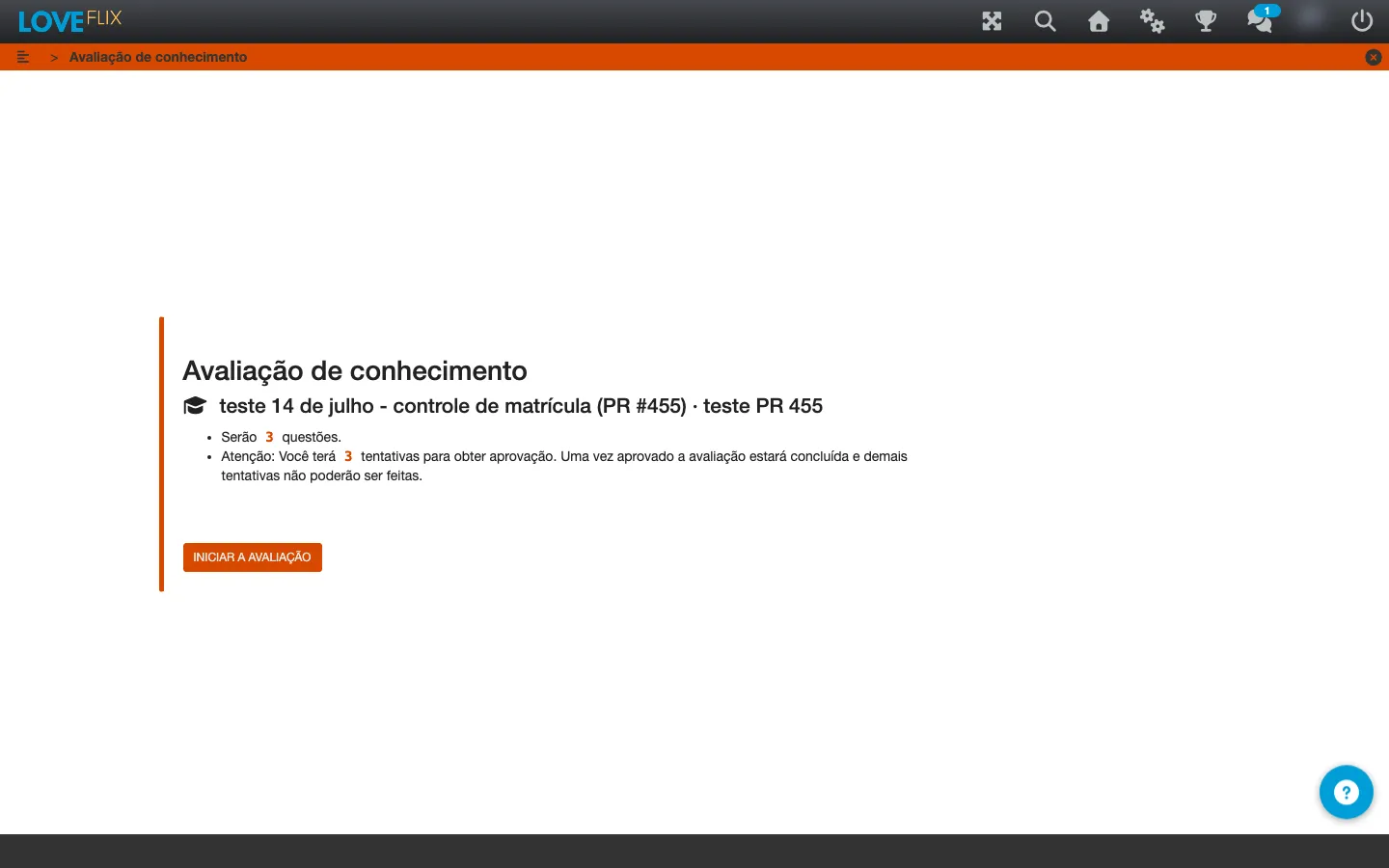
Antes de empezar
Sección titulada «Antes de empezar»Al llegar a una evaluación, verá la información principal antes de iniciar: cuántas preguntas se presentarán, el valor total de la evaluación y la nota mínima necesaria para aprobar. Cuando hay un tiempo límite o un número máximo de intentos, eso también aparece antes de que haga clic en Iniciar la evaluación.
Respondiendo
Sección titulada «Respondiendo»Avance por las preguntas normalmente. En algunos ejercicios, al validar una respuesta ya recibe una devolución al instante (correcto o incorrecto) antes de pasar a la siguiente. Al final, haga clic en Finalizar para cerrar el intento.
Después de concluir
Sección titulada «Después de concluir»La pantalla final muestra su nota y si fue aprobado. En contenidos con certificado, la aprobación en la evaluación suele ser obligatoria para liberar el documento - vea Emitir y descargar certificados.
Además de la nota, verá una orientación escrita por quien armó el contenido (una para quien fue aprobado, otra para quien no) y cuántas preguntas respondió mal en ese intento.
La revisión pregunta por pregunta muestra en qué se equivocó, la explicación de cada pregunta y, cuando el autor lo habilitó, la respuesta correcta. No aparece en el primer intento: queda disponible cuando usted es aprobado o cuando usa todos los intentos. Mientras tanto, la pantalla avisa “La revisión pregunta por pregunta queda disponible cuando apruebes o uses todos los intentos.”. La idea es que el siguiente intento siga midiendo lo que usted sabe, y no lo que acaba de leer.
En algunas evaluaciones el autor libera la revisión ya en todos los intentos. En ese caso aparece desde el primero.
Si no es aprobado y todavía tiene intentos disponibles, use Rehacer la evaluación para intentarlo de nuevo. Si se le acaban los intentos, hable con el responsable de su sala para verificar la posibilidad de una nueva oportunidad.
Preguntas de desarrollo
Sección titulada «Preguntas de desarrollo»Algunos contenidos piden respuestas de desarrollo, escritas con sus propias palabras. No se corrigen automáticamente - el administrador de la sala analiza sus respuestas después del envío.