


Elegir la sala de un contenido
Cuando su institución ofrece el mismo contenido en varias salas, con fechas, unidades o modalidades distintas, la pantalla de inicio Contenidos muestra una sola tarjeta para el contenido y usted elige la sala dentro de ella. Esta página explica cómo.
La tarjeta con varias salas
Sección titulada «La tarjeta con varias salas»Cuando dos o más salas del mismo contenido están abiertas a solicitudes en una categoría de la pantalla de inicio, aparecen juntas en una sola tarjeta, con la etiqueta N salas (por ejemplo, 3 salas) y el botón Elegir sala. Si solo hay una sala abierta, la tarjeta es la de siempre, con Solicitar matrícula.
Si ya tiene una solicitud en una de las salas, la tarjeta muestra su situación: Esperando aprobación o En lista de espera.
Una sala sale de la lista cuando vence el plazo para solicitar o cuando aún no tiene encuentros con fecha.
Elegir la sala
Sección titulada «Elegir la sala»Haga clic en Elegir sala. La ventana Salas lista cada sala por fecha, con el conteo “X de Y” de las que aparecen con los filtros actuales.
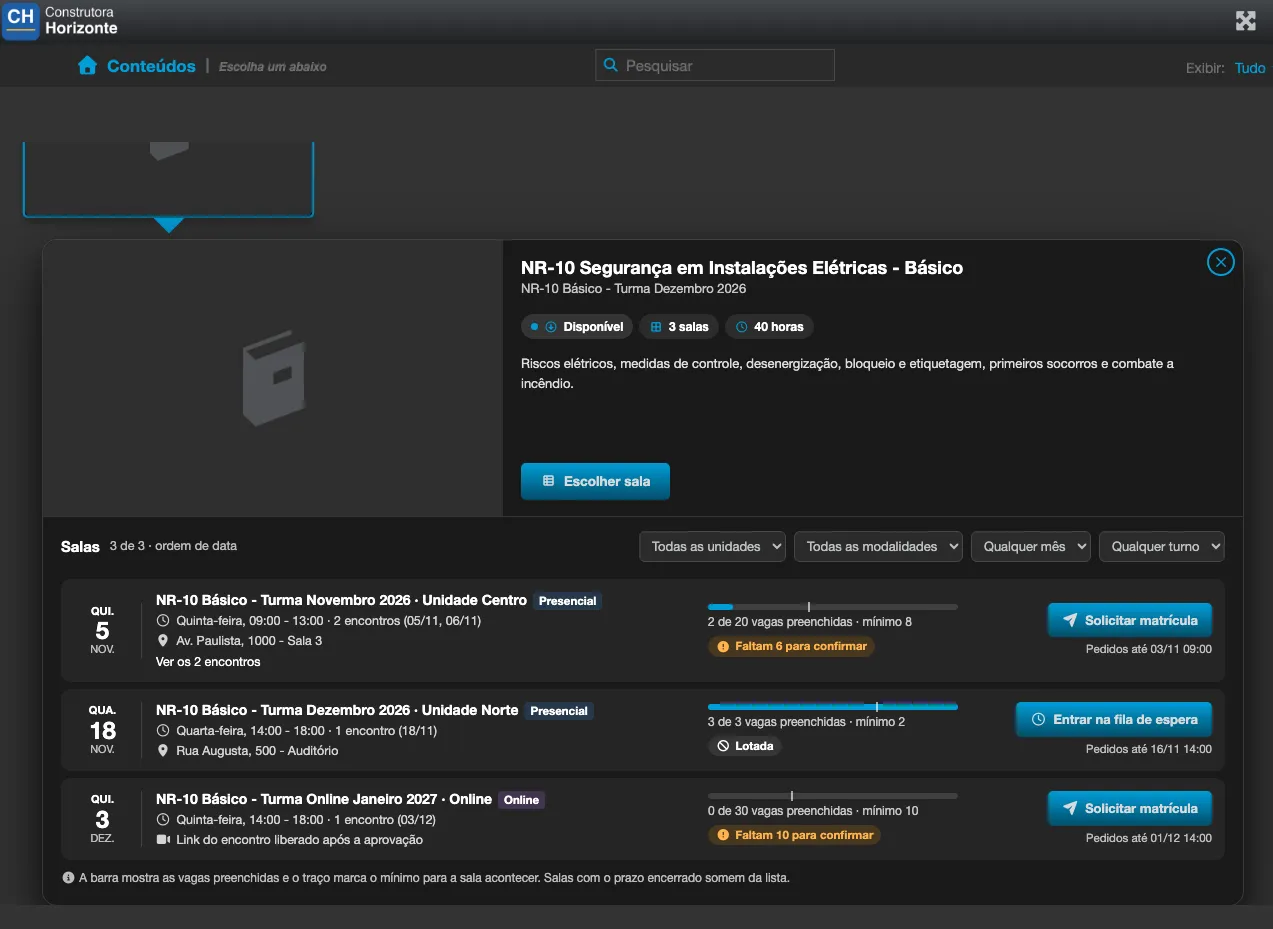
Cada sala muestra:
- la unidad y la modalidad (Presencial, Online o Híbrido, según los encuentros de la sala);
- los encuentros: el número de encuentros y, en Ver los N encuentros, la fecha y la hora de cada uno (“Encuentro 1: …”), siempre en la zona horaria de la institución;
- el lugar de cada encuentro presencial;
- los cupos: la barra y el texto “X de Y cupos ocupados · mínimo Z”. La marca en la barra indica el mínimo para que la sala se realice. La situación aparece como Completa, Confirmada (se alcanzó el mínimo) o Falta N para confirmar / Faltan N para confirmar;
- el plazo: Solicitudes hasta la fecha y la hora de cierre.
En los encuentros online, el texto Enlace del encuentro disponible tras la aprobación informa que el enlace solo llega después de que usted sea aprobado.
Para reducir la lista, use los filtros Unidad, Mes, Turno (Mañana, Tarde o Noche, según la hora del primer encuentro) y Modalidad. Si ninguna sala cumple los filtros, la ventana muestra Ninguna sala con estos filtros.; si no hay salas abiertas, muestra Ninguna sala con matrícula abierta por ahora.
Qué puede hacer en cada sala
Sección titulada «Qué puede hacer en cada sala»| Botón | Cuándo aparece | Qué ocurre |
|---|---|---|
| Solicitar matrícula | No tiene solicitud en este contenido y la sala tiene cupo. | Envía la solicitud (“Solicitud de matrícula enviada.”). |
| Entrar en la lista de espera | La sala está Completa. | La solicitud entra en la lista de espera. |
| Cambiar a esta sala | Ya tiene una solicitud en otra sala del mismo contenido. | Mueve la solicitud a esta sala (“Solicitud cambiada a la nueva sala.”). La solicitud anterior se cierra con el motivo Usted cambió a otra sala. |
| Cancelar solicitud | Esta es su solicitud actual. | Cancela la solicitud (“Solicitud cancelada.”). |
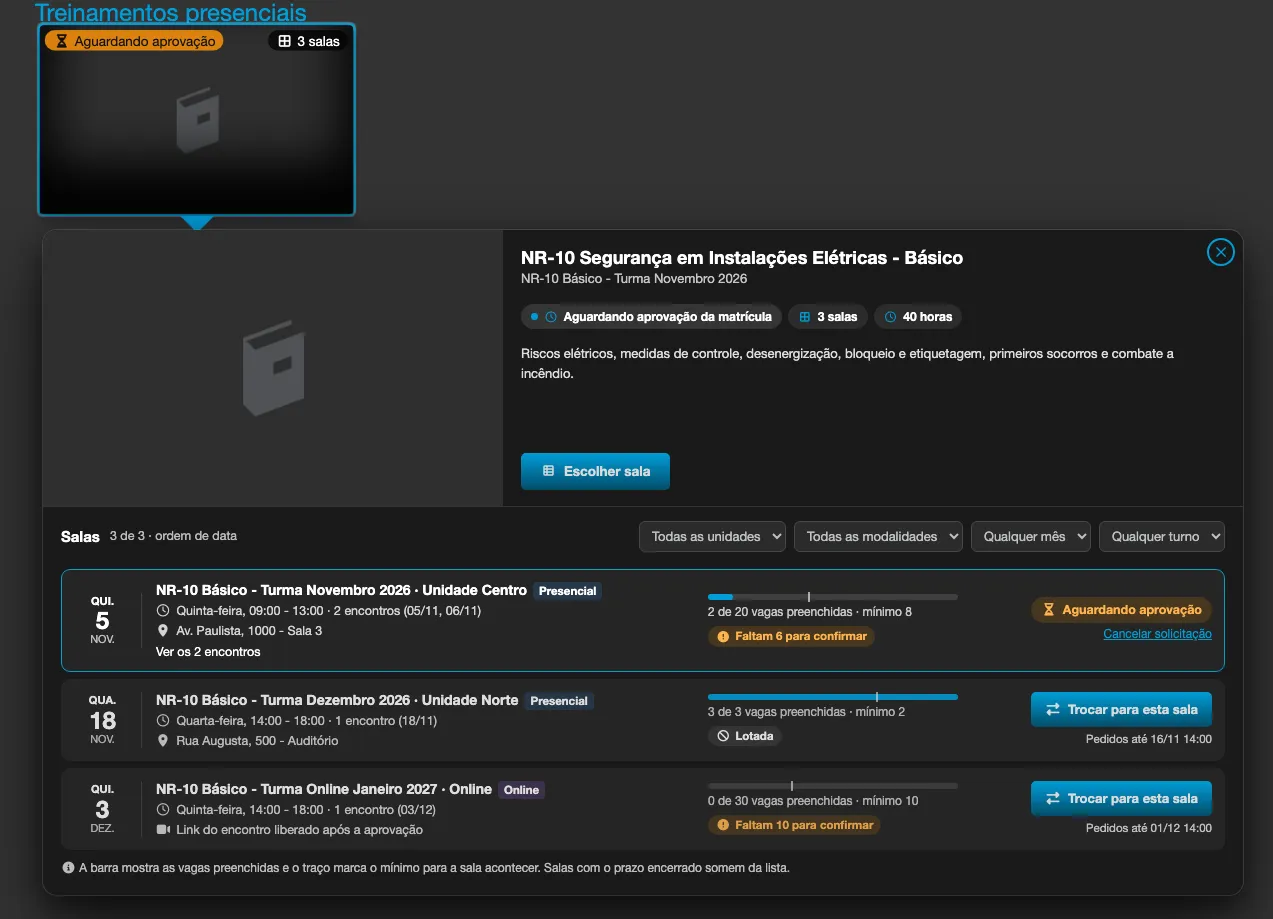
Después de cambiar de sala o desistir, la sala permanece en la misma tarjeta y puede elegirse de nuevo, siempre que siga abierta a solicitudes.
Puede tener una solicitud abierta por contenido: una solicitud pendiente, una posición en la lista de espera o un cupo, sumando todas las salas del contenido. Si intenta solicitar otra sala sin cambiar, Eduvem le avisa: “Ya tiene una solicitud o matrícula en otra sala de este contenido. Cancele la solicitud antes o use “Cambiar a esta sala”.” Si un administrador lo matricula en otra sala, su solicitud abierta en las demás se cierra con el motivo Usted fue matriculado en otra sala.
Después de la solicitud, el avance es el mismo de cualquier sala con aprobación del gestor: aprobación, lista de espera, cupo y correos. Vea Solicitar la matrícula en una sala con aprobación del gestor.