


SSO con Microsoft
Con el single sign-on (SSO), los participantes ingresan a Eduvem con la cuenta corporativa de su organización - sin contraseña separada, sin registro manual y con las bajas reflejadas automáticamente en el acceso.
Cómo funciona
Sección titulada «Cómo funciona»- Eduvem se integra con el directorio de su organización (Microsoft Entra ID, el antiguo Azure AD) mediante el estándar SAML 2.0.
- En el acceso vía SSO, el registro del participante se ubica o se crea automáticamente con los datos provenientes del directorio (nombre, correo electrónico y, cuando esté disponible, CPF).
- El acceso siempre está aislado por institución: la sesión es válida solo para su Eduvem.
Qué se configura
Sección titulada «Qué se configura»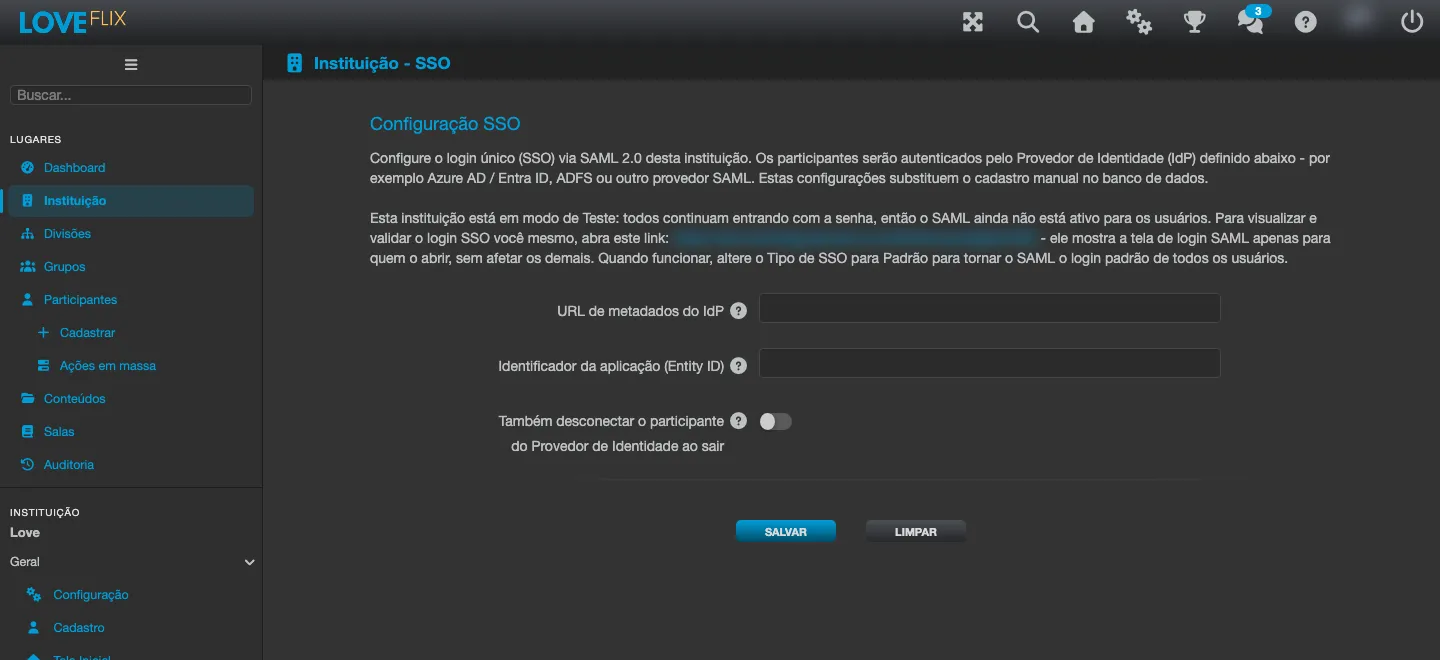
En la pestaña SSO de la configuración de la institución se registran los datos de la integración, entre ellos:
- La URL de metadatos de la aplicación creada en Entra ID por su equipo de TI.
- El identificador que Entra ID usa para reconocer a Eduvem como aplicación de confianza.
- Una URL de metadatos alternativa (opcional), usada automáticamente solo cuando la URL principal no tiene un certificado de firma utilizable.
- El tipo de SSO, que define cómo el inicio de sesión único convive con el inicio de sesión por contraseña:
- Desactivado - sin SSO.
- Estándar - el SSO pasa a ser el único acceso: el formulario de contraseña deja de aparecer en la pantalla de inicio de sesión.
- Prueba - todos siguen ingresando normalmente con contraseña; el SSO queda disponible solo mediante un enlace especial, para validar la integración sin afectar a los demás participantes.
- Mixto - el formulario de contraseña y el botón “Iniciar sesión con Microsoft” aparecen juntos, de forma permanente, en la pantalla de inicio de sesión.
Pasos recomendados
Sección titulada «Pasos recomendados»- Hable con el soporte de Eduvem indicando que quiere habilitar el SSO de Microsoft: la activación se realiza de forma acompañada.
- Su equipo de TI crea la aplicación (enterprise application) en Entra ID y proporciona la URL de metadatos.
- Con la configuración registrada, use el tipo de SSO Prueba para validar el acceso con un grupo pequeño mediante el enlace especial, sin afectar a los demás participantes.
- Validada la prueba piloto, cambie el tipo de SSO a Mixto (contraseña y botón de SSO uno al lado del otro, de forma permanente) o Estándar (solo SSO, sin formulario de contraseña), según la preferencia de la institución.