


Sincronización de personas
La sincronización de personas mantiene la lista de personas de Eduvem igual al registro de colaboradores de su empresa. En lugar de registrar, actualizar y desactivar personas una a una, usted envía la lista completa de colaboradores: en un archivo CSV o, de forma automática, desde el sistema de RR. HH. mediante la API de integración. Eduvem compara la lista con quienes ya están en la plataforma, muestra lo que va a cambiar y solo lo aplica después de una aprobación.
Cada colaborador se identifica por el externalId: el código que su sistema de RR. HH. ya usa para esa persona (el número de empleado, por ejemplo). Es lo que vincula, de un envío a otro, la línea del archivo con la persona en la plataforma.
Cómo activarla
Sección titulada «Cómo activarla»La función viene desactivada en todas las instituciones. Para usarla, solicite la activación al soporte de Eduvem. En la misma solicitud puede pedir ajustes en los límites de seguridad, la aplicación automática por la API y el aviso de envío detenido, descritos más abajo.
Con la función activa, la entrada Sincronización de personas aparece en el menú de Participantes para los administradores de la institución. Los administradores de división y de sala no la ven: la sincronización abarca toda la institución.
El archivo
Sección titulada «El archivo»El archivo es un CSV con una línea de encabezado y una línea por persona, en UTF-8. El separador puede ser punto y coma, coma o tabulación (se reconoce por el encabezado), y los nombres de las columnas no distinguen mayúsculas de minúsculas. En la pantalla, el icono de hoja de cálculo descarga un modelo con todas las columnas y una línea de ejemplo. El límite es de 50.000 líneas por envío.
| Columna | Qué es | Cómo se trata |
|---|---|---|
externalId |
Código del colaborador en su sistema de RR. HH., hasta 100 caracteres | Obligatoria en todas las líneas. Si el mismo código aparece dos veces en el archivo, las dos líneas se rechazan |
fullName |
Nombre completo | Se actualiza en cada envío; no puede venir vacío |
email, cpf, username |
Correo electrónico, CPF y nombre de usuario | Se usan para crear a la persona y para encontrar a quien ya está en la plataforma. En una persona que ya existe nunca se modifican: un valor diferente solo se señala en el informe |
division |
Nombre de la división | Se actualiza en cada envío; debe ser el nombre de una división activa y solo vale para instituciones que usan divisiones |
state, city, custom1 a custom12 |
Estado, ciudad y campos personalizados del registro | Se actualizan en cada envío |
status |
Situación del colaborador | Opcional: ativo (o active) y desligado (o terminated) |
terminationDate |
Fecha de desvinculación | Opcional, en el formato AAAA-MM-DD |
En status, escriba exactamente uno de esos cuatro valores; otras palabras, como “activo” o “desvinculado”, se rechazan como estado no válido.
Algunas reglas valen para todas las columnas que se actualizan en cada envío:
- Columna ausente del archivo: el campo queda como está en la plataforma.
- Celda vacía en una columna presente: el campo se borra.
- Una columna con un nombre desconocido rechaza todo el archivo. Las columnas de contraseña (cualquier encabezado con “senha”, “pass”, “pwd” o “secret”) también se rechazan: la sincronización nunca recibe contraseñas.
- Para crear una persona nueva, la línea debe traer el nombre completo y al menos uno entre correo electrónico, CPF o nombre de usuario.
Cómo una línea encuentra a la persona
Sección titulada «Cómo una línea encuentra a la persona»Cada línea se compara con las personas de la institución en este orden: externalId, luego CPF (también cuando el CPF es el nombre de usuario de la persona), luego correo electrónico, luego nombre de usuario, sin distinguir mayúsculas, minúsculas ni acentos. En el primer envío, quienes ya estaban en la plataforma se encuentran por CPF, correo electrónico o usuario y quedan vinculados al externalId del archivo.
La sincronización nunca cambia por su cuenta el vínculo de una persona. La línea se rechaza cuando sus identificadores apuntan a personas diferentes, o cuando la persona encontrada ya está vinculada a otro externalId.
Desvinculaciones
Sección titulada «Desvinculaciones»Una línea con status igual a desligado desactiva a la persona cuando la terminationDate está vacía, es hoy o ya pasó. Con una fecha futura no ocurre nada por ahora: la desactivación llega con el primer envío posterior a esa fecha. Una línea de desvinculación que no encuentra a nadie no crea a nadie.
La desactivación por desvinculación solo alcanza a quien ya está vinculado al sistema de RR. HH. (tiene un externalId). Una persona encontrada solo por CPF, correo electrónico o usuario, todavía sin vínculo, se señala como error de línea y no se desactiva.
Cómo enviar un archivo
Sección titulada «Cómo enviar un archivo»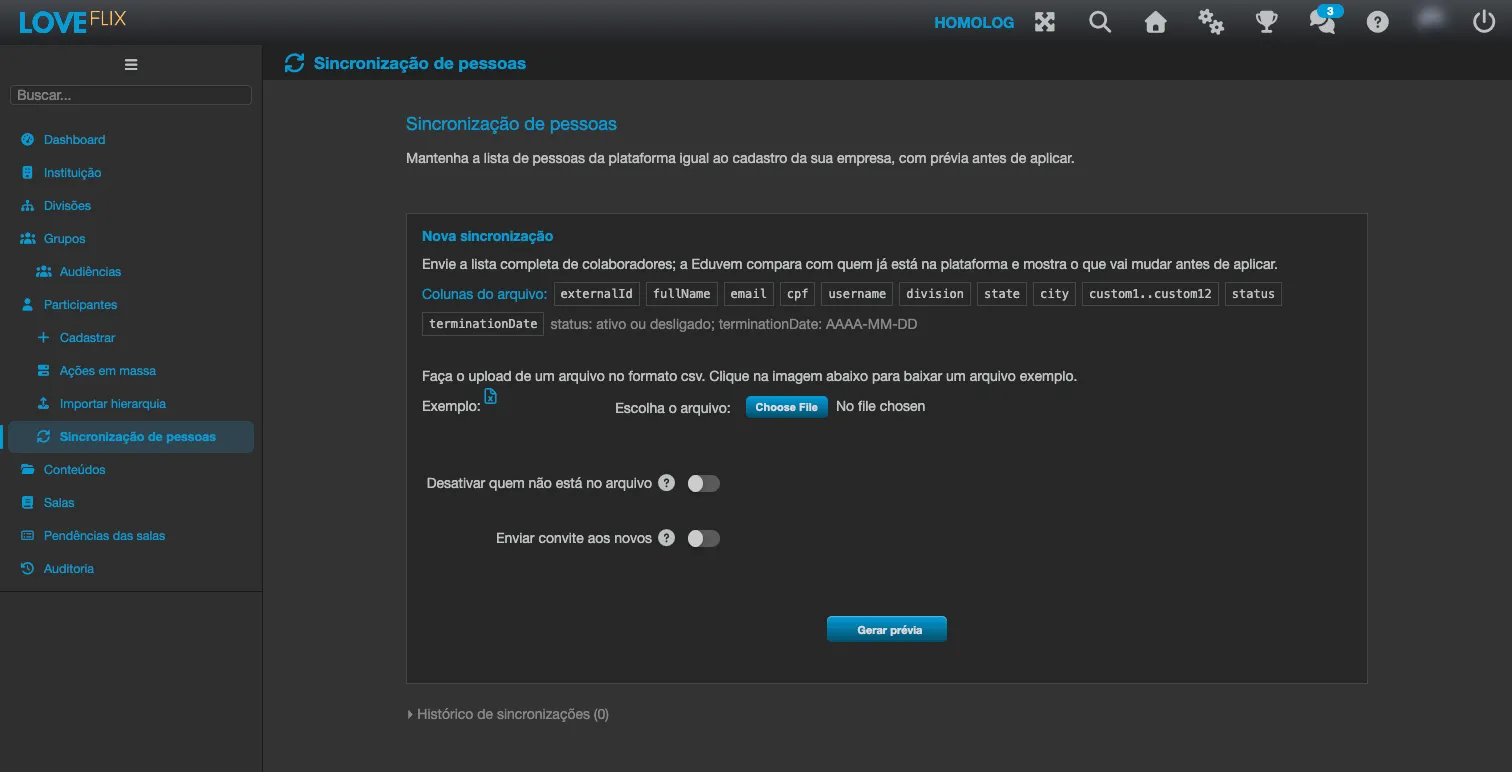
- En Participantes > Sincronización de personas, en el panel Nueva sincronización, elija el archivo CSV.
- Marque las opciones que valen para este envío (las dos vienen desmarcadas):
- Desactivar a quien no está en el archivo: desactiva a las personas vinculadas al sistema de RR. HH. que no aparecen en el archivo. Úsela solo cuando el archivo sea la lista completa de colaboradores.
- Enviar invitación a los nuevos: envía el correo electrónico de registro a las personas creadas que tengan correo electrónico.
- Haga clic en Generar vista previa.
En archivos grandes, la vista previa puede tardar algunos minutos. Puede salir de la pantalla: al volver, la vista previa lo estará esperando. La institución tiene una sincronización en curso a la vez. Mientras una vista previa espera aprobación, Cambiar archivo vuelve al panel de envío; al generar la vista previa del nuevo archivo, la anterior se cancela.
La vista previa
Sección titulada «La vista previa»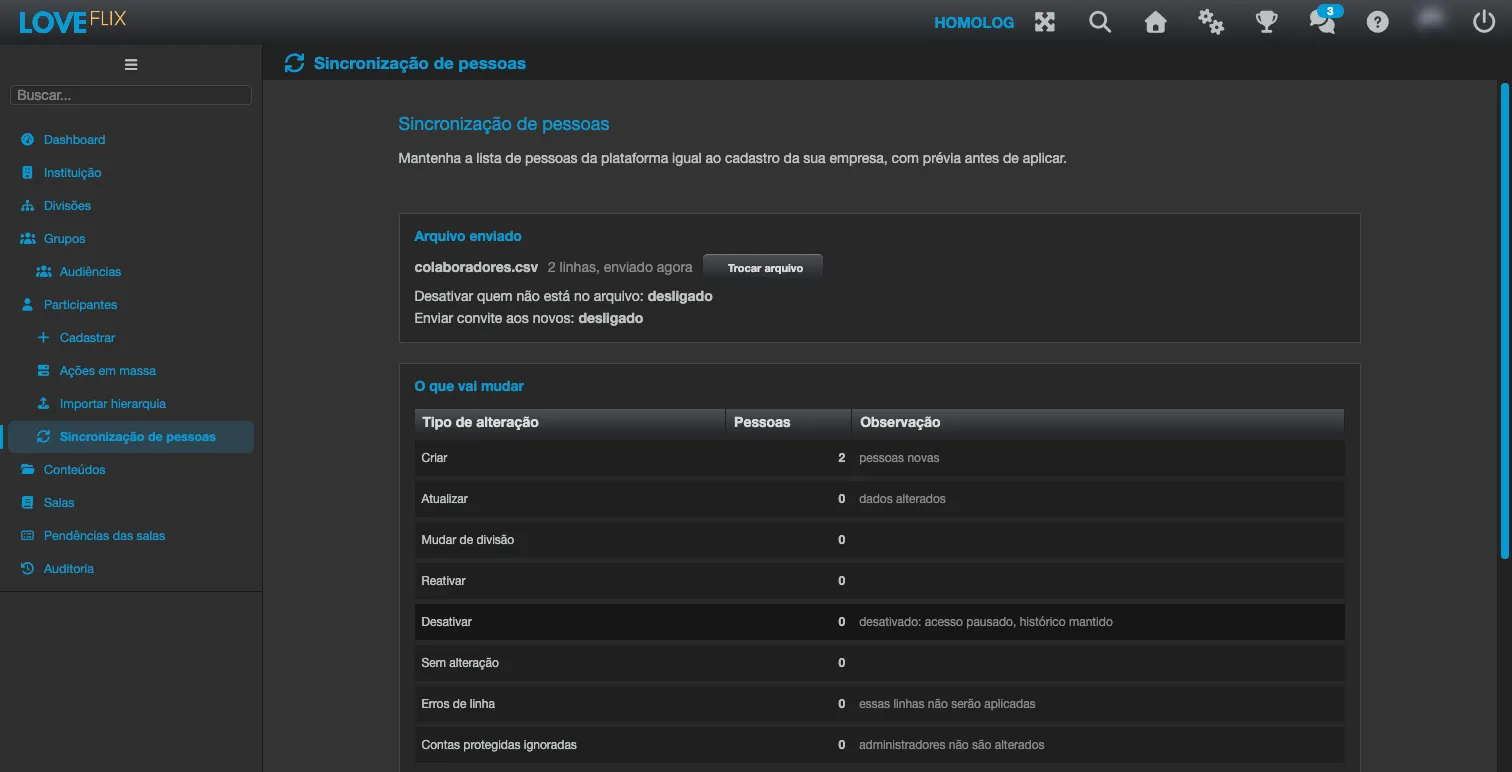
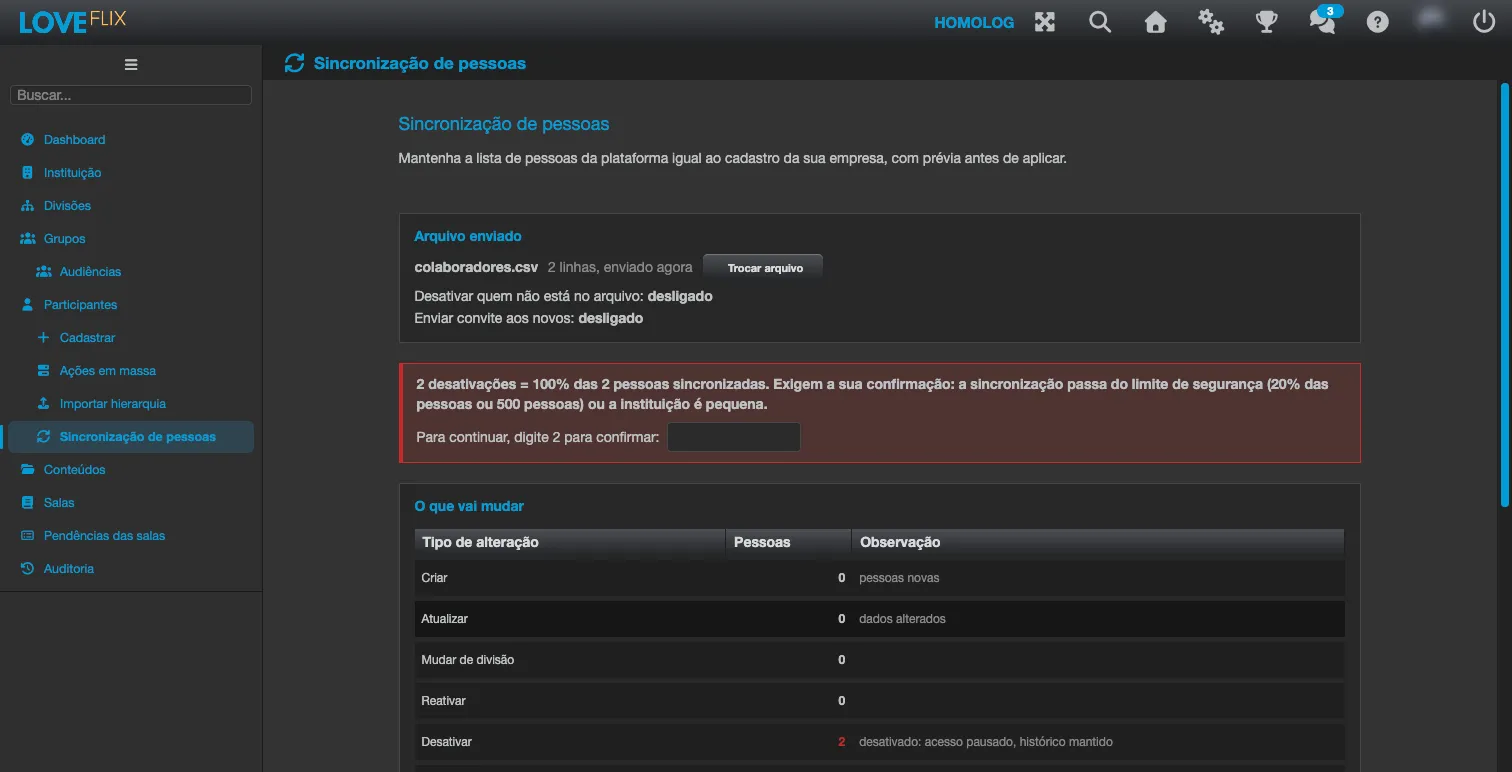
Nada se modifica hasta que alguien aprueba. La vista previa muestra:
- Qué va a cambiar: cuántas personas hay en cada tipo de cambio: Crear, Actualizar, Cambiar de división, Reactivar, Desactivar, Sin cambios, Errores de línea (esas líneas no se aplicarán) y Cuentas protegidas omitidas.
- Impacto para los participantes: las Invitaciones a enviar, las Personas sin correo electrónico (se crearán sin invitación) y las Matrículas que se cancelarían por un cambio de grupo, con el número de las que ya tienen certificado.
- Errores de línea: las primeras 20 líneas rechazadas, con el número de línea, el identificador parcialmente oculto y el motivo en palabras simples.
Debajo de la vista previa están los botones Descargar informe por línea (CSV), Aprobar y aplicar y Cancelar. Una vista previa no aprobada expira en 24 horas.
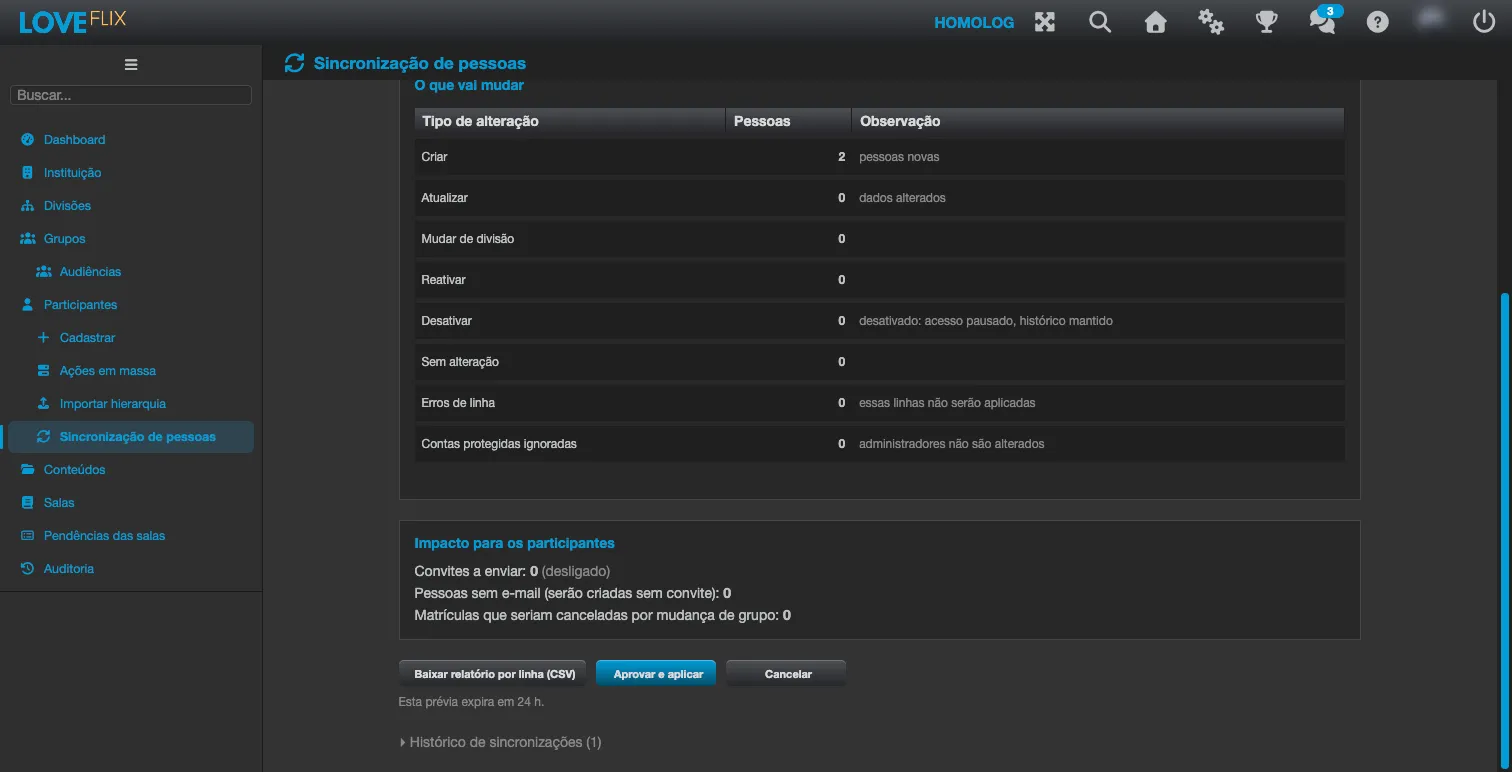
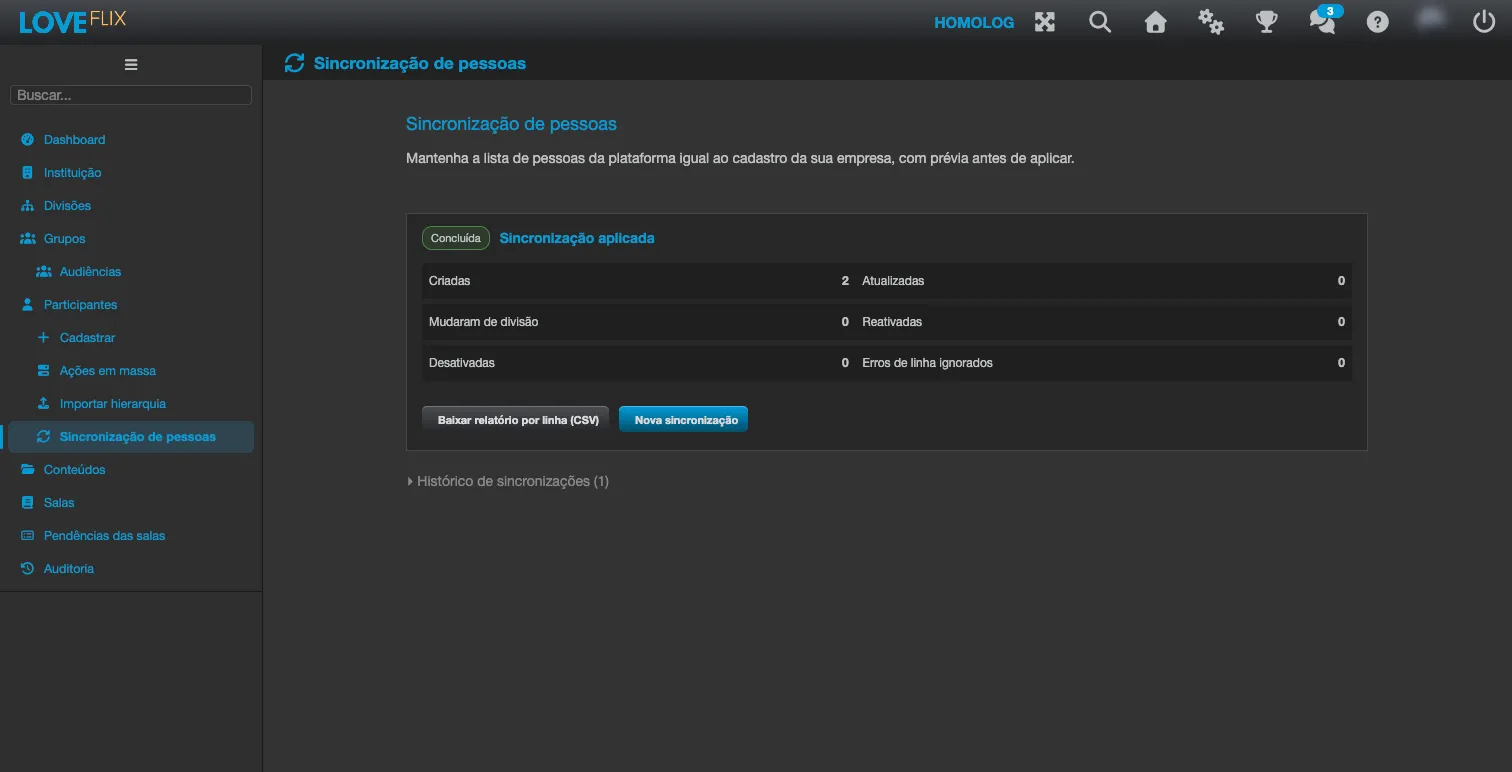
Después de la aprobación, la pantalla muestra el avance (Aplicando cambios) - puede salir, el proceso continúa - y, al final, el resumen Sincronización aplicada: personas creadas, actualizadas, que cambiaron de división, reactivadas y desactivadas, además de los errores de línea ignorados, los fallos al aplicar y las invitaciones que fallaron, cuando los haya.
Qué hace cada cambio
Sección titulada «Qué hace cada cambio»- Crear: registra a la persona con los datos de la línea. Quien tiene correo electrónico se crea sin contraseña: el primer acceso es por la invitación (si la opción estaba marcada) o por el flujo Olvidé la contraseña. Quien no tiene correo electrónico entra con el CPF o el nombre de usuario, con las mismas reglas de contraseña inicial de la creación por CPF y de la creación por nombre de usuario.
- Actualizar: guarda el nombre, el estado, la ciudad y los campos personalizados que cambiaron.
- Cambiar de división: mueve a la persona a la división indicada en el archivo.
- Desactivar: el acceso se pausa y el historial se conserva: las matrículas quedan suspendidas y las sesiones abiertas se cierran. La sincronización nunca elimina ni anonimiza a nadie.
- Reactivar: devuelve el acceso a quien la propia sincronización desactivó y volvió a aparecer como activo en el archivo, restaurando las matrículas que ella había suspendido. Una persona desactivada por un administrador o por otro motivo no se reactiva por la sincronización: la línea aparece como error y la reactivación se hace manualmente.
Las cuentas protegidas nunca se modifican: personas con cualquier rol administrativo en la institución, en las salas o en las divisiones, y las cuentas del equipo de Eduvem. Aparecen en la vista previa como cuentas protegidas omitidas.
Los cambios de registro también afectan a los grupos. Si la persona deja de cumplir las reglas de una audiencia asociada a un grupo con la opción Solo por la audiencia, sale del grupo y las matrículas que ese grupo había hecho para ella se cancelan; ese es el número que aparece en Matrículas que se cancelarían por un cambio de grupo. Con la sincronización activa en una institución que usa divisiones, las audiencias también pueden tener una regla por división.
Límites de seguridad
Sección titulada «Límites de seguridad»Tres límites protegen a la institución contra un archivo equivocado, como una lista a medias o el archivo de otra empresa. Cuentan las personas sincronizadas: las personas activas, vinculadas al sistema de RR. HH. y que no son cuentas protegidas.
| Límite | Cuándo se activa (valores predeterminados) | Qué ocurre |
|---|---|---|
| Archivo demasiado pequeño | Con Desactivar a quien no está en el archivo marcada, el archivo encuentra menos del 50% de las personas sincronizadas | La sincronización se detiene antes de modificar a cualquier persona (estado Bloqueada por el límite). Compruebe que el archivo es la lista completa de colaboradores y use Enviar nuevo archivo |
| Demasiadas desactivaciones | El envío desactivaría a más del 20% de las personas sincronizadas, a más de 500 personas, a todas ellas, o la institución tiene menos de 25 personas sincronizadas | La vista previa espera a una persona. Para habilitar Aprobar y aplicar, hay que escribir el número exacto de desactivaciones |
| Cancelación de matrículas | El envío cancelaría alguna matrícula que ya tiene certificado, o más de 100 matrículas | La vista previa espera la aprobación de una persona en la pantalla |
Cuando se activa más de un límite, vale el primero de la tabla. El soporte de Eduvem puede ajustar los valores para su institución, pero ningún límite puede desactivarse.
Historial e informe por línea
Sección titulada «Historial e informe por línea»Al final de la pantalla, Historial de sincronizaciones abre la lista de los envíos más recientes, con las columnas Fecha, Origen (Archivo CSV o API), Estado, Crear, Actualizar, Desactivar, Errores y Aprobado por. En Aprobado por aparece el nombre de quien aprobó, Automático (token) cuando la API aplicó sola, o vía token seguido del inicio del código del token que aprobó.
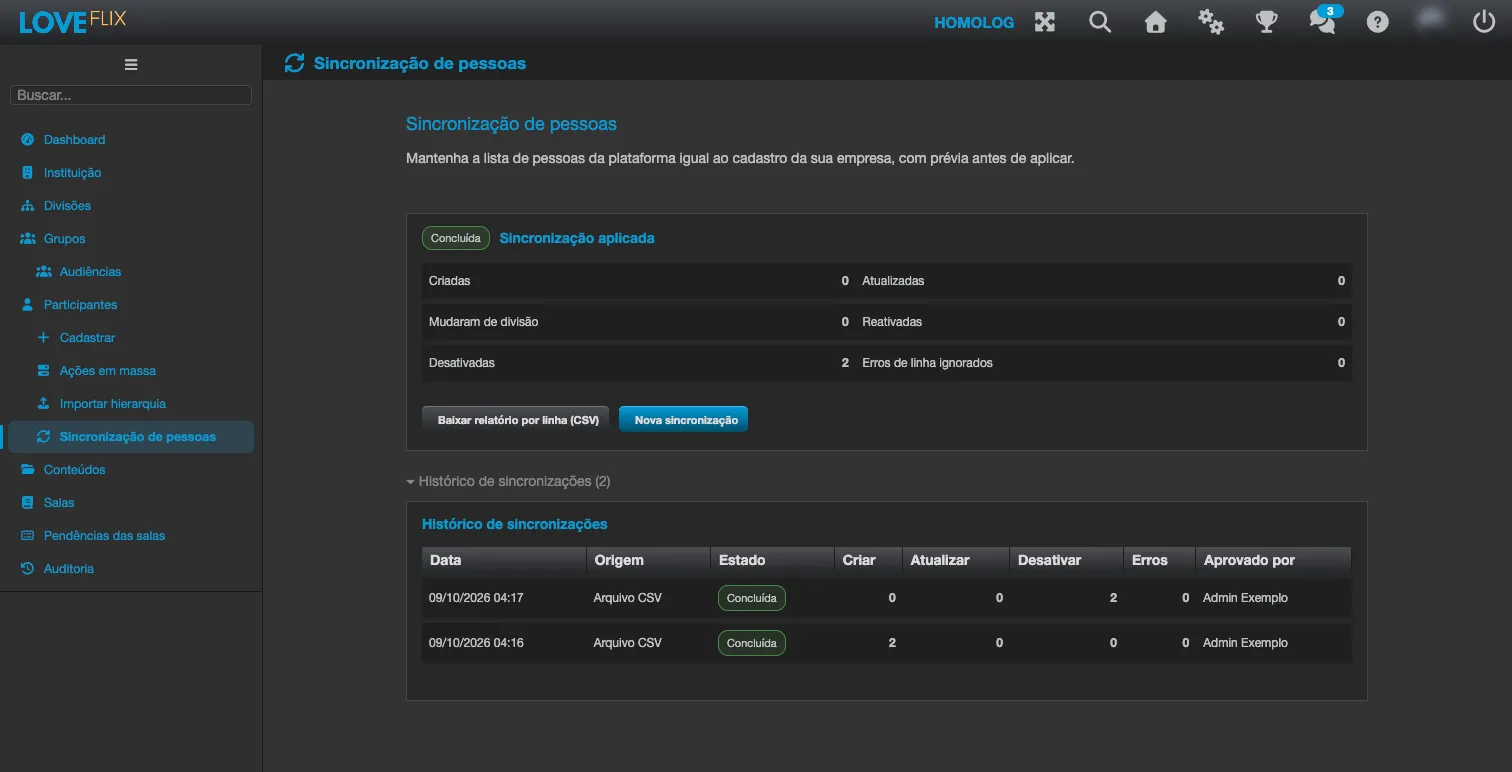
Los estados posibles son: En cola, Generando vista previa, Pendiente de aprobación, Aplicando, Completada, Fallida, Bloqueada por el límite, Interrumpida, Cancelada y Expirada.
El informe por línea (CSV) trae, para cada línea, la acción planificada, el resultado y el motivo de cada error, con el identificador de la persona parcialmente oculto y solo los nombres de los campos que cambiaron, nunca los valores. Los datos personales del archivo enviado se borran de la plataforma algunos días después del fin de la sincronización.
Mediante la API de integración (sistemas de RR. HH.)
Sección titulada «Mediante la API de integración (sistemas de RR. HH.)»Su sistema de RR. HH. puede enviar la lista de colaboradores por sí solo, de forma programada, mediante la API de integración:
- El token necesita el permiso Sincronización de personas. Solo aparece en la lista de permisos de los tokens mientras la sincronización está activa en la institución y nunca viene marcado de forma predeterminada.
- El envío usa las mismas columnas del archivo, en JSON, con las mismas opciones (desactivar a quien no está en el envío y enviar invitaciones). La API también permite consultar una sincronización, recorrer la lista de cambios y aprobarla o cancelarla. Los detalles están en la documentación de la API.
- La aplicación automática solo ocurre cuando su institución lo permite (el soporte de Eduvem la activa a pedido) y no se activó ningún límite de seguridad. En los demás casos, la sincronización enviada por la API aparece en la pantalla como Pendiente de aprobación, y una persona la aprueba allí, como en un envío por archivo. Lo mismo vale para aprobar por la API: un token solo aprueba lo que la institución dejaría aplicar automáticamente.
Aviso de envío detenido
Sección titulada «Aviso de envío detenido»Si el envío automático de RR. HH. se detiene, quien dejó la empresa puede seguir con acceso. A pedido, Eduvem envía un correo electrónico a los administradores de la institución cuando ninguna sincronización se completa durante un número de días definido. El aviso se envía una vez por interrupción y vuelve a activarse después de que se completa una nueva sincronización. Las instituciones que nunca completaron una sincronización no reciben el aviso.
Relación con la desactivación automática
Sección titulada «Relación con la desactivación automática»Mientras la sincronización está activa, la desactivación automática no alcanza a las personas vinculadas al sistema de RR. HH.: su situación la definen los envíos de RR. HH. Las demás personas siguen la regla de la desactivación automática.