


Paquete NR y Preparación NR
La sección Preparación NR muestra, en un solo lugar, lo que aún falta para que los certificados NR de su institución resistan una inspección. Cada línea de la lista lleva directamente a la pantalla que resuelve el ítem. El Paquete NR es el atajo que usa el equipo de Eduvem para activar, de una vez, los recursos que piden las NR.
Dónde está
Sección titulada «Dónde está»En la configuración de la institución (en Administración, Institución), abra la sección Preparación NR, en el grupo General. El equipo de Eduvem siempre ve la sección; el administrador de la institución solo la ve cuando la opción Permitir Certificado NR está activada en la institución.
El Paquete NR
Sección titulada «El Paquete NR»Hay dos paquetes, para dos perfiles de institución:
| Paquete | Qué activa |
|---|---|
| Reventa / academia | Validez de certificados, Lista de asistencia y Certificado NR (conformidad con las NR). |
| Empresa | Todo lo del paquete Reventa / academia, más Audiencias y Capacitaciones obligatorias. |
Elija Reventa / academia cuando los participantes no son la plantilla de un único empleador. Empresa corresponde a quien capacita a su propia fuerza laboral y necesita audiencias y una matriz de capacitaciones obligatorias.
Qué hace el paquete, y qué nunca hace:
- Solo activa recursos. No se desactiva nada, y un recurso que ya estaba activado queda como está.
- No define plazos de validez, no marca ninguna sala como Certificado NR y no activa las firmas pagas (las de doble firma). Esas decisiones siguen siendo suyas.
- No modifica certificados ya emitidos.
- El Certificado NR solo se activa cuando la institución está lista. Si hay salas marcadas como Certificado NR sin los campos exigidos, ese recurso en particular se omite y los demás se activan. El resultado lo informa; complete los campos pendientes (ítem 3 de la lista de abajo) y pida al equipo de Eduvem que aplique el paquete de nuevo.
Después de aplicarlo, la pantalla informa qué se activó ahora, o que todo lo de ese paquete ya estaba activado.
La lista de preparación
Sección titulada «La lista de preparación»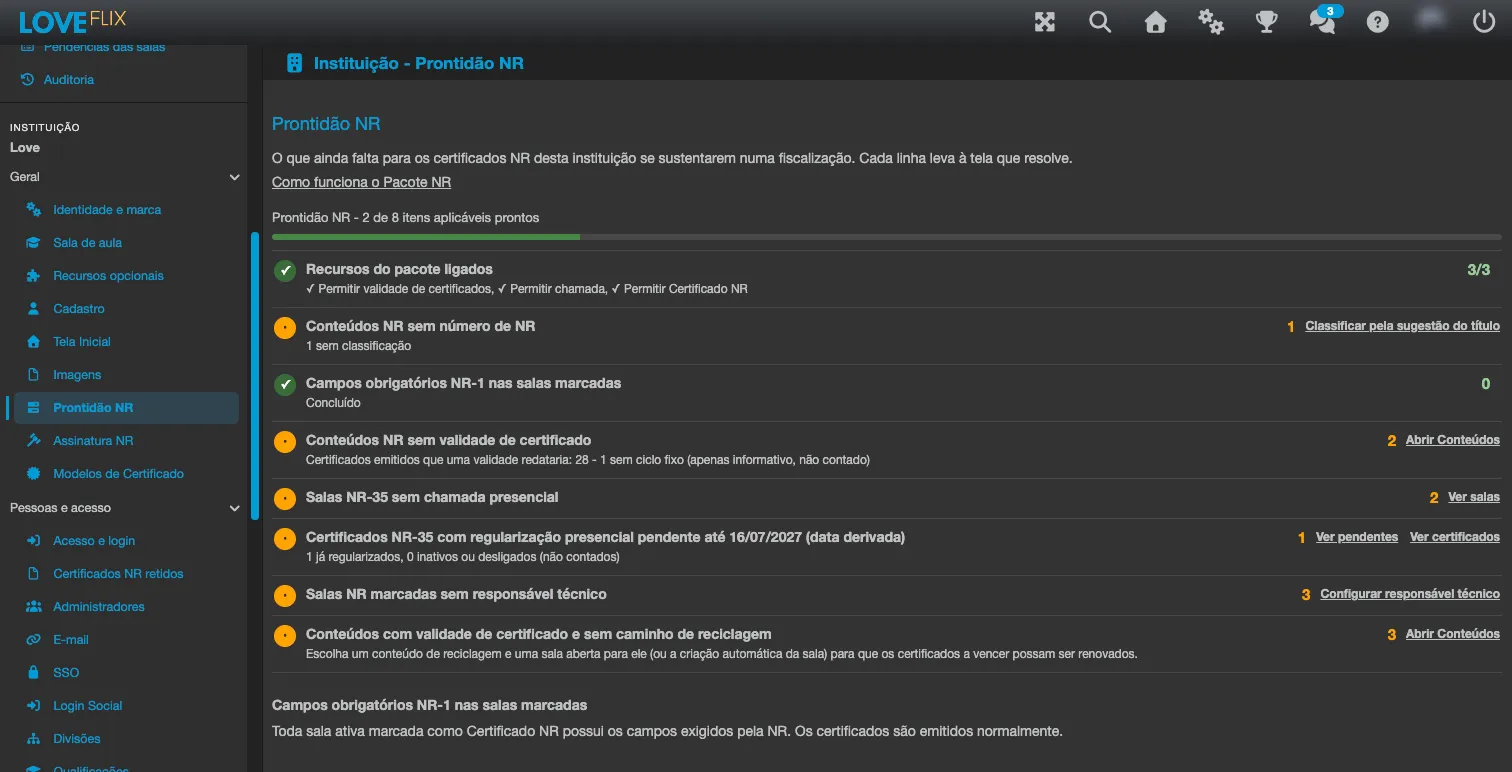
En la parte superior de la sección, una línea de progreso resume el avance, por ejemplo “4 de 6 ítems aplicables listos”. Los ítems que no se aplican a su institución no entran en la cuenta.
Son ocho ítems. Cada uno muestra un estado (Listo, Pendiente, No aplica, o un aviso de que no se pudo verificar, en cuyo caso basta recargar la página), un conteo y un enlace a la pantalla donde se resuelve el ítem.
- Recursos del paquete activados. Verifica que los recursos del paquete estén activados.
- Contenidos NR sin número de NR. Lista los contenidos de NR que aún no tienen definido el número de la NR, o cuyo número difiere de lo que indica el título. Vea “Clasificar por la sugerencia del título”, más abajo.
- Campos obligatorios NR-1 en las salas marcadas. Cuenta las salas marcadas como Certificado NR con campos de la NR pendientes. El enlace lleva a la lista descrita en Certificados NR: lugar, modalidad e instructor.
- Contenidos NR sin validez de certificado. Muestra los contenidos de NR sin plazo de validez, con el ciclo sugerido para cada uno y cuántos certificados ya emitidos se reprogramarían si define o cambia la validez. Vea Validez de certificados y reciclaje.
- Salas NR-35 sin lista de asistencia presencial. Lista las salas de NR-35 que todavía no tienen una lista de asistencia con sesión presencial. Vea Lista de asistencia.
- Certificados NR-35 con regularización presencial pendiente hasta el 16/07/2027. Lista los certificados de NR-35 de la institución cuyo titular no tiene 480 minutos presenciales confirmados por el instructor en su propia sala. La fecha del 16/07/2027 es derivada. Vea “Regularización NR-35”, más abajo.
- Salas NR marcadas sin responsable técnico. Lista las salas marcadas como Certificado NR que no tienen un responsable técnico definido. Vea Certificados NR con doble firma digital.
- Contenidos con validez de certificado y sin camino de reciclaje. Lista los contenidos con validez que no tienen contenido de reciclaje elegido, o cuyo contenido de reciclaje no tiene sala abierta y no usa la creación automática de sala. Solo se aplica con la validez de certificados habilitada. Vea Validez de certificados y reciclaje.
Las listas largas muestran las primeras 8 filas. Use Mostrar todos (N) para ver la lista completa y Mostrar menos para contraerla.
Regularización NR-35
Sección titulada «Regularización NR-35»En el ítem 6, haga clic en Ver pendientes para abrir la lista, con las columnas Persona, Contenido, Certificado el, Plazo y Regularizado el:
- Plazo: 16/07/2027 para los certificados emitidos antes del 16/07/2026, fecha en que entró en vigor la exigencia de formación presencial de la NR-35 (Portaria MTE 1.259/2026). Para los emitidos a partir de esa fecha, la columna muestra Irregular desde la emisión.
- Regularizado el: la fecha en que la persona concluyó después una sala de NR-35 con los 480 minutos presenciales confirmados. Mientras eso no ocurra, la columna muestra “–”. El certificado de regularización no otorga puntos en el ranking ni bonificación de desafío.
Debajo de la lista hay dos acciones, sobre el contenido de la primera persona aún pendiente:
- Crear sala presencial abre la lista de salas de ese contenido, donde usted crea la sala de la etapa presencial. Si el contenido aún no tiene una sala activa, la pantalla avisa: “Este contenido aún no tiene una clase activa. Cree primero una clase presencial.”
- Inscribir pendientes: elija una sala activa del contenido y haga clic en el botón. Tras la confirmación, todas las personas de la lista que aún no fueron regularizadas se matriculan en esa sala. Quien ya está matriculado se omite y no se envía ningún correo: comunique usted a las personas los detalles de la etapa presencial. Al terminar, la pantalla informa cuántas se matricularon, cuántas ya lo estaban, cuántas quedaron fuera porque la sala estaba llena y cuántas fallaron.
La sala elegida debe ser de la institución, estar activa, fuera del modo sandbox y con la exigencia de NR-35 presencial vigente; de lo contrario la acción se rechaza. Con más de 300 personas pendientes, la acción también se rechaza; en ese caso, consulte con soporte.
Clasificar por la sugerencia del título
Sección titulada «Clasificar por la sugerencia del título»En el ítem 2, el botón Clasificar por la sugerencia del título define el número de la NR de varios contenidos a la vez, a partir del título de cada uno.
- Solo se modifican los contenidos cuyo título cita exactamente una NR. Un título que cita dos NR, o ninguna, se omite y queda para que lo clasifique manualmente.
- Los contenidos de NR-35 ya bloqueados no se reclasifican.
- La acción exige que el Certificado NR esté activado en la institución. Sin él, la pantalla lo avisa y ofrece Clasificar manualmente.
- Antes de aplicar, la pantalla pide confirmación con el número de contenidos a clasificar. Al terminar, informa cuántos se clasificaron y cuántos se omitieron.
Preguntas comunes
Sección titulada «Preguntas comunes»No veo la línea del Paquete NR. ¿Es un problema? No. Solo el equipo de Eduvem aplica el paquete. Pida al soporte de Eduvem que lo active en su institución.
¿El paquete puede desactivar algo que ya uso? No. Solo activa recursos.
El Certificado NR no se activó. ¿Qué hago? Complete los campos pendientes de las salas marcadas (ítem 3) y pida al equipo de Eduvem que aplique el paquete de nuevo.
Vea también
Sección titulada «Vea también»- Certificados NR: lugar, modalidad e instructor - los campos exigidos en las salas marcadas como Certificado NR.
- Validez de certificados y reciclaje - plazo de validez por contenido.
- Certificados NR con doble firma digital - firma del participante y del responsable técnico.