


Scripts personalizados
Su institución puede insertar sus propios fragmentos de HTML y JavaScript en todas las pantallas de la plataforma: un píxel de medios, un widget de chat que Eduvem no integra de forma nativa, una meta etiqueta de verificación, un script de atención. Es el equivalente a los “scripts de encabezado y pie de página” de otros sistemas, sin depender de una nueva versión de Eduvem para cada proveedor.
Dos claves, dos dueños
Sección titulada «Dos claves, dos dueños»El recurso solo funciona con dos claves activadas, y cada una pertenece a alguien diferente:
- Permitir scripts personalizados para esta institución - la clave de Eduvem. Solo un administrador de la plataforma ve y modifica esta clave, y viene desactivada para toda institución. Mientras esté desactivada, la sección solo muestra el aviso “Los scripts personalizados aún no están disponibles para esta institución. Comuníquese con Eduvem para activar este recurso.” Solicite la habilitación a su contacto en Eduvem.
- Activar scripts personalizados - la clave de la institución. Después de la habilitación, el administrador de la institución decide cuándo activar y desactivar los scripts.
Usted puede escribir y guardar los fragmentos antes de activar su clave, pero nada se ejecuta hasta que ambas estén activadas.
Dónde configurar
Sección titulada «Dónde configurar»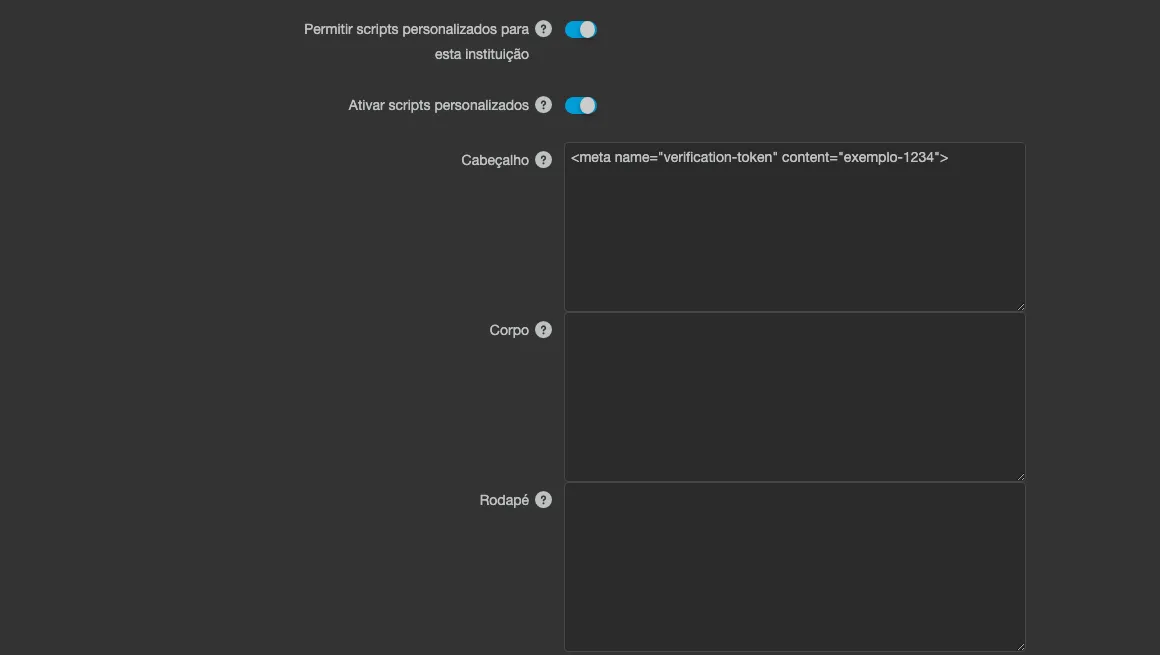
En la administración de la institución, pestaña Integraciones, sección Scripts Personalizados (justo debajo de la lista de tokens de la API):
- Pegue el fragmento en uno o más de los tres campos:
- Encabezado - se ejecuta dentro del
<head>de la página, antes de los propios estilos y scripts de la plataforma. Úselo para una meta etiqueta de verificación o un script que necesite cargar temprano. - Cuerpo - se ejecuta justo después de la apertura del
<body>. Úselo para un banner, un widget de chat o cualquier cosa que deba aparecer en cuanto la página comience a dibujarse. - Pie de página - se ejecuta justo antes del cierre del
<body>. Es el lugar habitual para scripts de rastreo y análisis.
- Encabezado - se ejecuta dentro del
- Marque Activar scripts personalizados.
- Haga clic en Guardar. El mensaje “Scripts personalizados guardados con éxito.” lo confirma.
Cada campo acepta hasta 32 KB. Un fragmento mayor se rechaza al guardar, con el mensaje “El contenido del Encabezado es demasiado largo - debe tener como máximo 32 KB.” (o el campo correspondiente), y nada se modifica. Las líneas en blanco al inicio y al final se eliminan al guardar; el resto se guarda exactamente como usted lo pegó.
Cuándo y dónde se ejecutan los scripts
Sección titulada «Cuándo y dónde se ejecutan los scripts»Los scripts entran en la página después de que el usuario inicia sesión - al cargar una página con la sesión ya abierta y justo después de un inicio de sesión mediante el formulario, sin recargar la página. Nunca se ejecutan:
- en la pantalla pública de inicio de sesión y de registro, donde se escriben las contraseñas;
- para los administradores de la plataforma Eduvem, incluso cuando ingresan por la dirección de su institución;
- dentro del reproductor de contenido, la pantalla de inicio y los paneles del dashboard, que son páginas separadas;
- en un contenido abierto de forma incorporada en otro sistema (lanzamiento externo/embed);
- en las pantallas de mantenimiento y de institución desactivada;
- en el Panel de Control de la propia Eduvem.
Los fragmentos se ejecutan en la página principal de la plataforma. Si usted necesita instrumentar lo que ocurre dentro de una clase, use el Google Tag Manager, que recibe los eventos de aprendizaje ya listos.
Activar o desactivar la clave, o cambiar un fragmento, tiene efecto a partir de la próxima carga de la página. Una pestaña que ya estaba abierta sigue con el script anterior hasta que se recargue - un script de terceros que ya cargó no puede descargarse.
Precauciones al escribir los fragmentos
Sección titulada «Precauciones al escribir los fragmentos»- Una etiqueta
<script>se ejecuta de verdad. Los fragmentos de proveedores funcionan tal como están. Un bloque contype="application/ld+json"u otro tipo que no es JavaScript se inserta en la página pero no se ejecuta, como en cualquier sitio. - Dentro de un mismo campo se respeta el orden: una etiqueta que carga un archivo externo se ejecuta antes de la etiqueta siguiente, así que un “loader” seguido de una configuración funciona. Entre campos diferentes (Encabezado, Cuerpo, Pie de página) no hay esa garantía - si dos fragmentos dependen uno del otro, colóquelos en el mismo campo, o use el patrón de cola del propio proveedor.
- Un fragmento con error no bloquea la página ni los demás fragmentos. El error aparece en la Consola del navegador y el resto continúa.
document.writeno borra la página. Un script antiguo que usadocument.writetiene el contenido redirigido al final de la página, en vez de borrar todo lo que ya estaba dibujado. El navegador registra un aviso en la Consola.- Un bloque
<noscript>no funciona como alternativa sin JavaScript. Estos campos solo se ejecutan cuando el JavaScript ya está activo; el contenido de<noscript>se inserta, pero no es lo mismo que la alternativa que describe el proveedor. - Una meta etiqueta de verificación colocada aquí es invisible para los rastreadores de búsqueda, porque entra en la página solo después del inicio de sesión. Use la configuración de vista previa de enlace de la institución para lo que necesite ser público.
- Nunca pegue una contraseña, clave o token. El contenido es público para todo participante de la institución.
Verificando que funciona
Sección titulada «Verificando que funciona»Ingrese como un participante común, presione F12 y, en la Consola, verifique el efecto de su fragmento (la variable que crea, el elemento que inserta, o la solicitud de red que dispara en la pestaña Network). En la pantalla de inicio de sesión, antes de ingresar, esa misma Consola debe mostrar que nada de su fragmento existe todavía - es el comportamiento esperado.
Buenas prácticas
Sección titulada «Buenas prácticas»- Prefiera las integraciones nativas cuando existan: Widgets de terceros para Movidesk, Zendesk y Hotjar, y el Google Tag Manager para etiquetas de marketing. Ya manejan el consentimiento y los puntos donde no deben cargar.
- Mantenga los fragmentos breves y guarde una copia de ellos junto con las demás integraciones de la institución.
- Al cambiar de proveedor, elimine el fragmento antiguo en vez de dejarlo desactivado solo con la clave: la clave desactiva todos los campos de una vez.