


Constructor de certificados
El Constructor de certificados arma el certificado de la institución por usted. En lugar de preparar una imagen de fondo y revisar áreas reservadas, usted elige un estilo, indica quién firma y ajusta el texto, viendo el resultado en una vista previa en vivo.
Antes de empezar: habilitar la función
Sección titulada «Antes de empezar: habilitar la función»El constructor viene desactivado y lo activa el equipo de Eduvem, por institución. Para usarlo, pida al soporte de Eduvem que habilite el Constructor de certificados para su institución.
Una vez habilitado, la configuración de la institución incluye la sección Certificados, en el grupo General (en Administración, Institución).
El certificado automático
Sección titulada «El certificado automático»Al abrir la sección Certificados, usted ve Su certificado está listo. Es el certificado automático: usa el nombre, el logo y el color de la plataforma, y usted no necesita hacer nada para que los participantes lo reciban. La vista previa muestra cómo sale cuando un participante completa cualquier contenido.
Para darle la identidad de su institución, haga clic en Personalizar.
Personalizar (modo Simple)
Sección titulada «Personalizar (modo Simple)»El modo Simple muestra los pasos a la izquierda y la vista previa a la derecha. Todo lo que usted cambia aparece en la vista previa al instante.
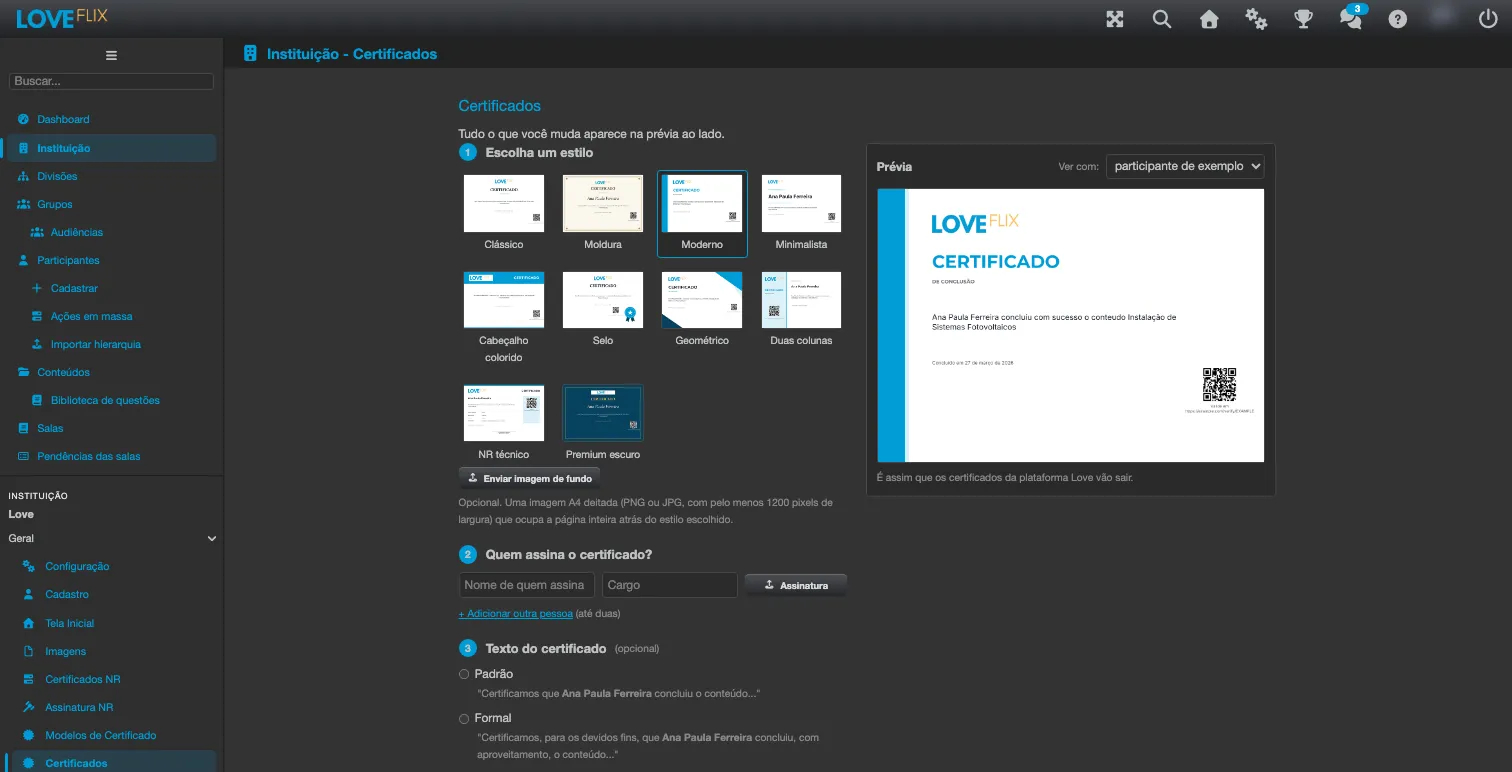
1. Elija un estilo
Sección titulada «1. Elija un estilo»Hay diez estilos. Elija el que mejor combine con la institución; puede cambiarlo en cualquier momento sin perder las demás respuestas.
- Clásico, Marco, Moderno, Minimalista y Encabezado de color;
- Sello, Geométrico, Dos columnas, NR técnico y Premium oscuro.
2. ¿Quién firma el certificado?
Sección titulada «2. ¿Quién firma el certificado?»Indique hasta dos personas que firman. Para cada una:
- Nombre de quien firma y Cargo: obligatorios (la plataforma pide el nombre de cada persona que firma);
- Firma (opcional): una imagen PNG o JPG de la firma, de al menos 300 píxeles de ancho.
Use + Añadir otra persona para incluir a la segunda persona y Quitar para sacar una.
3. Texto del certificado
Sección titulada «3. Texto del certificado»Elija cómo se escribe el texto:
- Estándar: el texto simple de la plataforma (“Certificamos que nombre completó el contenido…”);
- Formal: una redacción más ceremoniosa (“Certificamos, para los fines oportunos, que nombre completó satisfactoriamente el contenido…”);
- Escribir el mío: un texto suyo, de hasta 1000 caracteres.
En Escribir el mío, las partes con candado se completan solas para cada participante: Nombre del participante, Nombre del contenido, Carga horaria, Fecha de finalización, Nombre de la institución y Nombre de la sala. Use los botones de Insertar: para colocarlas en el texto. Puede cambiar el texto alrededor, pero no borrarlas ni escribirlas a mano (no use llaves dobles). El Nombre del participante es obligatorio en el texto.
Responsable técnico
Sección titulada «Responsable técnico»Este paso aparece marcado como (exigido por la NR-1). Indique el Nombre del responsable técnico y el Registro (por ejemplo, CREA-RN 210012345-6).
Solo sale en los certificados de las salas NR, y solo en las que no tienen un responsable técnico propio. Para saber más sobre los certificados NR, vea Certificados NR con doble firma digital. Si la institución emite certificados NR y no se indica el nombre, la plataforma avisa que “Los certificados de NR necesitan el nombre del responsable técnico”.
Otros idiomas
Sección titulada «Otros idiomas»Cuando la institución acepta más de un idioma y usted escribió su propio texto, este paso pide el texto también en cada otro idioma permitido (“Usted escribió su propio texto. Escríbalo también en:”). Con el texto Estándar o Formal, la plataforma ya sale en cada idioma por sí sola.
Mientras un idioma no tenga texto propio, quienes usan ese idioma reciben el certificado completo en el idioma base de la institución.
Imagen de fondo (opcional)
Sección titulada «Imagen de fondo (opcional)»Con Enviar imagen de fondo, usted coloca una imagen que ocupa toda la página detrás del estilo elegido: una imagen A4 horizontal, PNG o JPG, de al menos 1200 píxeles de ancho.
Límites de las imágenes
Sección titulada «Límites de las imágenes»| Imagen | Regla |
|---|---|
| Firma | PNG o JPG, al menos 300 píxeles de ancho |
| Imagen de fondo | PNG o JPG, A4 horizontal, al menos 1200 píxeles de ancho |
| Cualquier imagen | Como máximo 7016 píxeles por lado y 10 MB |
La vista previa y el PDF
Sección titulada «La vista previa y el PDF»La vista previa de la derecha se actualiza con cada cambio. En Ver con:, alterne entre participante de ejemplo y nombre más largo, que usa el nombre de participante más largo de la plataforma para que usted compruebe que nada se desborda.
Para ver el certificado completo en PDF, haga clic en Ver PDF. Guarde antes: la pantalla avisa “Guarde los cambios para ver el PDF. La vista previa al lado ya los muestra.”
Guardar y volver al estándar
Sección titulada «Guardar y volver al estándar»- Guardar: los próximos certificados salen así. Los certificados ya emitidos no cambian.
- Volver al certificado estándar: descarta su personalización y devuelve el certificado automático. La plataforma pide confirmación, y los certificados ya emitidos tampoco cambian.
Editor completo
Sección titulada «Editor completo»Para posicionar cada elemento a mano, usar su propio arte, tener más de una página o seguir las versiones publicadas, use el editor completo, a pantalla completa. Cuando el certificado de la institución se hizo en él, la sección Certificados muestra la tarjeta Este certificado se hizo en el editor completo, con Abrir editor completo y Volver al modo simple. Vea Editor completo de certificados.
Preguntas frecuentes
Sección titulada «Preguntas frecuentes»No veo la sección Certificados en la configuración de la institución. El Constructor de certificados no está habilitado. Pida al soporte de Eduvem que lo habilite.
Cambié el estilo. ¿Quien ya recibió el certificado ve el cambio? No. Los certificados ya emitidos no cambian. Solo los próximos salen con el nuevo diseño.
Mi texto salió en otro idioma. Cada participante recibe el certificado en su propio idioma, o en el idioma fijo de la sala (vea Crear una sala). Si aún no escribió el texto en ese idioma, el certificado sale completo en el idioma base - complete el paso Otros idiomas.
No puedo enviar la imagen de la firma. Guarde primero el certificado una vez. Revise también el formato (PNG o JPG), el ancho mínimo de 300 píxeles y el límite de 10 MB.
Vea también
Sección titulada «Vea también»- Personalización y emisión en línea de certificados - la configuración por contenido, sala y ruta.
- Plantillas de certificado reutilizables - un certificado guardado para aplicar a varios contenidos.
- Editor completo de certificados - el certificado diseñado a pantalla completa, con versiones publicadas.
- Certificados NR con doble firma digital - el responsable técnico en los certificados NR.