


Biblioteca de preguntas
La Biblioteca de preguntas es el lugar donde la institución guarda las preguntas que usa en más de un contenido. En lugar de reescribir la misma pregunta en cada evaluación, usted la registra una vez, la marca con etiquetas (por ejemplo, NR-35 o Difícil) y la usa en las evaluaciones finales y en los pre-tests de cualquier contenido de la institución: como pregunta fija, o sorteada entre las preguntas que tienen las etiquetas que elija.
Quién puede usarla
Sección titulada «Quién puede usarla»Administradores de la plataforma, administradores de la institución y publicadores de contenido. Los demás roles no ven la sección.
En el editor de contenido, quien edita una evaluación sin tener uno de estos roles (por ejemplo, un administrador de división) ve el panel Biblioteca de preguntas en modo de solo lectura, con un aviso. Esa persona puede quitar los sorteos y convertir las preguntas de la biblioteca en preguntas propias, pero no puede añadir preguntas de la biblioteca ni cambiar un sorteo, y el botón Abrir en la biblioteca no le aparece.
Dónde encontrarla
Sección titulada «Dónde encontrarla»En el menú de administración, abra Contenidos y elija Biblioteca de preguntas. La pantalla sigue el formato del editor de contenido:
- a la izquierda, el árbol de etiquetas: Todas las preguntas, una entrada por etiqueta (con la cantidad de preguntas) y Retiradas al final. Una pregunta con varias etiquetas aparece debajo de cada una de ellas;
- en la parte superior del árbol, cuatro botones de ícono (pase el mouse sobre cada uno para ver su nombre): crear una pregunta, importar un archivo (CSV, Moodle XML, GIFT o Aiken), traer de las evaluaciones y ver el paso a paso, además del buscador;
- a la derecha, las pestañas Editar y Visualizar de la pregunta seleccionada.
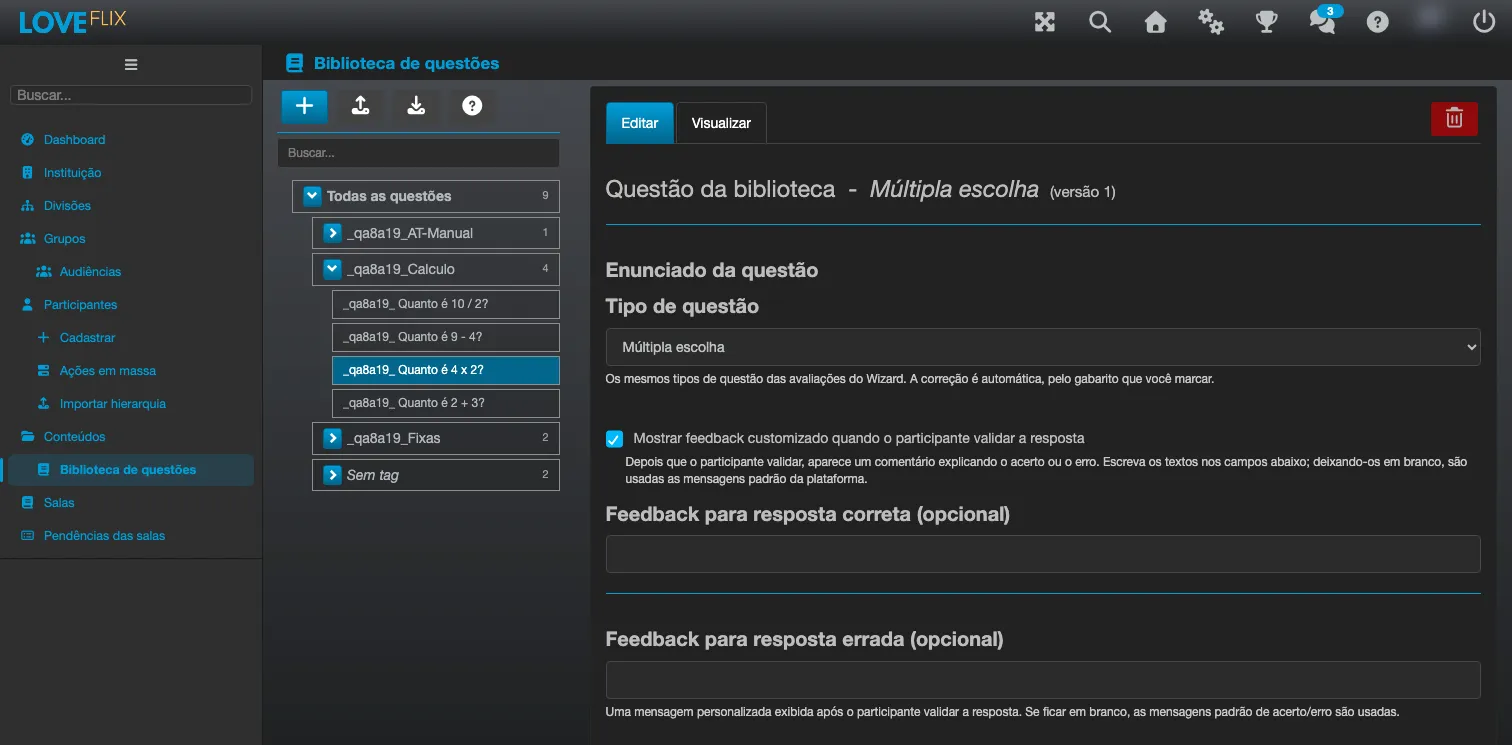
Crear una pregunta
Sección titulada «Crear una pregunta»- Haga clic en el botón de crear pregunta (el primero, con el signo más).
- Elija el tipo de pregunta. La biblioteca acepta los mismos tipos de las evaluaciones del editor, y la corrección es automática, según la respuesta correcta que marque.
- Escriba el enunciado y las alternativas y marque la alternativa correcta. El enunciado y cada alternativa aceptan texto con formato (negrita, listas, enlaces, colores) e imágenes, exactamente como en el editor de contenido.
- Agregue las etiquetas de la pregunta.
- Guarde.
Solo entran en la biblioteca las preguntas que el servidor puede corregir por sí solo. Una pregunta que no se puede corregir automáticamente se rechaza, con el motivo.
Etiquetas y sugerencias de NR
Sección titulada «Etiquetas y sugerencias de NR»Las etiquetas agrupan las preguntas por norma, tema o nivel, por ejemplo NR-35, Rescate o Difícil. Los sorteos de las evaluaciones eligen preguntas por etiquetas, así que conviene acordar con el equipo un patrón de nombres antes de registrar muchas preguntas.
- Al escribir
NR, Eduvem sugiere las normas deNR-01aNR-38. - Los nombres se estandarizan:
nr 10yNR-10pasan a ser la misma etiqueta,NR-10. Las mayúsculas y los acentos no crean etiquetas distintas. - Una etiqueta se puede renombrar. Solo se puede eliminar mientras ninguna evaluación sortea por ella; al eliminarla se quita de las preguntas, pero las preguntas no se eliminan.
Traer de las evaluaciones
Sección titulada «Traer de las evaluaciones»Si la institución ya tiene evaluaciones con preguntas, no hace falta escribirlas de nuevo. El botón Traer de las evaluaciones lista las preguntas de las evaluaciones finales y de los pre-tests de los contenidos originales de la institución y copia a la biblioteca las que usted elija.
- Las preguntas idénticas que aparecen en varios contenidos se agrupan en una sola entrada, con la indicación “aparece en N contenidos”.
- Eduvem sugiere etiquetas de NR a partir del título de los contenidos. Las sugerencias vienen marcadas y se pueden cambiar.
- Para cada entrada, usted elige de qué contenido se copia la pregunta. La pregunta de la biblioteca conserva el identificador de esa ocurrencia, de modo que su historial de respuestas sigue siendo válido.
- Las entradas que ya están en la biblioteca y las preguntas que no se pueden corregir automáticamente aparecen deshabilitadas, con el motivo.
- Los demás contenidos que tenían la misma pregunta no se modifican. Para que usen la pregunta de la biblioteca, añádala en la evaluación de cada uno (vea abajo).
Importar desde Moodle (Moodle XML, GIFT y Aiken)
Sección titulada «Importar desde Moodle (Moodle XML, GIFT y Aiken)»El botón de importar también acepta archivos Moodle XML, GIFT y Aiken. Las reglas de lo que se importa, lo que cambia y lo que queda fuera, y el informe por pregunta, están en Importar desde Moodle. En la ventana, los enlaces Descargar ejemplo CSV, Descargar ejemplo GIFT y Descargar ejemplo Aiken traen archivos de ejemplo.
En la biblioteca, las categorías de Moodle pasan a ser etiquetas: Eduvem usa el último nivel de la ruta de la categoría (sin $course$, $system$ y top) como etiqueta de la pregunta. Los nombres de etiqueta de más de 100 caracteres se cortan, y el informe lo avisa. Si quiere marcar todo lo que se está importando, complete Etiqueta para todas las preguntas importadas: se suma a las etiquetas que ya vienen del archivo.
Solo se importa el texto: no vienen imágenes ni formato.
Importar desde una hoja de cálculo CSV
Sección titulada «Importar desde una hoja de cálculo CSV»El botón de importar envía varias preguntas a la vez, ya con las etiquetas. El formato es el mismo de la importación de preguntas por hoja de cálculo, con una columna más:
| Columna | Para qué sirve |
|---|---|
| Etiquetas | Las etiquetas de la pregunta, separadas por punto y coma. Ejemplo: NR-35;Difícil. |
El archivo de ejemplo para descargar ya trae las columnas en su idioma. El archivo puede tener hasta 2 MB. Si la importación se interrumpe a la mitad, las preguntas ya importadas quedan en la biblioteca, y el mensaje indica cuántas fueron. Como en la importación del editor, la ventana muestra un resumen, las etiquetas nuevas que se crearán y las filas con problemas antes de aplicar cualquier cosa.
Usar la biblioteca en una evaluación
Sección titulada «Usar la biblioteca en una evaluación»En la clase de tipo Evaluación Final (o Pre-test, cuando tiene sus propias preguntas), el botón Biblioteca de preguntas está en la barra sobre el editor de la clase. Abre un panel con dos pestañas.
Añadir preguntas: preguntas fijas
Sección titulada «Añadir preguntas: preguntas fijas»Busque o filtre por etiqueta, marque las preguntas y haga clic en Agregar N preguntas seleccionadas. Entran en la lista de preguntas de la evaluación, marcadas con el ícono de libro, y aparecen siempre para todos los participantes.
Dentro del contenido, una pregunta de la biblioteca es de solo lectura. Para que todas las evaluaciones sean iguales, se edita únicamente en la biblioteca. Al seleccionarla, el editor muestra un aviso azul con dos botones:
- Abrir en la biblioteca abre la pregunta en la biblioteca, en otra pestaña;
- Convertir en pregunta propia crea una copia solo para este contenido. La copia se puede editar aquí, pero deja de recibir las actualizaciones de la biblioteca.
Sorteo por etiquetas: reglas de sorteo
Sección titulada «Sorteo por etiquetas: reglas de sorteo»Cada participante recibe preguntas distintas, sorteadas de la biblioteca al inicio de cada intento. Cada fila es una regla: usted elige las etiquetas y la cantidad de preguntas que se sortean. Solo entran en el sorteo las preguntas activas que tienen todas las etiquetas de la fila. Para crear una fila, haga clic en Añadir sorteo. El ícono de dado, entre las preguntas, representa un sorteo; al hacer clic se abren sus etiquetas y la cantidad.
Ejemplo: una regla con NR-35 y Difícil, cantidad 2, y otra con NR-35 y Fácil, cantidad 3, más dos preguntas fijas. Cada intento tiene 7 preguntas: las 2 fijas, 2 difíciles y 3 fáciles sorteadas.
Junto a cada regla, Eduvem muestra cuántas preguntas hay disponibles y avisa cuando el grupo es pequeño:
- menos preguntas que la cantidad pedida: el contenido no se puede publicar hasta que registre más preguntas en la biblioteca o reduzca la cantidad;
- menos de tres veces la cantidad pedida: aviso. Participantes distintos recibirán muchas preguntas iguales. Recomendamos al menos tres veces la cantidad;
- más de 100 preguntas con las etiquetas de la fila: añada otra etiqueta a la fila para sortear de un grupo menor.
Una pregunta fija nunca se sortea de nuevo, y una pregunta que cae en dos reglas se entrega una sola vez. La barra de resumen muestra cuántas preguntas responde cada participante, y la nota mínima se aplica sobre ese total. Al abrir la evaluación, el participante ve ese mismo número: las preguntas fijas más las sorteadas.
Con sorteo por etiquetas, cada participante recibe todas las preguntas fijas más las sorteadas: las opciones de mezclar y de limitar la cantidad de preguntas de la evaluación no se aplican.
Si la publicación se rechaza por falta de preguntas, el editor indica qué sorteo está corto, por ejemplo: No se pudo publicar. El sorteo “NR-35 + Difícil” pide 5 preguntas, pero la biblioteca tiene 3.
Límites: hasta 10 sorteos por evaluación, hasta 3 etiquetas y hasta 100 preguntas por sorteo. Sumando todos los sorteos de la evaluación, el grupo del que se sortean las preguntas puede tener como máximo 100 preguntas (las preguntas fijas no cuentan).
Editar la pregunta: la regla de la republicación
Sección titulada «Editar la pregunta: la regla de la republicación»Esto protege a quien ya hizo la prueba: el intento conserva el texto exacto que el participante vio. A cambio, después de corregir una pregunta hay que republicar cada contenido que la usa para que los próximos participantes reciban la versión corregida.
La versión de la pregunta aumenta con cada edición del enunciado, de las alternativas o de la respuesta correcta. Cambiar solo las etiquetas o retirar la pregunta no crea una nueva versión.
Lista de evaluaciones desactualizadas
Sección titulada «Lista de evaluaciones desactualizadas»En la edición de la pregunta, el campo Usada en las evaluaciones lista los contenidos que la usan e indica cuáles están desactualizadas, es decir, publicadas antes de la última edición. Una evaluación también queda desactualizada cuando una pregunta que pasó a tener las etiquetas de una regla se editó después de la publicación. Abra el contenido desde la lista y publíquelo de nuevo para llevar la versión actual.
Retirar o eliminar
Sección titulada «Retirar o eliminar»- Retirar (con un motivo opcional) saca la pregunta de los nuevos sorteos y de la lista de selección. Las evaluaciones ya publicadas la conservan hasta que se publiquen de nuevo, y no se borra nada. La pregunta queda en Retiradas y se puede reactivar.
- Eliminar solo es posible para una pregunta que nunca se usó en ninguna evaluación publicada. Si ya se usó, retírela.
La respuesta correcta y “Revelar respuesta”
Sección titulada «La respuesta correcta y “Revelar respuesta”»Contenidos con traducción
Sección titulada «Contenidos con traducción»La biblioteca guarda cada pregunta en un solo idioma. En un contenido multilingüe, los participantes que usan otro idioma ven las preguntas de la biblioteca en el idioma en que se escribieron. El editor avisa de esto al publicar un contenido traducido que usa la biblioteca.
Contenidos distribuidos
Sección titulada «Contenidos distribuidos»Una copia distribuida a otra institución lleva las preguntas ya copiadas dentro de la evaluación y nunca consulta la biblioteca de la institución de origen. Las ediciones en la biblioteca no llegan a las instituciones que recibieron el contenido.
Deshabilitar la biblioteca
Sección titulada «Deshabilitar la biblioteca»Si Eduvem deshabilita el recurso en la institución, la sección desaparece del menú y ya no se pueden publicar evaluaciones con reglas de sorteo: para publicar, quite los sorteos. Las preguntas de la biblioteca que ya están en una evaluación se mantienen en ella, bloqueadas para la edición. Las evaluaciones ya publicadas siguen funcionando, con las preguntas que ya se copiaron en ellas.