


Validez de certificados y reciclaje
Algunos certificados tienen plazo de validez - es el caso, por ejemplo, de las capacitaciones de seguridad laboral exigidas por la NR-1, que deben repetirse periódicamente. Con la validez de certificados, Eduvem calcula por sí sola cuándo vence cada certificado y puede matricular automáticamente al participante en una sala de reciclaje antes de que eso ocurra.
Configurar la validez de un contenido
Sección titulada «Configurar la validez de un contenido»Al editar un contenido en la administración, la sección de certificado recibe tres campos nuevos:
- Validez del certificado (días) - cuántos días vale el certificado a partir de la fecha de conclusión del participante. Déjelo en blanco para un certificado sin validez (el comportamiento de siempre).
- Contenido de reciclaje - el contenido en el que el participante se matricula automáticamente cuando el certificado está por vencer. Puede ser el propio contenido, repetido - el caso más común.
- Anticipación del reciclaje (días) - cuántos días antes del vencimiento se hace la matrícula en el reciclaje. La anticipación no puede ser mayor que la validez.

Al guardar una validez en un contenido que ya tiene certificados emitidos, los certificados ya emitidos reciben la nueva validez retroactivamente, calculada a partir de la fecha de conclusión de cada participante - nadie necesita repetir nada para que el plazo pase a valer.
Dónde aparece la validez
Sección titulada «Dónde aparece la validez»Un certificado con validez muestra la fecha de vencimiento en tres lugares, además del PDF: en la pantalla del contenido concluido, en la pestaña Certificados del perfil del participante y en la página pública de verificación del certificado. Un certificado ya vencido se marca con el sello Vencido.
Seguimiento de quién está por vencer
Sección titulada «Seguimiento de quién está por vencer»En la pantalla de la institución, la pestaña Certificados por vencer lista a todos los participantes cuyo certificado vence dentro de un período elegido.
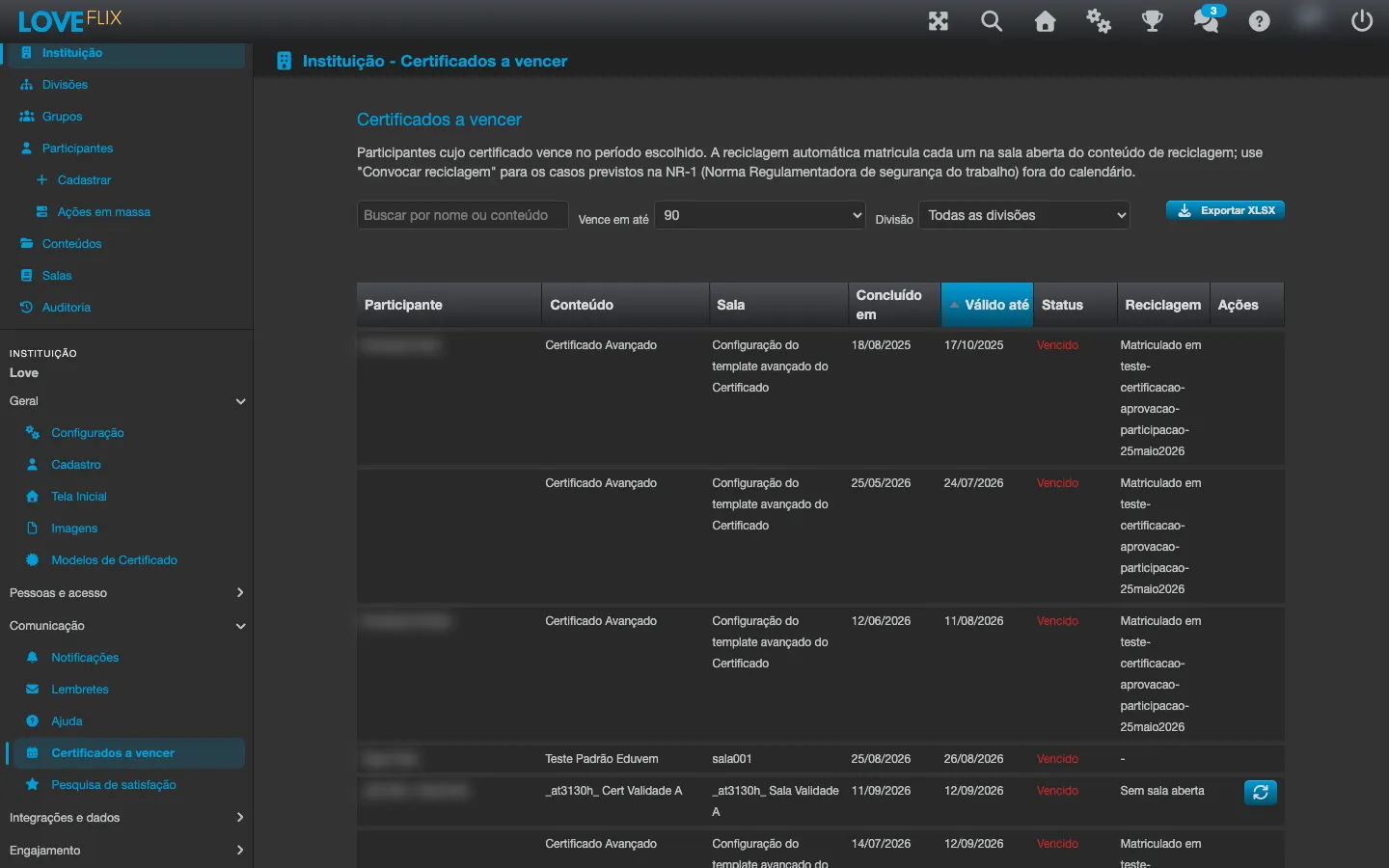
- Búsqueda - filtra la lista por el nombre del participante o por el nombre del contenido.
- Vence en hasta - elija entre 30, 60, 90 o 180 días; la lista muestra todo certificado que vence dentro de esa ventana, incluidos los ya vencidos.
- División - si la institución usa Divisiones, un filtro adicional restringe la lista a los participantes de esa división.
- Exportar XLSX - descarga la lista completa en una hoja de cálculo. La hoja incluye columnas adicionales que no aparecen en la pantalla (CPF, correo electrónico y la carga horaria del contenido), además de las columnas ya visibles.
Cada fila muestra el participante, el contenido, la sala, la fecha de conclusión, la fecha de validez y el estado del certificado (Vigente, Vence pronto, Vencido, o Contenido actualizado - reciclaje necesario cuando el contenido fue sustituido). Una columna separada, Reciclaje, muestra si la matrícula automática ya ocurrió, está pendiente o no pudo ocurrir (el motivo aparece ahí, como Sin sala abierta, Sala llena o Ya en curso).
Convocar el reciclaje manualmente
Sección titulada «Convocar el reciclaje manualmente»Además de la matrícula automática hecha según la anticipación configurada, la acción Convocar reciclaje, disponible en cada fila de la lista, fuerza la matrícula en el momento - útil para los casos que se salen del calendario, como alguien que necesita el reciclaje antes del plazo automático.
Cómo funciona por detrás
Sección titulada «Cómo funciona por detrás»Todos los días, temprano por la mañana, la plataforma revisa las matrículas certificadas de la institución y matricula en la sala de reciclaje a quien entró en la ventana de anticipación configurada - el mismo proceso que la acción Convocar reciclaje dispara en el momento, bajo demanda.
Recordatorio de certificado por vencer
Sección titulada «Recordatorio de certificado por vencer»Existe un recordatorio automático dedicado, que avisa al propio participante por correo electrónico que su certificado está por vencer. Como todo recordatorio automático, viene apagado y se configura por separado en la pestaña Recordatorios de la institución - y solo funciona con la validez de certificados habilitada.
Preguntas comunes
Sección titulada «Preguntas comunes»¿Un certificado vencido deja de valer para todo? No. La plataforma sigue mostrando el certificado normalmente, solo que marcado como vencido - la decisión sobre qué hacer con un certificado vencido (por ejemplo, si todavía lo acepta un cliente o un organismo fiscalizador) es externa a Eduvem.
¿Puedo desactivar la validez después de configurarla? Sí. Borrar el número de días en el campo de validez del contenido hace que los próximos certificados emitidos salgan sin validez; los certificados ya emitidos mantienen la fecha que ya recibieron.
¿Desactivar “Permitir validez de certificados” borra la configuración? No. La pestaña Certificados por vencer y los campos del contenido desaparecen, pero la validez configurada y el historial siguen guardados y vuelven a aparecer cuando la opción se activa de nuevo. Si hay una sustitución de versión de contenido en curso, la desactivación se rechaza hasta que la sustitución se cancele.