


Inicio de sesión social (Google y LinkedIn)
El inicio de sesión social permite que sus participantes ingresen a Eduvem haciendo clic en “Iniciar sesión con Google” o “Iniciar sesión con LinkedIn”, usando una cuenta que ya tienen - sin crear una contraseña más para recordar.
La ganancia para usted: menos “olvidé mi contraseña”, registro más rápido y un ingreso que el participante ya conoce.
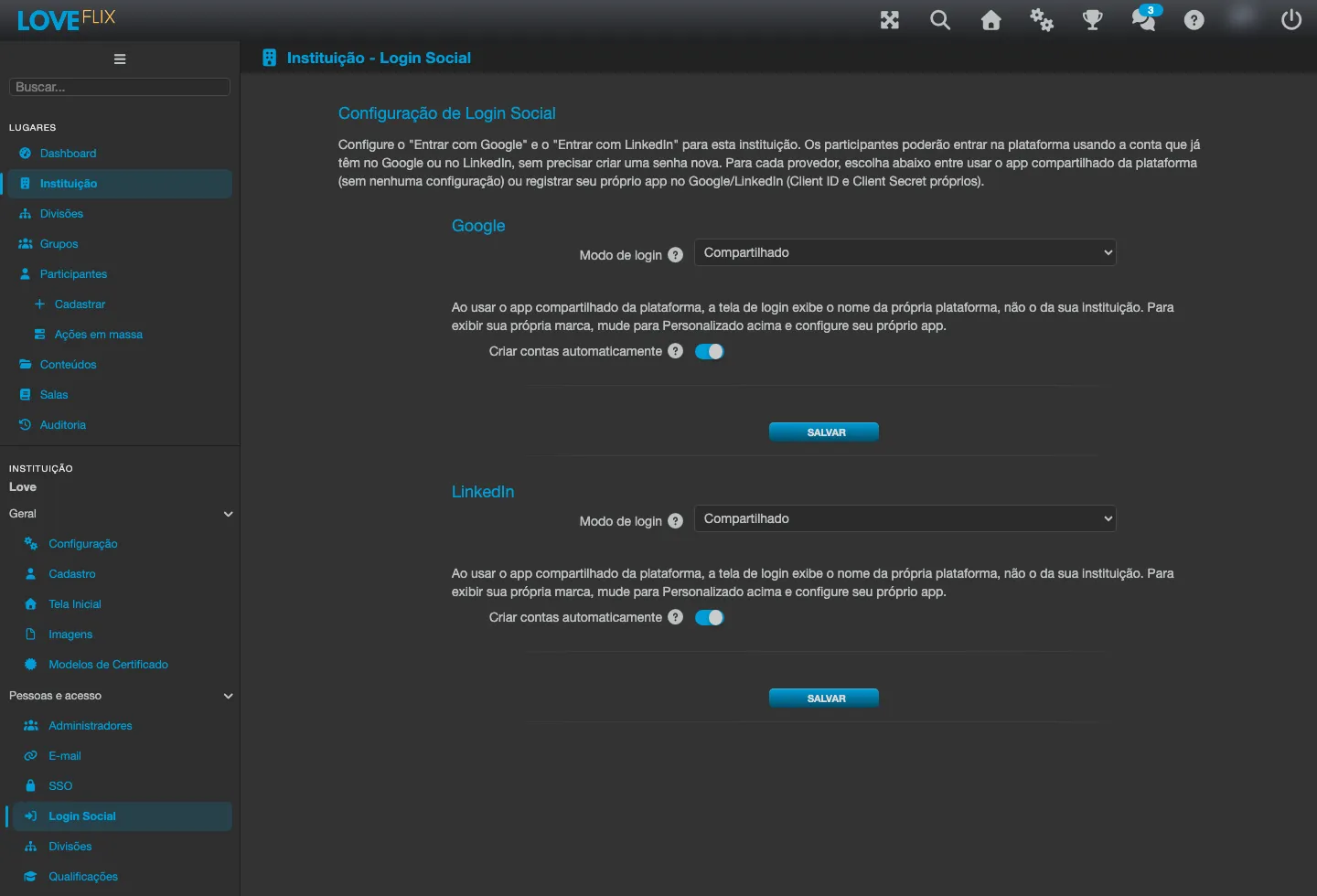
La configuración está en Institución, en la pestaña Inicio de sesión social (junto a la pestaña SSO), y se realiza por proveedor: Google y LinkedIn se configuran de forma independiente, cada uno con su propio bloque.
Los tres modos de inicio de sesión
Sección titulada «Los tres modos de inicio de sesión»Cada proveedor tiene un campo Modo de inicio de sesión con tres opciones. Elegir el modo correcto es la decisión principal de esta pantalla:
| Modo | Qué sucede | ¿Necesita configurar algo? |
|---|---|---|
| Desactivado | El botón del proveedor no aparece en la pantalla de inicio de sesión. | No |
| Compartido | Sus participantes ingresan mediante la aplicación compartida de la plataforma. | No |
| Personalizado | Usted registra su propia aplicación en Google/LinkedIn. | Sí (Client ID y Client Secret) |
Después de elegir el modo, haga clic en GUARDAR. El botón del proveedor pasará a aparecer en la pantalla de inicio de sesión de su institución.
Crear cuentas automáticamente
Sección titulada «Crear cuentas automáticamente»Disponible en los dos modos activos, y activado de forma predeterminada.
- Activado: el primer inicio de sesión con ese proveedor crea automáticamente la cuenta de la persona (siempre que su institución también permita el autorregistro). Es el comportamiento esperado en la mayoría de los casos: quien activa el inicio de sesión social normalmente quiere que un primer acceso ya aprovisione el registro.
- Desactivado: el inicio de sesión social ingresa solo en registros que ya existen y están vinculados al proveedor. Una persona totalmente nueva no puede ingresar por ahí y necesita registrarse de la forma habitual.
Modo Personalizado: usar su propia aplicación
Sección titulada «Modo Personalizado: usar su propia aplicación»Siga esta parte solo si eligió Personalizado. Al seleccionar ese modo, el bloque del proveedor pasa a mostrar los campos Client ID, Client Secret, Ámbitos y Redirect URI.
Tres términos aparecen en el camino:
- Aplicación (OAuth) - un registro que usted hace en Google o en LinkedIn autorizando a Eduvem a autenticar a sus usuarios. Es gratuito y toma pocos minutos.
- Client ID y Client Secret - son como un “usuario” y una “contraseña” de esa aplicación. El proveedor genera ambos; usted los pega en Eduvem. El Client Secret es confidencial - trátelo como una contraseña.
- Redirect URI - la dirección a la que el proveedor devuelve al participante después de que autoriza el acceso. Eduvem muestra esa dirección ya lista en el propio campo; usted la copia y la pega en el proveedor. Debe coincidir exactamente.
Paso 1 - copiar la Redirect URI
Sección titulada «Paso 1 - copiar la Redirect URI»En la pestaña Inicio de sesión social, elija Personalizado en el proveedor deseado y copie la Redirect URI que aparece en el bloque.
Paso 2 - crear la aplicación en el proveedor
Sección titulada «Paso 2 - crear la aplicación en el proveedor»Google (Google Cloud Console)
- Ingrese a Google Cloud Console y cree (o reutilice) un proyecto.
- Vaya a APIs y servicios > Credenciales > Crear credenciales > ID de cliente de OAuth.
- En tipo de aplicación, elija Aplicación web.
- En el campo URIs de redirección autorizados, pegue la Redirect URI del Paso 1.
- Guarde. Google mostrará el Client ID y el Client Secret - copie ambos.
LinkedIn (LinkedIn Developer Portal)
- Ingrese al LinkedIn Developer Portal y cree una aplicación.
- En la pestaña Products, solicite el producto “Sign In with LinkedIn using OpenID Connect”.
- En la pestaña Auth, en el campo Authorized redirect URLs, pegue la Redirect URI del Paso 1.
- Copie el Client ID y el Client Secret.
Paso 3 - pegar los datos y guardar
Sección titulada «Paso 3 - pegar los datos y guardar»- En el bloque del proveedor, pegue el Client ID y el Client Secret.
- Ámbitos: deje en blanco para usar los ámbitos predeterminados del proveedor. Es lo recomendado.
- Use Validar metadatos del proveedor para una comprobación rápida. Confirma que los campos están completos de forma coherente y no realiza una prueba de inicio de sesión real - la única prueba definitiva es hacer un inicio de sesión de verdad.
- Haga clic en GUARDAR.
Probando
Sección titulada «Probando»- Abra la pantalla de inicio de sesión de su institución: el botón del proveedor que activó (y solo ese) debe aparecer.
- Ingrese con una cuenta de prueba común - no use una cuenta de administrador, vea a continuación.
- Salga y vuelva a ingresar con la misma cuenta: usted vuelve al mismo registro, porque el vínculo es permanente.
Si algo sale mal (usted cancela en el proveedor, o la configuración está incompleta), la pantalla de inicio de sesión regresa con un aviso genérico de falla. Basta con ingresar de la forma habitual y revisar la configuración.
Qué hace Eduvem por seguridad
Sección titulada «Qué hace Eduvem por seguridad»- Las cuentas de administrador no usan inicio de sesión social. Las cuentas con privilegios elevados (administrador de plataforma, super administrador, propietario) solo ingresan con usuario y contraseña. Por eso, pruebe siempre con una cuenta común.
- Un correo electrónico confirmado por el proveedor puede vincularse a una cuenta que ya existe. Si un participante ya tiene un registro por contraseña con el correo electrónico
persona@ejemplo.comy hace el primer inicio de sesión social con una cuenta cuyo correo electrónico el propio proveedor confirma que es el mismo, ese inicio de sesión se vincula al registro existente - así, quien ya tenía una cuenta pasa a usar el inicio de sesión social sin volver a registrarse. Los correos electrónicos que el proveedor no confirma nunca se vinculan. - El Client Secret queda cifrado. Se guarda de forma cifrada, nunca se devuelve en ninguna consulta y se oculta en los registros de auditoría.