


Seguir mi desarrollo
Algunas instituciones habilitan el recurso Mi desarrollo, que convierte la pestaña Certificados de su perfil en una vista más completa de su historial: total de contenidos completados, certificados, carga horaria, pendientes que necesitan su atención y las rutas en curso.
Dónde encontrarlo
Sección titulada «Dónde encontrarlo»Abra su perfil desde el menú superior y haga clic en la pestaña Mi desarrollo - ocupa el lugar de la antigua pestaña Certificados, sin que usted tenga que buscar en otro lado. Un distintivo en el ícono de su perfil, en el menú superior, avisa cuando tiene algún pendiente que necesita atención; vea Pendientes más abajo.
Resumen del año
Sección titulada «Resumen del año»Por defecto, la pantalla muestra el año más reciente en que completó algo; use el selector de año para ver otro año o elegir Todos los años. Si nunca completó ningún contenido, la pantalla muestra solo un aviso de eso y el selector de año no aparece - los pendientes y las rutas en curso (cuando existan) siguen apareciendo normalmente.
Para el año elegido, usted ve:
- Completados - cuántos contenidos completó. Cuando parte de ellos no emite certificado, aparece un aviso del tipo “incluye N sin certificado”.
- Certificados - cuántos certificados ya tiene para ese período.
- Nota media - el promedio de sus notas en las evaluaciones de esos contenidos (solo aparece cuando al menos un contenido tiene nota).
Debajo de los números, una línea muestra la carga horaria de los contenidos completados - la carga horaria registrada por su institución para cada contenido, y no el tiempo que usted llevó estudiando. Esa línea solo aparece cuando al menos un contenido del período tiene carga horaria registrada; cuando algún contenido completado no tiene carga horaria registrada, aparece también un aviso del tipo “N contenidos sin carga horaria registrada”.
Pendientes
Sección titulada «Pendientes»La sección Pendientes reúne lo que necesita su atención, incluso si usted todavía no completó nada:
| Qué es | Cuándo aparece | Acción |
|---|---|---|
| Contenido terminando | La matrícula termina en los próximos 30 días y usted todavía no completó | Continuar |
| Certificado por vencer o vencido | El certificado tiene un plazo de validez a hasta 30 días del vencimiento, o ya venció | Rehacer |
| Certificado de una versión desactualizada | La institución actualizó el contenido después de que usted lo completó | Rehacer |
| Cualificación por vencer o vencida | Una credencial que usted registró en Cualificaciones está a hasta 30 días del vencimiento, o ya venció (solo cuando su institución usa el recurso Cualificaciones profesionales) | Actualizar en Cualificaciones |
Haga clic en la acción de cada pendiente para ir directo a él. Un certificado renovado (usted completó de nuevo y recibió un nuevo certificado) sale de la lista automáticamente - solo volver a matricularse, sin completar, no es suficiente.
Rutas en curso
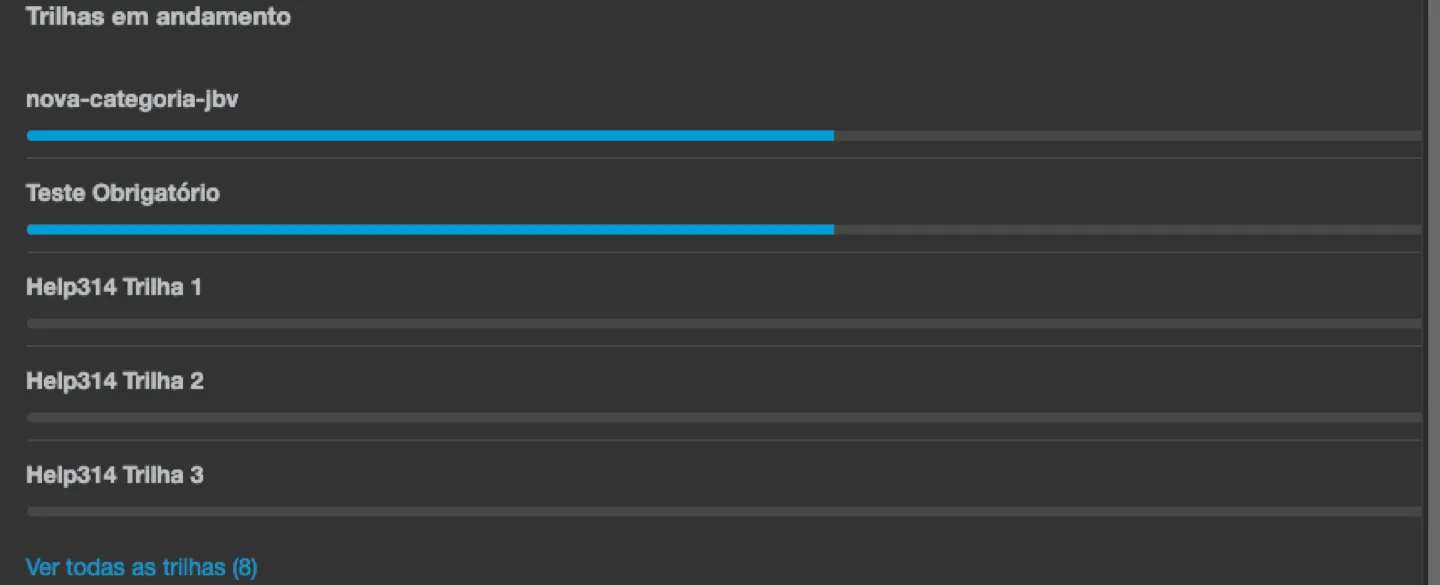
Sección titulada «Rutas en curso»Cuando usted está matriculado en una ruta que todavía no terminó, ella aparece en esta sección con el total ya completado en el formato X de Y y una barra de progreso. Las rutas más cercanas a terminar aparecen primero. Si usted está en más de 5 rutas, la pantalla muestra solo las 5 más avanzadas y el botón Ver todas las rutas (N) revela el resto - haga clic en Mostrar menos para recogerlo de nuevo.
Descargar mi historial en PDF
Sección titulada «Descargar mi historial en PDF»El botón Descargar mi historial (PDF), en la misma pestaña, genera un documento con:
- El nombre de su institución, su nombre, su usuario de acceso (con el CPF parcialmente oculto cuando el acceso se hace por CPF) y la fecha y hora en que se generó el documento.
- Los totales de contenidos completados, certificados emitidos y matrículas en curso.
- La lista de contenidos completados, con sala, fecha de conclusión, carga horaria, nota y el enlace de verificación de cada certificado.
- Cuando su institución usa el recurso de Cualificaciones profesionales, dos secciones con sus credenciales externas: las verificadas por la institución y las declaradas por usted, aún no verificadas.
Guarde ese PDF si necesita comprobar su historial en otro lugar - cualquier persona puede confirmar la autenticidad de un certificado por el enlace de verificación que acompaña cada fila.
Emitir y descargar certificados
Sección titulada «Emitir y descargar certificados»La forma de obtener y descargar cada certificado individualmente no cambia - vea el paso a paso completo en Emitir y descargar certificados.