


Acceder a mis contenidos
Después de entrar a la plataforma, la pantalla de inicio Contenidos muestra todo aquello en lo que usted está matriculado.
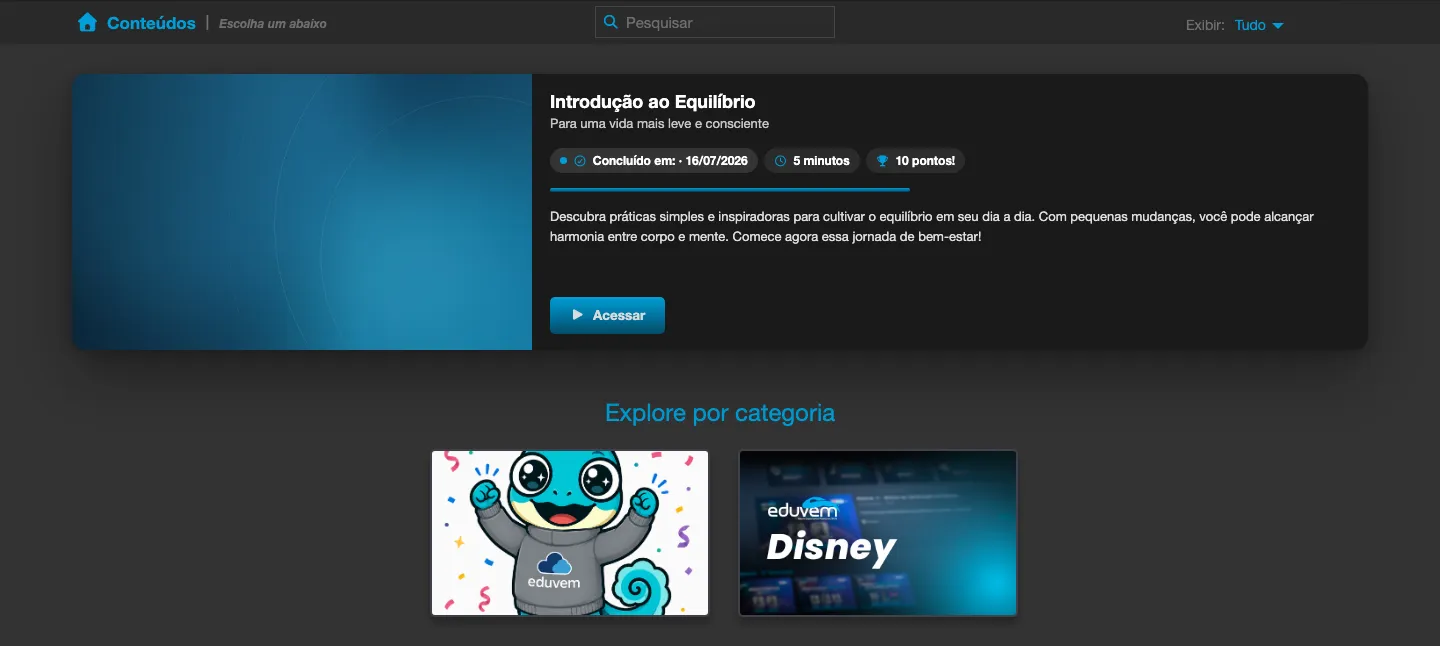
Abriendo un contenido
Sección titulada «Abriendo un contenido»- En la pantalla de inicio, use el cuadro de búsqueda o el filtro Mostrar para localizar el contenido (por ejemplo, filtrando por Mis contenidos).
- Haga clic en la tarjeta del contenido para ver más detalles, como el nombre, la descripción y su progreso hasta el momento.
- Haga clic en el botón de acceso de la tarjeta para entrar a la sala.
Navegando por las clases
Sección titulada «Navegando por las clases»Dentro de la sala, el contenido está organizado en clases (también llamadas lecciones), que pueden incluir videos, textos, imágenes, evaluaciones y otros formatos, según cómo se haya creado el contenido. Use la navegación de la sala para avanzar entre las clases - su progreso se guarda automáticamente a medida que avanza.
Cuando el botón SIGUIENTE está bloqueado
Sección titulada «Cuando el botón SIGUIENTE está bloqueado»Algunas clases solo liberan el botón SIGUIENTE después de una acción suya. Cuando eso pasa, una franja en la parte inferior de la clase explica el motivo:
| Franja | Qué hacer |
|---|---|
| Responde todas las preguntas de esta clase para continuar. | Responder todas las preguntas de la clase. |
| Responde esta pregunta para continuar. | Responder la pregunta de la clase. |
| Mira el video hasta el final para continuar. | Mirar el video hasta el final. |
| Escucha el audio hasta el final para continuar. | Escuchar el audio hasta el final. |
| Completa la evaluación y alcanza la nota exigida para continuar. | Completar la evaluación y alcanzar la nota exigida. |
| Envía tu tarea para continuar. | Enviar la tarea. |
| Completa la prueba previa para continuar. | Hacer la prueba previa. |
| Confirma la lectura de los documentos pendientes para continuar. | Confirmar la lectura de los documentos de política pendientes. |
| Este contenido estará disponible a partir del (fecha). | Esperar la fecha indicada. |
La fecha de la última franja aparece en la zona horaria de su institución. Si una franja no explica qué falta, hable con el administrador de su institución.
Organizando lo que está viendo
Sección titulada «Organizando lo que está viendo»En la pantalla de inicio también puede:
- Añadir un contenido a Mi lista, para encontrarlo más rápido después.
- Continuar donde lo dejó en un contenido ya iniciado, directamente desde la tarjeta con la barra de progreso.
Para entender cómo se calcula el progreso y dónde seguirlo, vea Seguir mi progreso.
La etiqueta Obligatorio
Sección titulada «La etiqueta Obligatorio»Cuando su institución usa capacitaciones obligatorias, la tarjeta de un contenido que cumple una capacitación obligatoria que usted aún debe muestra la etiqueta Obligatorio, en la esquina superior izquierda de la tarjeta. Aparece si nunca hizo la capacitación, si está en curso, si el certificado venció o si el contenido fue actualizado. Cuando la capacitación está al día, la etiqueta desaparece. En la tarjeta destacada de arriba, el mismo aviso aparece como una etiqueta con el texto Capacitación obligatoria de su función.