


Editor completo de certificados
El editor completo es la pantalla completa donde usted diseña el certificado a mano alzada: cada texto, imagen, firma y forma es un elemento que usted posiciona, redimensiona y formatea en la hoja. Complementa el Constructor de certificados, que arma el certificado a partir de algunas preguntas.
Quién ve el editor completo
Sección titulada «Quién ve el editor completo»El editor completo forma parte del Constructor de certificados. Solo aparece en las instituciones que tienen el constructor habilitado, y lo habilita el equipo de Eduvem, por institución (vea Antes de empezar: habilitar la función). Sin el constructor, las pantallas de certificados siguen como antes.
Abrir el editor
Sección titulada «Abrir el editor»Hay dos caminos, ambos en la configuración de la institución:
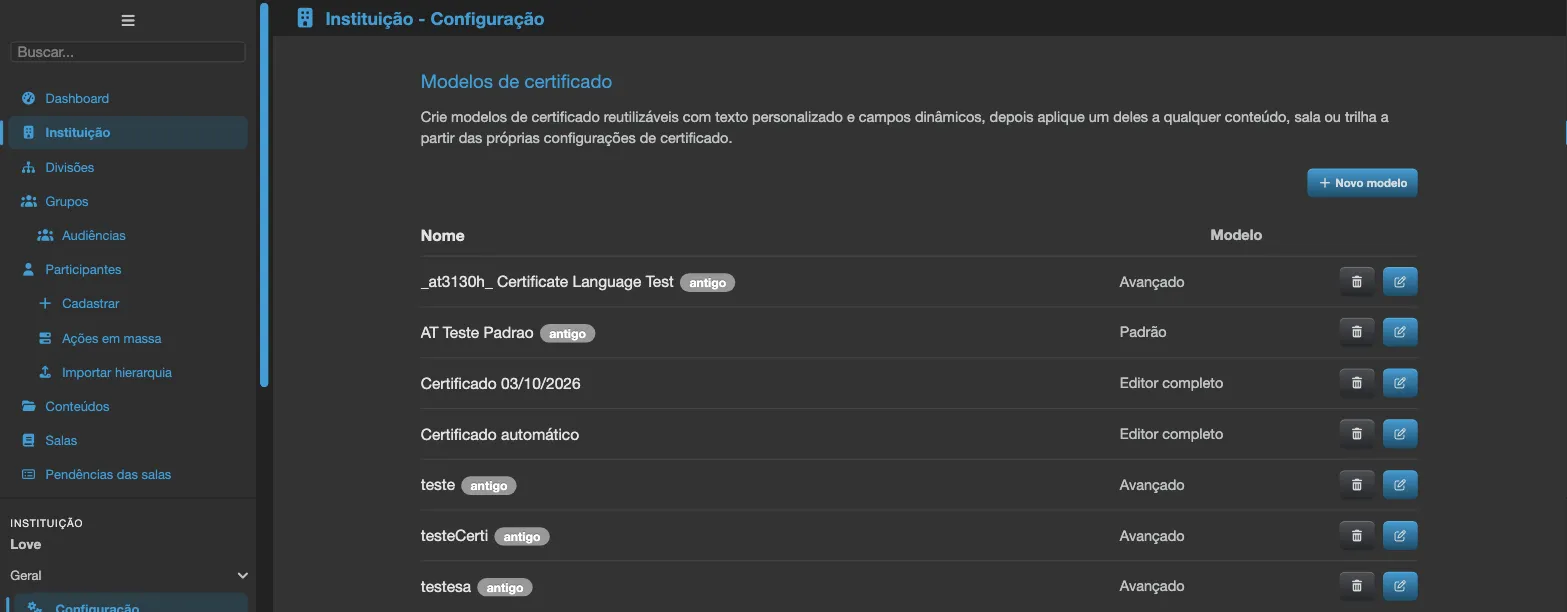
- Una plantilla nueva: en la pestaña Plantillas de Certificado, haga clic en Nueva plantilla. Con el constructor habilitado, el botón abre el editor completo en la pantalla inicial (vea Empezar un certificado).
- El certificado de la institución: cuando el certificado de la institución se hizo en el editor completo, la sección Certificados muestra la tarjeta Este certificado se hizo en el editor completo, con la vista previa, la fecha de publicación y dónde se usa. Haga clic en Abrir editor completo.
En la lista de la pestaña Plantillas de Certificado, las plantillas hechas en el editor completo muestran Editor completo en la columna Modelo, y el botón de editar abre el editor. Las plantillas hechas en el formulario anterior llevan la etiqueta antiguo junto al nombre y siguen abriéndose en el formulario anterior. En el campo Plantilla de Certificado Personalizada de un contenido, sala o ruta, las plantillas del editor completo aparecen con (nuevo editor) después del nombre.
Para salir del editor, haga clic en Cerrar, en la esquina superior derecha. Si el último cambio no se pudo guardar, el editor avisa y ofrece Cerrar sin guardar.
Empezar un certificado
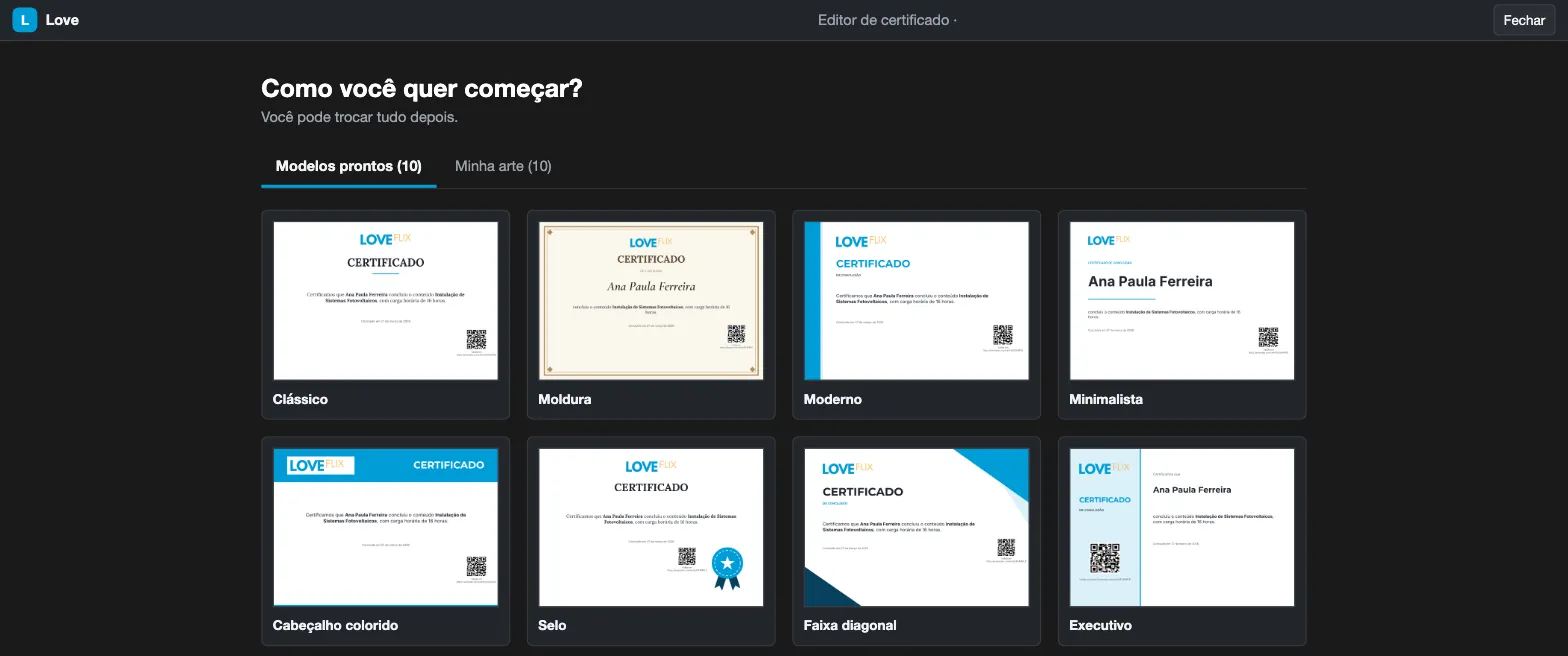
Sección titulada «Empezar un certificado»Una plantilla nueva empieza en la pantalla ¿Cómo quiere empezar?, con dos pestañas. Puede cambiarlo todo después.
Modelos listos
Sección titulada «Modelos listos»Elija uno de los diseños listos: Clásico, Marco, Moderno, Minimalista, Encabezado de color, Sello, Franja diagonal, Ejecutivo y Diploma. Las instituciones con certificados de NR también ven el modelo NR. Las miniaturas muestran el certificado con datos de ejemplo.
Mi arte
Sección titulada «Mi arte»La pestaña Mi arte lista las imágenes de fondo que la institución ya usa en los certificados (las 50 más recientes) y permite Enviar nuevo arte. La pantalla se abre en esta pestaña cuando al menos un arte se puede usar.
El arte ocupa la página entera, por lo que debe cumplir:
| Regla | Valor |
|---|---|
| Formato | PNG o JPG |
| Orientación y proporción | A4 horizontal, unas 1,41 veces más ancho que alto |
| Ancho mínimo | 1200 píxeles |
| Tamaño máximo | 7016 píxeles por lado, hasta 34,8 millones de píxeles y hasta 10 MB |
Un arte que no sirve aparece sin el botón Usar este arte y con el motivo, por ejemplo “Está en vertical: debe ser A4 horizontal” o “Demasiado pequeña: 900 px de ancho (mínimo 1200)”. Marque Solo las que se pueden usar para ocultar las demás.
Al elegir un arte, la pantalla ¿Dónde va cada información? le pide que haga clic en el arte donde debe aparecer cada dato, en este orden: Nombre del participante, Título del contenido, Fecha de finalización, Carga horaria, Firma y Código de verificación. Use omitir para dejar fuera un dato opcional. El código de verificación es obligatorio: Concluir solo queda disponible después de posicionarlo. Después puede ajustar todo en el editor.
La plantilla nueva recibe el nombre “Certificado” seguido de la fecha de hoy (vea Renombrar la plantilla).
Editar el certificado
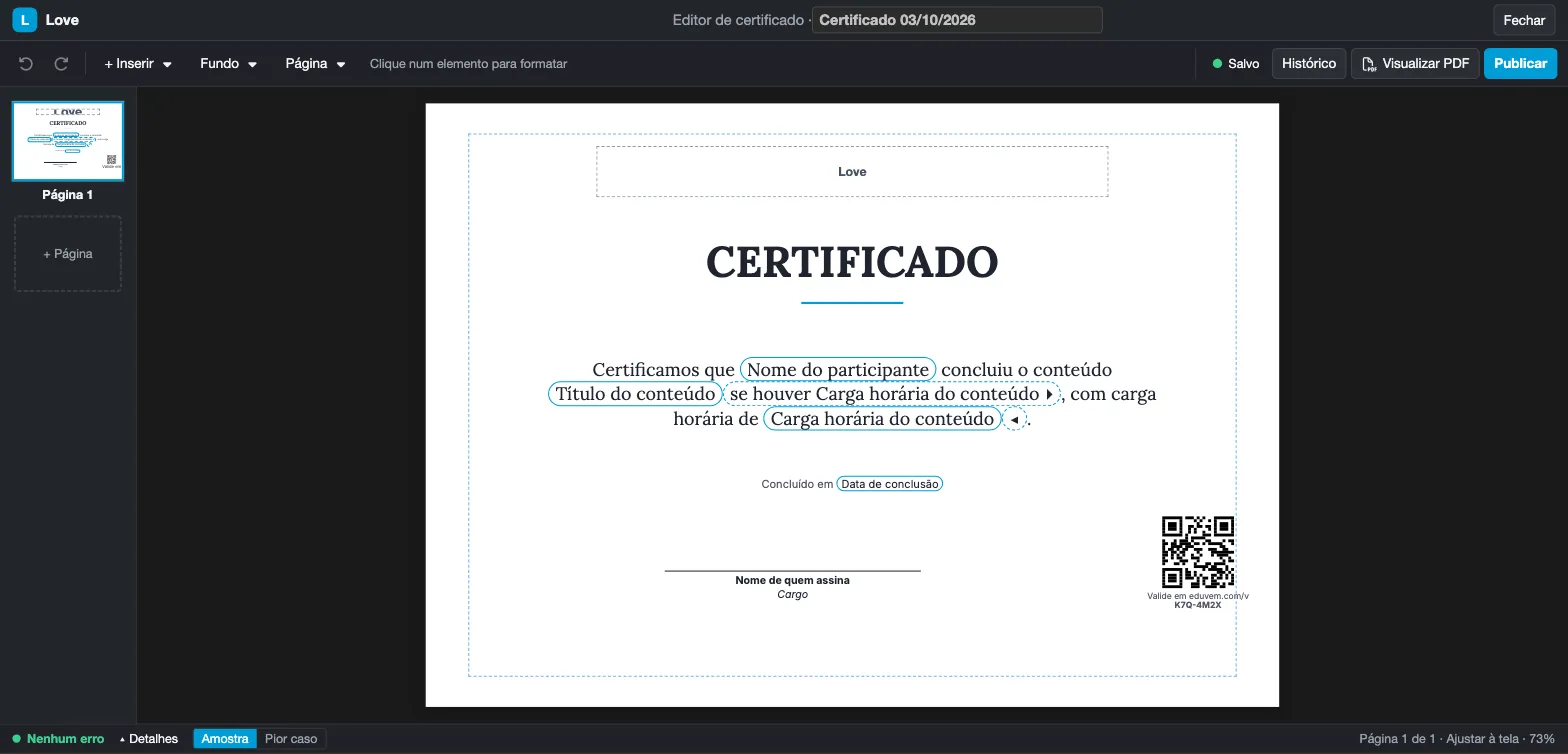
Sección titulada «Editar el certificado»La hoja está en el centro, las páginas a la izquierda y, arriba, una barra que cambia según lo que esté seleccionado. Sin nada seleccionado, la barra muestra Deshacer, Rehacer y los menús + Insertar, Fondo y Página. Haga clic en un elemento para seleccionarlo, arrástrelo para moverlo y use los tiradores para redimensionarlo. Las flechas del teclado también mueven el elemento seleccionado.
Insertar elementos
Sección titulada «Insertar elementos»En + Insertar:
- Texto: un cuadro de texto;
- Imagen: envía una imagen (por ejemplo, un logotipo) y la coloca en la hoja;
- Firma: una línea de firma con el nombre de quien firma;
- Forma: Rectángulo, Elipse o Línea.
Cada página acepta hasta 40 elementos. Las imágenes siguen las mismas reglas de formato y tamaño máximo del arte (PNG o JPG, hasta 10 MB), con al menos 300 píxeles de ancho.
Formatear textos
Sección titulada «Formatear textos»Con un texto seleccionado, la barra muestra Fuente, Tamaño de letra (de 6 a 120 puntos), Negrita, Cursiva, Subrayado, la alineación (Alinear a la izquierda, Centrar, Alinear a la derecha) y Color (Color del tema u Otro color). Haga doble clic en el texto para editarlo.
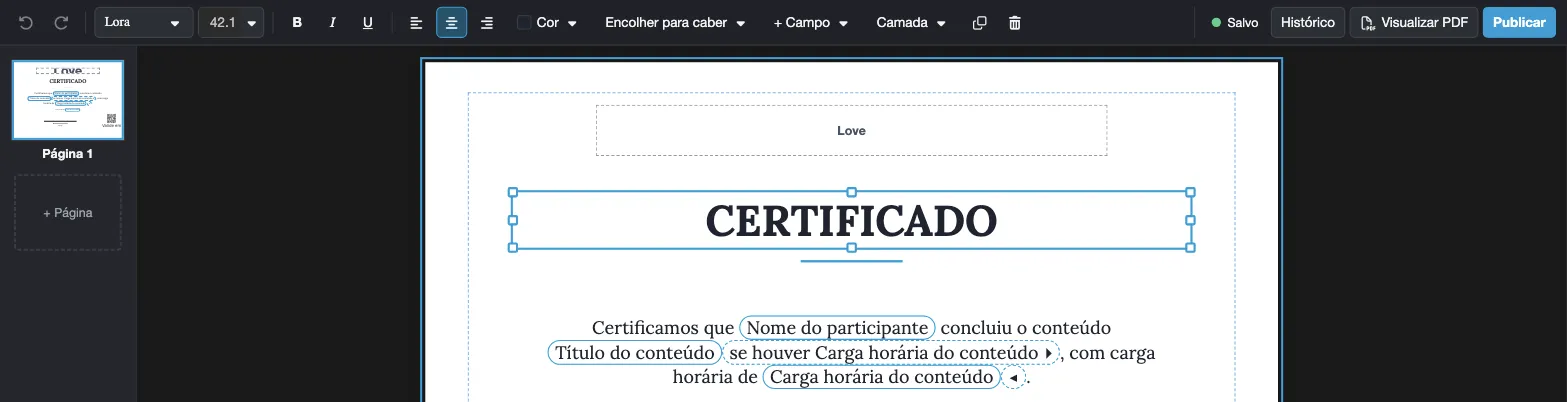
El menú Capa (Traer al frente, Avanzar, Retroceder, Enviar al fondo), Duplicar y Eliminar valen para todos los elementos.
Campos dinámicos
Sección titulada «Campos dinámicos»Los datos del participante y del contenido entran en el texto como etiquetas que no se pueden editar letra por letra. Con el texto en edición, use + Campo (con Buscar campo para filtrar) y elija el dato. La lista es la misma de las plantillas de certificado - vea Campos dinámicos. Un campo también puede entrar como fragmento si existe, que desaparece cuando el dato está vacío.
El Nombre del participante es obligatorio en el certificado. Si usted escribe a mano algo que parece un dato (un nombre, por ejemplo), el editor sugiere usar el campo correspondiente.
Reducir para que quepa, Muestra y Peor caso
Sección titulada «Reducir para que quepa, Muestra y Peor caso»Los nombres y títulos tienen longitudes distintas para cada participante. Por eso, cada cuadro de texto tiene dos opciones en el menú Reducir para que quepa:
- Reducir para que quepa: la letra se achica cuando el texto no cabe en el cuadro. Cuando eso ocurre, el cuadro muestra la etiqueta Reducido al NN%;
- Tamaño fijo: la letra nunca cambia de tamaño.
En la barra de estado, debajo de la hoja, alterne entre Muestra (datos de ejemplo) y Peor caso (el nombre y el título más largos) para comprobar que nada se desborda. Si aun así el texto no cabe, el editor muestra “El texto no cabe en el cuadro” y el certificado no se puede publicar hasta que usted agrande el cuadro o acorte el texto.
Fondo y páginas
Sección titulada «Fondo y páginas»- Fondo: Color de fondo, Cambiar arte y Quitar arte de la página actual;
- Página: Nueva página, Duplicar página, Eliminar página, y las ayudas visuales Mostrar margen y Guías.
Un certificado tiene de 1 a 4 páginas. Use + Página, en la columna de páginas a la izquierda, para agregar otra.
Deshacer y rehacer
Sección titulada «Deshacer y rehacer»Use Deshacer y Rehacer en la barra, o el teclado: Ctrl+Z deshace, Ctrl+Y (o Ctrl+Shift+Z) rehace. En Mac, use Cmd en lugar de Ctrl. Ctrl+D duplica el elemento seleccionado.
El código de verificación
Sección titulada «El código de verificación»Todo certificado del editor completo tiene un Código de verificación: el QR y la dirección donde cualquier persona comprueba que el certificado es auténtico. Es obligatorio y no se puede eliminar (“El código de verificación es obligatorio. Puede moverlo o agrandarlo.”).
- Tamaño mínimo: 2 cm, para que el QR se pueda leer en un certificado impreso. Por debajo de eso, el certificado no se puede publicar; la corrección Aumentar a 2 cm lo resuelve con un clic. Restaurar tamaño vuelve al tamaño predeterminado.
- Color del código: el color del QR y de la leyenda.
- Fondo del código: el cuadrado detrás del QR - Blanco, Color del tema claro, Mismo color de la página, Personalizado… o Transparente.
El editor comprueba que el código se podrá leer:
- El contraste bajo impide publicar. Si el color del código y el fondo detrás de él tienen poco contraste (menos de 4,5:1), aparece el error “Es posible que el código de verificación no se lea: aumente el contraste entre el código y el fondo.” Elija un color más oscuro u otro fondo del código.
- Un fondo muy variado es solo un aviso. Cuando el arte aparece detrás del código (por ejemplo, con Transparente) y tiene muchos detalles, el editor avisa “El arte detrás del código de verificación es muy variado; compruebe que se lea.” Pruebe la lectura con el celular en el PDF.
- El código tampoco puede quedar cubierto por otro elemento.
Sobre un arte oscuro, la leyenda del código se vuelve clara automáticamente, a menos que usted haya elegido el color.
Problemas antes de publicar
Sección titulada «Problemas antes de publicar»La barra de estado muestra cuántos problemas tiene el certificado (por ejemplo, Ningún error, 1 error, 2 avisos). Haga clic en Detalles para abrir la lista, dividida en dos grupos:
- Impide publicar: errores que hay que corregir, como la falta del nombre del participante, un texto que no cabe, o un código de verificación pequeño, cubierto o con poco contraste;
- Avisos · no impiden publicar: puntos para revisar, como “Sin firma”, “Texto con poco contraste” o “Texto cubierto por otro elemento”.
Cada elemento tiene Ir a ›, que selecciona el elemento en la hoja, y algunos traen la corrección lista (por ejemplo, Insertar el campo o Aumentar a 2 cm).
Guardado automático
Sección titulada «Guardado automático»No hay botón de guardar: el editor guarda solo justo después de cada cambio. El indicador de arriba muestra Guardando…, Guardado o Guardado · cambios sin publicar. Sin conexión, muestra Sin conexión - reintentando y vuelve a intentarlo solo.
Guardar no cambia los certificados de los participantes: lo que usted guarda es un borrador. Solo se usa la versión publicada (vea Publicar).
Recuperar cambios sin guardar
Sección titulada «Recuperar cambios sin guardar»Si usted cierra el editor antes de que un cambio llegue al servidor (por ejemplo, con la conexión caída), el navegador guarda una copia por hasta 24 horas. Al volver a abrir el certificado en la misma pestaña, el editor muestra Encontramos cambios sin guardar en este navegador, con:
- Recuperar: vuelve a sus cambios;
- Descartar: se queda con lo que está guardado en el servidor;
- Descargar mi versión: guarda sus cambios en un archivo antes de decidir.
Si el borrador del servidor cambió desde entonces, el aviso dice “El borrador del servidor se actualizó desde entonces.”
Cuando el certificado se edita en dos lugares
Sección titulada «Cuando el certificado se edita en dos lugares»Si otra persona (o usted, en otra pestaña) guardó el mismo certificado mientras usted editaba, el editor muestra Este certificado fue modificado por otra persona y “Sus últimos cambios no se guardaron.”:
- Recargar: carga la versión del servidor. Antes de descartar sus cambios, el editor ofrece Descargar mi versión;
- Mantener el mío: guarda su versión encima de la otra.
Idiomas
Sección titulada «Idiomas»Un certificado puede emitirse en más de un idioma. La barra Idiomas del certificado solo aparece cuando hay más de un idioma en juego: el certificado ya tiene dos o más, o la institución tiene otro idioma activo que usted puede añadir. Con un único idioma, el editor funciona como se describió antes.
La barra de idiomas
Sección titulada «La barra de idiomas»Cada idioma del certificado es un botón con su nombre (Português, English, Español, Français). Haga clic para ver y editar el certificado en ese idioma. El idioma principal lleva la etiqueta base. Los demás muestran su estado:
- completo: el certificado se puede dibujar entero en ese idioma;
- incompleto, con el recuento 1 falta o N faltan (textos sin traducción) o 1 por revisar / N por revisar;
- verificando: el editor todavía está comprobando;
- ya no está activo: el idioma se retiró de la institución (vea Idioma desactivado en la institución).
Un certificado acepta como máximo 4 idiomas: Português, English, Español y Français.
Añadir y quitar idiomas
Sección titulada «Añadir y quitar idiomas»Abra el menú Idiomas. En Añadir idioma están los idiomas activos de la institución que aún no están en el certificado; un botón como + English también aparece en la propia barra. En Quitar idioma (o en quitar del botón del idioma) usted quita un idioma. El idioma principal no se puede quitar.
Quitar borra, de este certificado, los textos, la arte de fondo y las posiciones propias de ese idioma. La confirmación ¿Quitar idioma? lo avisa. Quitar es un único cambio del editor: use Deshacer justo después para recuperarlo todo.
Modos de vista
Sección titulada «Modos de vista»Junto a los idiomas, el Modo de vista tiene tres opciones:
- Página: la hoja del certificado, en el idioma seleccionado, donde se edita con normalidad;
- Comparar: la hoja del idioma seleccionado junto a una segunda hoja, de solo lectura, en el Idioma de referencia (el primer idioma que no es el principal, o el principal si es el que usted edita). Cambie el idioma en Comparar con;
- Tabla de traducción: una fila por cuadro de texto y una columna por idioma, para editar los textos de todos los idiomas a la vez. Marque Solo lo que falta para ver solo los cuadros de texto sin traducción (el recuento N faltan de la barra de idiomas usa los mismos cuadros; una firma o leyenda opcional vacía no cuenta). Una traducción que muestra revisar se escribió antes de que cambiara el texto del idioma principal: compruebe que sigue siendo correcta. La marca revisar solo dura la sesión de edición actual.
Texto, arte y posición por idioma
Sección titulada «Texto, arte y posición por idioma»- Texto: cada cuadro de texto tiene un texto por idioma. Elija el idioma en la barra y edite, o use la Tabla de traducción. Los campos dinámicos valen en todos los idiomas.
- Arte de fondo: en cada página, elija Arte propia para este idioma (envíe una imagen solo para él, por ejemplo cuando la arte tiene texto escrito) o Usar la misma arte (el idioma usa la arte del idioma principal). La imagen sigue las reglas de la arte de fondo.
- Posición: por defecto, cada elemento queda en la misma posición en todos los idiomas (posición común). Con el elemento seleccionado, Posición solo en este idioma crea una posición propia para el idioma que está viendo, útil cuando el texto traducido es más largo. Volver a la posición común deshace el ajuste.
Qué idioma recibe el participante
Sección titulada «Qué idioma recibe el participante»El certificado nunca sale mezclado: se emite entero en un único idioma, elegido en este orden:
- el idioma del propio participante, si el certificado está completo en él;
- si no, el idioma fijo de la sala (campo Idioma del certificado, vea Crear una sala), si la sala fija uno y el certificado está completo en él;
- si no, el idioma principal del certificado.
Por eso un idioma incompleto no perjudica a nadie: mientras falte texto o arte en él, los participantes de ese idioma reciben el certificado en el idioma principal. Al publicar, el editor avisa qué idiomas pasarán al principal (por ejemplo, “Los participantes en English recibirán el certificado en Português.”).
Si un cuadro de texto no tiene ningún contenido en el idioma en que se emitirá el certificado, el certificado no se genera y la plataforma pide que se complete el texto en todos los idiomas del modelo. Complete los cuadros antes de publicar.
Una vez emitido, el certificado conserva su idioma: cambiar los idiomas o publicar una nueva versión no modifica los certificados que ya existen.
Idioma desactivado en la institución
Sección titulada «Idioma desactivado en la institución»Si un idioma del certificado se desactivó en la institución, el editor muestra una advertencia (el idioma aparece como ya no está activo) que no impide publicar: al emitir, el idioma se ignora. Quítelo del certificado. Si lo desactivado es el idioma principal, se sigue usando cuando ningún otro idioma esté completo.
Ver PDF
Sección titulada «Ver PDF»Haga clic en Ver PDF para ver el certificado tal como sale. El editor guarda el borrador antes y abre el PDF en una pestaña nueva; usted sigue en el editor. Use el PDF para revisar la impresión y probar la lectura del QR con el celular.
El PDF sale en el idioma que está viendo en el editor. Para comprobar los demás idiomas, cambie el idioma en la barra y vuelva a previsualizar.
Publicar
Sección titulada «Publicar»Haga clic en Publicar. El botón solo está disponible con el borrador guardado y sin ningún elemento en Impide publicar. La confirmación ¿Publicar este certificado? muestra dónde se usa el certificado (por ejemplo, “Es el certificado de la institución y se usa en 2 contenidos y 1 sala”) y lista los avisos, que no impiden publicar.
Al confirmar, los próximos certificados emitidos en esos lugares salen con esta versión. Los certificados ya emitidos no cambian.
Para usar la plantilla en un contenido, sala o ruta, elíjala en el campo Plantilla de Certificado Personalizada - vea Aplicar la plantilla a un contenido, sala o ruta.
Historial de versiones
Sección titulada «Historial de versiones»Haga clic en Historial para abrir el Historial de versiones: el Borrador actual y cada versión publicada, con quién la publicó y cuántos certificados emitió. Las 10 más recientes aparecen primero; Mostrar más trae las demás.
- Ver: muestra la versión en la hoja, solo para lectura;
- Restaurar como borrador: copia la versión al borrador. No se publica: revísela y haga clic en Publicar para volver a usarla.
Renombrar la plantilla
Sección titulada «Renombrar la plantilla»El nombre de la plantilla está arriba, junto a Editor de certificado. Haga clic en él, escriba el nuevo nombre (hasta 100 caracteres) y presione Enter. Cada nombre es único en la institución.
Volver al modo simple
Sección titulada «Volver al modo simple»En la tarjeta del certificado de la institución, en la sección Certificados, el enlace Volver al modo simple cambia el editor completo por las preguntas del Constructor de certificados. La plataforma pide confirmación, porque los ajustes hechos en el editor completo (posiciones, fuentes, elementos y el arte) se descartan. Los certificados ya emitidos no cambian, y las versiones publicadas siguen en el historial. Para confirmar, haga clic en Descartar ajustes y volver.
Preguntas frecuentes
Sección titulada «Preguntas frecuentes»No veo el editor completo. El Constructor de certificados no está habilitado en la institución. Pida al soporte de Eduvem que lo habilite.
El botón Publicar está deshabilitado. Abra Detalles en la barra de estado: hay al menos un elemento en Impide publicar, o el último cambio todavía se está guardando.
Publiqué una versión nueva. ¿Quien ya recibió el certificado ve el cambio? No. Los certificados ya emitidos no cambian; solo los próximos salen con la versión nueva.
Mi arte aparece sin el botón Usar este arte. No cumple las reglas del arte de fondo. El motivo aparece en la tarjeta; prepare una imagen PNG o JPG en A4 horizontal, con al menos 1200 píxeles de ancho y hasta 10 MB.
¿Puedo eliminar el código de verificación? No. Es obligatorio; puede moverlo, agrandarlo y cambiar sus colores.
Vea también
Sección titulada «Vea también»- Constructor de certificados - el certificado de la institución armado en pocos pasos, con vista previa en vivo.
- Plantillas de certificado reutilizables - campos dinámicos y cómo aplicar una plantilla a contenidos, salas y rutas.
- Personalización y emisión en línea de certificados - qué certificado vale para cada participante.