


Gestión de matrículas
Con la gestión de matrículas, el participante solicita la matrícula en una sala y la solicitud la aprueba su gestor o los administradores de la sala. Las plazas se asignan automáticamente: cuando la sala está llena, quien fue aprobado entra en la lista de espera y recibe la plaza en cuanto se libera. También puede reservar plazas para algunas unidades y poner a sus miembros delante en la cola, exigir un requisito previo, definir un plazo de cierre y un mínimo de matrículas, y seguir el costo previsto.
Antes de empezar
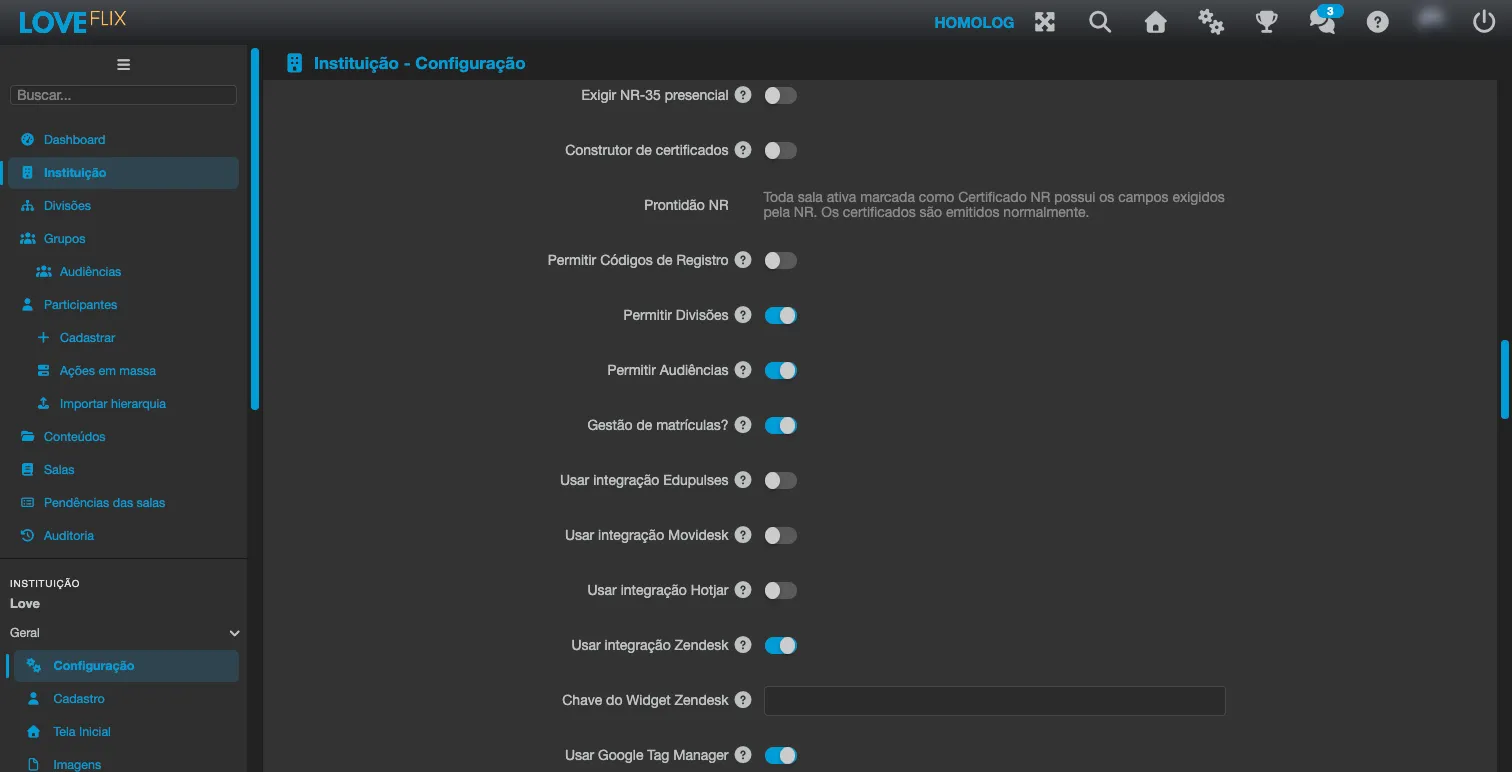
Sección titulada «Antes de empezar»- La función debe estar activa en la institución. El campo ¿Gestión de matrículas? lo activa el equipo de Eduvem: hable con el soporte de Eduvem para activarlo. Mientras esté desactivado, no aparece ninguna de las pantallas o campos descritos aquí.
- La línea de gestión debe estar activada y cargada, porque es la que dice quién es gestor de quién. Vea Jerarquía de gestores: el campo ¿Línea de gestión (“Mi equipo”)? debe estar activado y la jerarquía cargada, desde la ficha de cada persona, desde Participantes > Importar jerarquía o por la API. Sin las dos opciones activadas, Eduvem responde “La gestión de matrículas no está habilitada.”
- Escalar tras (días): con la gestión de matrículas activa, el mismo formulario de la institución muestra este campo. Una solicitud que nadie decidió tras esa cantidad de días sube también al gestor del gestor. Acepta números enteros de 0 a 30; el valor predeterminado es 3 y 0 nunca escala.
Activarla en una sala
Sección titulada «Activarla en una sala»En Salas, abra la sala y vaya a la pestaña Configuración. Los campos siguientes solo se muestran a los administradores de la institución (los demás ven el formulario en modo de solo lectura).
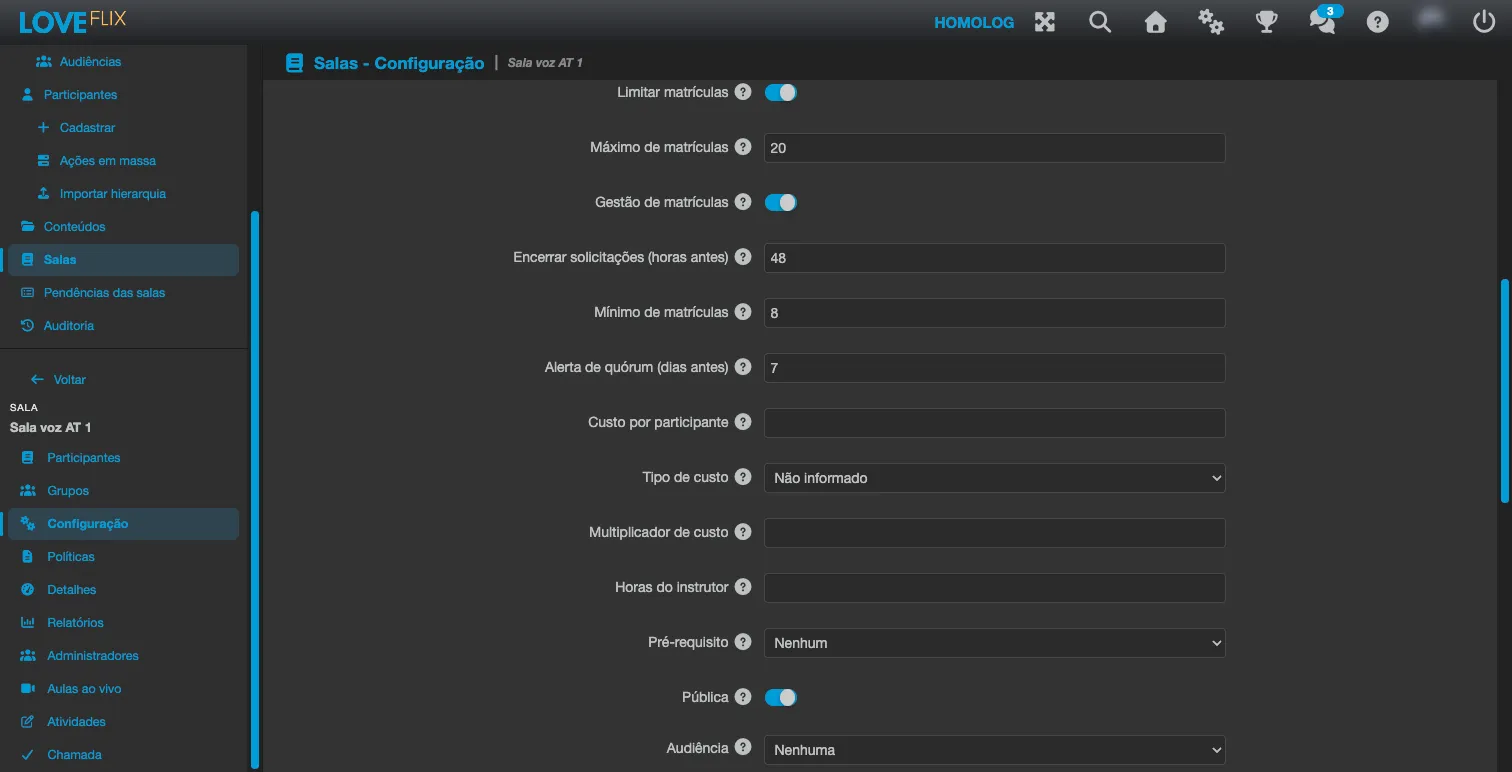
La sala debe cumplir cuatro condiciones:
- Limitar matrículas activado, con Matrículas máximas de al menos 1. El interruptor Gestión de matrículas solo aparece con Limitar matrículas activado, y desactivar el límite desactiva la gestión.
- Aprobación manual: con el límite activado, la opción Aprobar matrículas automáticamente queda oculta y desactivada, que es lo que exige la gestión.
- Sala gratuita (sin precio definido).
- La sala no puede ser una sala sandbox.
Al activar el interruptor Gestión de matrículas aparecen los campos:
| Campo | Qué hace | Regla |
|---|---|---|
| Cerrar solicitudes (horas antes) | Las solicitudes cierran estas horas antes de la primera sesión. | Número entero de 0 a 2160, inclusive. El valor predeterminado es 48. 0 cierra al inicio de la sesión. |
| Mínimo de matrículas | Matrículas necesarias para que la sala se realice. | Número entero de 1 hasta Matrículas máximas, inclusive. En blanco, no hay mínimo. |
| Alerta de quórum (días antes) | Los administradores de la sala reciben un aviso estos días antes de la sesión si no se alcanza el mínimo. | Número entero de 0 a 365, inclusive. El valor predeterminado es 7. 0 desactiva la alerta. |
| Requisito previo | Contenido que la persona debe haber completado, en cualquier versión, para solicitar plaza. Vea la sección Requisito previo más abajo. | Cualquier contenido de la institución, o Ninguno (el valor predeterminado). No puede ser el contenido de la propia sala. |
| Costo por participante | Costo interno de una plaza, usado en el costo previsto y en el informe de la sala. No se cobra a nadie. | Un valor de 0 o más, con como máximo 2 decimales, con coma (por ejemplo, 450,00). En blanco si se desconoce. |
El campo Costo por participante aparece en cualquier sala de la institución, incluso sin la gestión activada, mientras la opción esté activa en la institución.
Justo debajo del costo hay tres campos informativos, con la misma regla de visualización. Solo los administradores de la institución pueden editarlos, y no entran en ningún cálculo: el costo previsto sigue siendo el costo por participante por las plazas ocupadas.
| Campo | Qué informa | Regla |
|---|---|---|
| Tipo de costo | Quién imparte la sala: Interno (un instructor interno) o Mediador (persona jurídica) (un mediador contratado como persona jurídica). | No informado si no se aplica. |
| Multiplicador de costo | Factor que se muestra junto al costo. No modifica el costo previsto. | Mayor que 0 y hasta 100, con como máximo 3 decimales. En blanco si no se usa. |
| Horas del instructor | Horas que el instructor dedica a la sala, escritas en horas (por ejemplo, 2,5). | De 0 a 10.000, con como máximo 2 decimales. En blanco o 0, queda sin informar. |
Quién ve estos valores se explica en Costo por participante e informe de la sala, más abajo.
Otras reglas que conviene conocer:
- Las solicitudes que ya existían antes de que la sala se marcara como gestionada las deciden los administradores de la sala, no el gestor del participante. Para que decida el gestor, active primero la gestión y solo después deje que los participantes soliciten.
- Si el participante no tiene gestor (o el gestor está inactivo), la solicitud también la deciden los administradores de la sala.
- No es posible desactivar la gestión de una sala (ni de la institución) mientras haya personas en la lista de espera: Eduvem avisa “Hay personas en lista de espera: decida la cola antes de desactivar la gestión de matrículas.”
- La suma de las plazas reservadas no puede superar Matrículas máximas.
- En una sala gestionada, Matrículas máximas no puede quedar por debajo del número de personas matriculadas: quien tiene una solicitud pendiente o está en la lista de espera no ocupa plaza y no cuenta en esa comparación, así que la sala se puede guardar con la cola llena.
- En una sala gestionada y llena, la matrícula directa hecha por el administrador también se rechaza (“La sala alcanzó el límite de matrículas. No se pueden realizar nuevas matrículas.”), y una matrícula que está en la cola no se puede transferir a otra sala.
- Si la gestión de matrículas se desactiva en la institución, las salas que ya estaban marcadas vuelven a funcionar como salas comunes.
La pestaña Cola de matrículas
Sección titulada «La pestaña Cola de matrículas»En Salas, abra la sala y haga clic en la pestaña Cola de matrículas. Aparece a los administradores de la sala cuando la gestión está activada en ella. Su subtítulo resume lo que hace: decidir las solicitudes, ordenar la lista de espera y reservar plazas para unidades prioritarias.
Indicadores
Sección titulada «Indicadores»En la parte superior de la pestaña, cada indicador muestra un valor sobre una leyenda:
- plazas libres: libres sobre el máximo. Solo quien está matriculado ocupa una plaza; las solicitudes y la lista de espera no.
- plazas reservadas libres: solo aparece si la sala tiene reservas.
- quórum: matriculados sobre el mínimo. Solo aparece si hay mínimo; cambia de aspecto cuando está por debajo.
- solicitudes: cuántas esperan decisión.
- en lista de espera.
- costo previsto: el costo por participante por las plazas ocupadas. Solo aparece si la sala tiene costo.
Debajo, una línea informa Las solicitudes cierran el la fecha y la hora de cierre (la primera sesión menos las horas definidas) o, si la sala aún no tiene sesión, Sin cierre: la sala aún no tiene sesión.
Decidir solicitudes
Sección titulada «Decidir solicitudes»La tabla Solicitudes tiene las columnas Participante, Quién decide y Solicitada. Quién decide muestra el nombre del gestor del participante o Administradores de la sala cuando la solicitud no tiene gestor. Marque las filas y use Aprobar o Denegar.
- Al aprobar, el participante recibe la plaza (con plaza) o, si la sala está llena, entra en la lista de espera (en lista de espera). Si el plazo ya pasó, la solicitud se cierra.
- Denegar exige siempre un motivo, elegido en la lista Motivo…: No alineado al puesto, Conflicto de agenda, Cobertura del equipo u Otro.
- Decidir en lugar del gestor también exige motivo. Cuando la columna Quién decide muestra el nombre de un gestor, aprobar o denegar es una decisión en su lugar y pide un motivo (“Elija un motivo: es obligatorio para denegar y para decidir en lugar de un gestor.”). Aprobar una solicitud sin gestor no necesita motivo.
- Al terminar, un resumen cuenta cuántas quedaron con plaza, en lista de espera, denegadas, cerradas y no decididas.
- En lote, cuando dos solicitudes compiten por la última plaza, el orden en que se atienden no sigue necesariamente la fecha de la solicitud. Si el orden importa, apruebe de una en una.
Lista de espera
Sección titulada «Lista de espera»La tabla Lista de espera muestra la Posición (1º, 2º…), el Participante, la Unidad (la división o la audiencia del participante, o sin prioridad) y En la cola desde. Una plaza liberada va a la primera persona en este orden que pueda ocuparla.
Para cambiar el orden, use los botones de icono de cada fila: Mover al principio, Subir, Bajar y Mover al final. Las personas que usted posicionó manualmente quedan delante; las demás siguen el orden de llegada a la cola.
Si la sala tiene una unidad con Prioridad en la fila (vea Plazas reservadas, más abajo), la cola tiene dos niveles: los miembros de las unidades prioritarias quedan delante de todos los demás, y los botones de orden solo mueven a la persona dentro de su nivel (Mover al principio la lleva al principio de su nivel, no de toda la cola).
La columna Situación muestra las marcas de cada fila:
- Prioritario: la persona está en el nivel prioritario.
- Requisito previo pendiente: la sala exige un requisito previo que la persona aún no completó. Sigue en la cola, pero se la salta cuando se libera una plaza (vea Requisito previo, más abajo).
Cuando se libera una plaza (alguien se cancela, desiste, es desactivado o eliminado, se aumenta el máximo o se libera una reserva), la primera persona de la cola pasa directamente a Matriculado, sin paso de aceptación, y recibe el correo “Tu plaza está confirmada”. Después del cierre de la sala, la cola ya no se promueve.
Plazas reservadas
Sección titulada «Plazas reservadas»En la misma pestaña, la sección Plazas reservadas permite guardar plazas para una División o una Audiencia hasta un momento de liberación; después, todas las plazas quedan abiertas a todos. Solo los administradores de la institución pueden cambiar las reservas (“Solo los administradores de la institución pueden cambiar las reservas.”); los demás administradores de la sala ven la sección en solo lectura.
- Añadir reserva abre una nueva fila con la Unidad, el Tipo (División o Audiencia) y el número de Plazas; la columna Libres muestra cuántas aún no se han ocupado. El botón solo está activo cuando la institución tiene divisiones o audiencias, y las reservas para una audiencia exigen que la función de audiencias esté habilitada en la institución. Quitar reserva elimina la fila.
- Prioridad en la fila: marque esta opción en la fila de una unidad para que sus miembros pasen delante de todos en la lista de espera. Una unidad prioritaria puede tener 0 plazas: en ese caso solo ordena la cola, sin reservar plaza. En la tabla de reservas, la columna Prioridad en la fila muestra Prioritario en las unidades marcadas.
- Liberar plazas reservadas el define la fecha y la hora (00:00 a 23:59) en que las reservas se abren a todos. Marque Nunca liberar para que nunca se abran.
- Haga clic en Guardar reservas. Al guardar, cualquier plaza que estuviera libre se ofrece de inmediato a la cola.
Mientras la reserva está activa, los miembros de la unidad ocupan las plazas reservadas, y los demás compiten solo por las plazas generales (Matrículas máximas menos las reservadas). Un miembro de la unidad ocupa la plaza reservada aunque alguien de fuera haya sido aprobado antes. A la hora de liberación, todas las plazas pasan a ser generales y la lista de espera se promueve en la verificación siguiente.
La prioridad en la fila no depende de la fecha de liberación: sigue valiendo después de que las reservas se abren a todos. El nivel de cada persona se define cuando entra en la lista de espera y se recalcula para toda la cola cada vez que se guardan las reservas (por ejemplo, al marcar o desmarcar una unidad). Un cambio posterior en la división o la audiencia de la persona solo cambia su nivel al guardar de nuevo las reservas.
La pantalla rechaza: reserva sin unidad, reserva con menos de 1 plaza (una unidad prioritaria puede tener 0), la misma unidad dos veces, más de 50 unidades, suma de reservas por encima de la capacidad de la sala, y liberación sin fecha y hora válidas (salvo que Nunca liberar esté marcado).
Requisito previo
Sección titulada «Requisito previo»En una sala gestionada, el campo Requisito previo (en la pestaña Configuración, con los demás campos de la gestión) define un contenido que la persona debe haber completado para pedir plaza. La lista muestra los contenidos de la institución; elija Ninguno para no exigir requisito previo. Solo los administradores de la institución pueden cambiarlo.
- Haberlo completado significa tener un certificado, obtenido en una sala de la institución, en ese contenido o en cualquier versión de él. Los certificados vencidos también cuentan.
- Al solicitar, quien no tiene el requisito previo es rechazado con un mensaje que nombra el contenido: “Para solicitar esta sala es necesario haber completado el curso …”.
- Después de aprobada, una persona que aún no tiene el requisito previo (por ejemplo, porque se definió después de la solicitud) queda en la lista de espera, aunque haya plazas libres, con la marca Requisito previo pendiente. Cuando se libera una plaza, se la salta y la plaza va a la siguiente persona de la cola. Si completa el contenido, vuelve a competir por las plazas en la verificación siguiente.
- Las matrículas hechas directamente por el administrador, por grupo o por la integración no pasan por esta verificación.
- El requisito previo no puede ser el contenido de la propia sala (“El prerrequisito no puede ser el mismo curso de la propia sala.”).
- El requisito previo solo vale mientras la gestión de matrículas está activada en la sala y en la institución.
Cierre, quórum y correos
Sección titulada «Cierre, quórum y correos»Eduvem verifica las salas gestionadas aproximadamente cada 15 minutos. Por eso el cierre, la liberación de reservas, la alerta de quórum y el envío de los correos pueden tardar algunos minutos después de la hora prevista.
- Cierre: después de la hora de cierre (la primera sesión menos Cerrar solicitudes (horas antes)), las nuevas solicitudes se rechazan (“Las solicitudes para esta sala están cerradas.”). En la verificación siguiente, todas las solicitudes aún pendientes y todas las personas en la lista de espera se cierran, y cada una recibe el correo “Las matrículas de la sala se cerraron”. Quien ya está matriculado no se ve afectado.
- Alerta de quórum: cuando hay un mínimo definido, la alerta de quórum no es 0, la sesión aún no empezó, falta menos que Alerta de quórum (días antes) para la primera sesión y hay menos matriculados que el mínimo, los administradores de la sala reciben el correo “Alerta: sala por debajo del mínimo de matriculados”, con el botón Abrir la sala. Si la sala no tiene administradores propios, el aviso va a los administradores de la institución. Cada persona recibe una alerta por fecha de sesión. La cuenta parte del inicio de la primera sesión, no del cierre.
Costo por participante e informe de la sala
Sección titulada «Costo por participante e informe de la sala»El costo previsto (indicador de la pestaña Cola de matrículas) y el encabezado del informe los ven los administradores de la sala; los tutores y observadores no ven el costo en ningún lugar. El informe está en Informes de la sala, en Informe de matrículas de la sala: elija el formato XLSX y haga clic en Generar. El encabezado de la planilla trae Costo por participante y el costo previsto, en reales (por ejemplo, R$ 450,00). El encabezado solo existe en XLSX, en salas gestionadas que tienen costo.
Cuando se informan, Tipo de costo, Multiplicador de costo y Horas del instructor también aparecen en el encabezado del mismo informe XLSX y en el recuadro de la sala de la pestaña Solicitudes de Mi equipo, para el gestor que aprueba. Como el costo, estos valores nunca se muestran a tutores, observadores ni participantes.
Sustitutos definidos por el administrador
Sección titulada «Sustitutos definidos por el administrador»Si un gestor está ausente, el administrador de la institución puede indicar quién decide en su lugar. En Participantes, abra la ficha del gestor y use el panel Sustitutos. Solo aparece cuando la línea de gestión y la gestión de matrículas están activadas y la persona tiene al menos un reporte activo o un sustituto vigente.
- La tabla muestra el Sustituto, el Período y Definido por (Administrador, El gestor o Integración). El icono de papelera (Revocar) termina el sustituto después de pedir confirmación (“¿Revocar este sustituto ahora?”).
- Para añadir uno, haga clic en Elegir sustituto (sirve cualquier persona activa de la institución), complete Desde y Hasta y haga clic en Añadir sustituto.
- El período debe empezar antes de terminar, terminar en el futuro y durar como máximo 366 días. Un período que empieza en el futuro aparece en la lista, pero solo vale a partir de la fecha inicial.
El gestor también puede elegir a su propio sustituto: vea Mi equipo.
Vea también
Sección titulada «Vea también»- Solicitar la matrícula en una sala con aprobación del gestor: lo que ve el participante.
- Mi equipo: cómo decide el gestor las solicitudes.
- Jerarquía de gestores
- Crear una sala
- Tokens de la API de integración: aprobar y denegar matrículas por la API.