


Mensajes y soporte
Eduvem tiene canales de conversación para que usted resuelva dudas con tutores, con el administrador de su institución o con el soporte de la plataforma, cuando su institución habilita el chat.
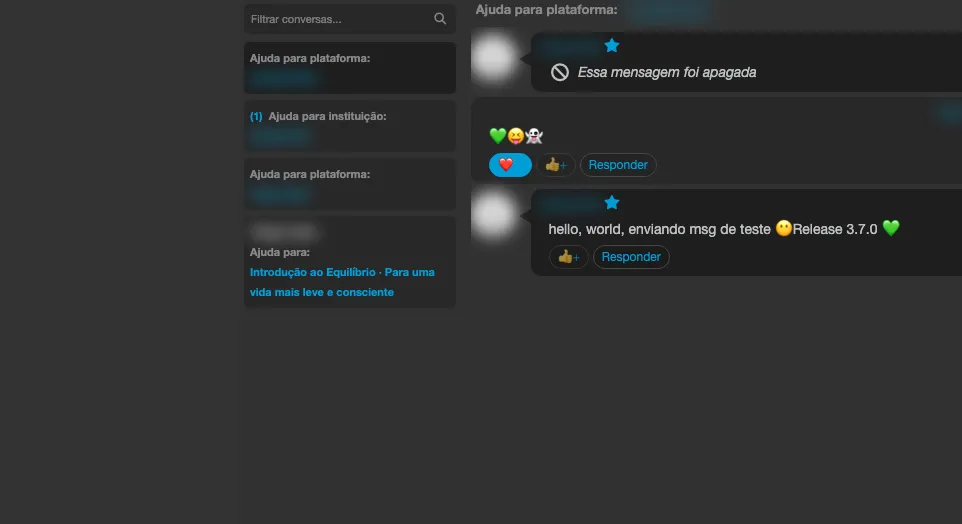
Panel de mensajes
Sección titulada «Panel de mensajes»En el menú superior, use el ícono de mensajes para abrir el panel Mensajes, con todas sus conversaciones. Si todavía no tiene ninguna, la pantalla muestra que no tiene conversaciones creadas. Use el campo de búsqueda para filtrar conversaciones cuando tenga varias.
Chat dentro del contenido
Sección titulada «Chat dentro del contenido»Dentro de una sala, el contenido puede tener dos pestañas de conversación:
- Chat - con todos los participantes de la sala.
- Tutoría - directamente con un especialista, para resolver dudas específicas sobre el contenido.
Hablando con soporte
Sección titulada «Hablando con soporte»Con el botón de ayuda del menú superior, también puede abrir una conversación directa con el administrador de su institución o con el responsable de la plataforma, según cómo se haya configurado el soporte.
Emojis en sus mensajes
Sección titulada «Emojis en sus mensajes»En el campo de escritura, el botón Añadir emoji abre un selector de emojis. Elija uno y se inserta en el punto donde estaba el cursor, sin borrar lo que ya había escrito. El selector está disponible en los cuatro canales de conversación: el panel Mensajes, el Chat de la sala, la Tutoría y el Centro de Ayuda.
Reacciones a los mensajes
Sección titulada «Reacciones a los mensajes»Pase el mouse sobre un mensaje y use Añadir reacción para reaccionar con uno de los seis emojis disponibles:
| Reacción | Significado |
|---|---|
| 👍 | Me gusta |
| ❤️ | Me encanta |
| 😆 | Haha |
| 😮 | Vaya |
| 😢 | Triste |
| 🙏 | Gratitud |
Cada persona puede dejar una reacción por mensaje. Para cambiarla, elija otra reacción; para quitarla, elija de nuevo la que ya había dejado.
Las reacciones aparecen debajo del mensaje como pequeñas etiquetas con el conteo de cada emoji. La plataforma muestra cuántas personas reaccionaron, pero no muestra quién reaccionó.
Gestionando sus mensajes
Sección titulada «Gestionando sus mensajes»Después de enviar, recibe la confirmación en pantalla. Si escribe un mensaje vacío o demasiado largo, Eduvem le avisa antes del envío. También puede eliminar un mensaje ya enviado, con una confirmación antes de eliminarlo - y un indicador muestra cuando la otra persona está en línea en ese momento.