


Preferencias de correo
Los correos que envía la plataforma se organizan en cinco tipos. Cada persona elige, en su propio perfil, qué quiere recibir de cada tipo. El administrador de la institución define el valor predeterminado para quienes aún no han elegido.
Los tipos de correo
Sección titulada «Los tipos de correo»| Tipo | Qué incluye | Opciones en el perfil |
|---|---|---|
| Mensajes | Conversaciones de soporte y tutoría | Todas, Resumen diario, Desactivado |
| Mi aprendizaje | Matrículas, recordatorios, certificados | Activado, Desactivado |
| Actividad de las salas | Certificaciones y avisos sobre participantes | Activado, Desactivado |
| Comunicados | Avisos enviados por la institución | Activado, Desactivado |
| Informes y resúmenes | Resúmenes periódicos (solicitudes de matrícula) | Activado, Desactivado |
Los participantes ven solo Mensajes, Mi aprendizaje y Comunicados. Actividad de las salas e Informes y resúmenes aparecen únicamente para los administradores y para quienes gestionan a otras personas.
Elegir qué recibir, desde el perfil
Sección titulada «Elegir qué recibir, desde el perfil»- Abra su perfil desde el menú superior.
- En la sección Notificaciones por correo, busque el tipo que desea.
- Elija una opción de la lista. La primera opción, Predeterminado de la institución, muestra entre paréntesis lo que se aplica hoy a usted.
- Guarde el perfil con el botón de guardar.
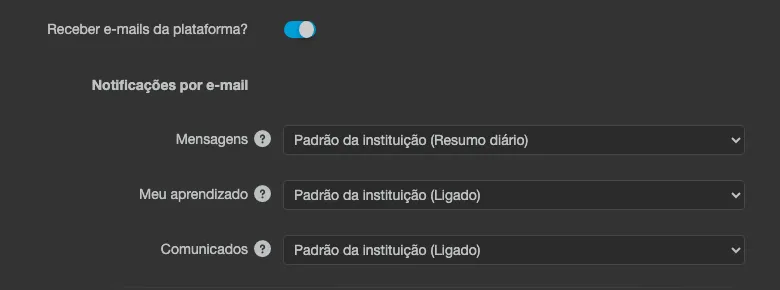
Si elige Predeterminado de la institución, su elección se borra y vuelve a valer lo que definió el administrador.
Mensajes: Todas o Resumen diario
Sección titulada «Mensajes: Todas o Resumen diario»- Todas: recibe un correo por cada respuesta en las conversaciones.
- Resumen diario: las respuestas del día llegan reunidas en un solo correo, enviado entre las 18:00 y las 18:30 en la hora local de la institución. Las conversaciones nuevas siguen llegando al instante.
- Desactivado: no recibe correos de mensajes. Los mensajes siguen disponibles en la plataforma.
Para administradores: valores predeterminados de la institución
Sección titulada «Para administradores: valores predeterminados de la institución»En Institución, en el grupo Comunicación, abra la pestaña Notificaciones por correo. La pestaña está disponible para los administradores de la institución.
La tabla tiene una fila por tipo de correo y dos columnas, Participantes y Administradores. Donde un tipo no existe para el perfil, la celda muestra un guion. Para cada celda, elija:
- Como hoy: sin valor predeterminado.
- Todas o Resumen diario (solo en Mensajes), o Activado en los demás tipos.
- Desactivado.
Guarde la pestaña. La plataforma confirma con Valores predeterminados de notificaciones por correo guardados.
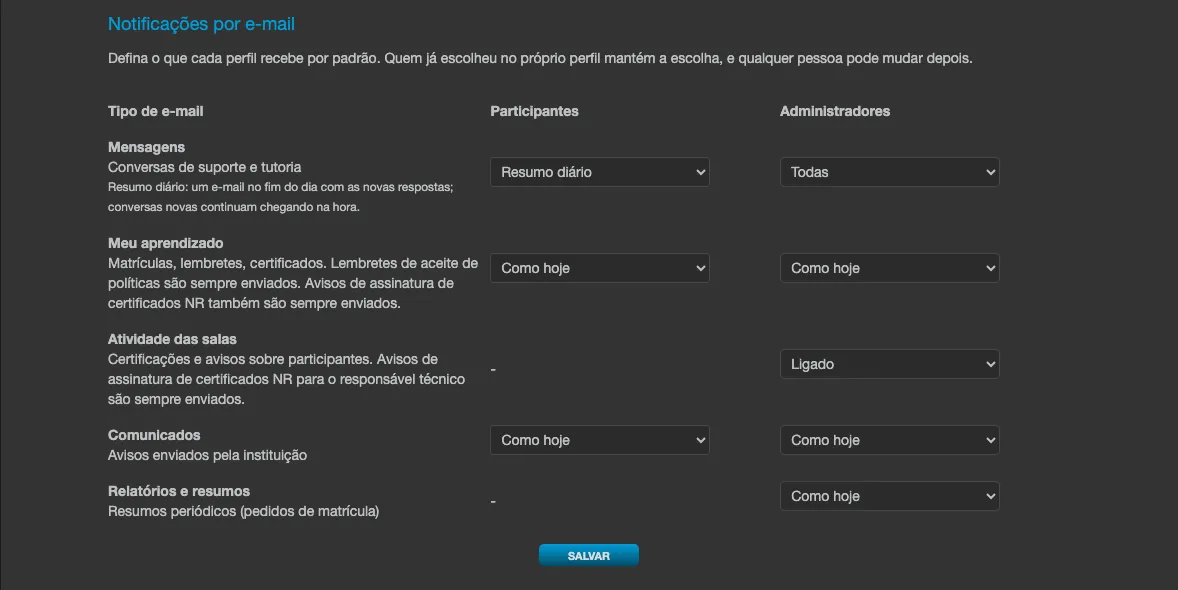
El valor predeterminado se aplica solo a las personas de su institución que nunca han elegido nada en el perfil. Quien ya eligió conserva su elección, y cualquier persona puede cambiarla después: el valor predeterminado no bloquea a nadie.
Cuando no hay elección ni valor predeterminado
Sección titulada «Cuando no hay elección ni valor predeterminado»- Mensajes sigue la configuración antigua de cada persona: quien recibía un correo por mensaje sigue recibiendo Todas; los demás reciben Resumen diario.
- Los otros tipos quedan Activados.
El enlace en cada correo
Sección titulada «El enlace en cada correo»Todo correo que pertenece a uno de estos tipos termina con el enlace Administrar preferencias de correo. Abre su perfil en edición, y es necesario haber iniciado sesión.
El enlace no aparece cuando la institución deja los perfiles en solo lectura, o cuando oculta el botón de perfil para quienes no inician sesión con contraseña.
Informes programados
Sección titulada «Informes programados»Los correos de informes programados son una suscripción personal y no dependen de estos tipos. Cada uno termina con el enlace Administrar o cancelar este informe programado, que abre la pestaña de informes de la institución (o la pantalla de informes de la división), donde la suscripción se puede cambiar o cancelar.
Ejemplo: sin correos de conversaciones, pero con avisos de certificación
Sección titulada «Ejemplo: sin correos de conversaciones, pero con avisos de certificación»Los administradores que no quieren correos de conversaciones, pero sí seguir enterándose de las certificaciones de los participantes, pueden:
- Poner Mensajes en Desactivado.
- Mantener Actividad de las salas en Activado.
Para aplicar esto a todos los administradores a la vez, defina estas dos opciones en la columna Administradores de la pestaña Notificaciones por correo de la institución.