


Restablecer mi contraseña
Hay dos caminos para restablecer su contraseña en Eduvem: desde el propio perfil, cuando ya está conectado, o mediante la recuperación de contraseña, cuando no consigue entrar.
Cambiando la contraseña conectado
Sección titulada «Cambiando la contraseña conectado»- Entre a la plataforma normalmente.
- Abra su perfil desde el menú superior.
- En la pestaña Datos Personales, haga clic en Cambiar contraseña y complete Contraseña actual, Nueva contraseña y Confirmar contraseña.
- Haga clic en OK. La plataforma muestra ¡Contraseña cambiada con éxito! y la nueva contraseña vale de inmediato para los próximos accesos.
Regla para la nueva contraseña
Sección titulada «Regla para la nueva contraseña»Cualquier contraseña que usted elija - al cambiarla desde el perfil, al restablecerla con Olvidé la contraseña y en el primer acceso - debe tener 8 caracteres o más, con letras y números. La regla vale para todos los tipos de inicio de sesión (correo electrónico, CPF y nombre de usuario). Si la contraseña no cumple, la plataforma muestra Contraseña inválida (mínimo 8 caracteres, con al menos una letra y un número).
Olvidé la contraseña
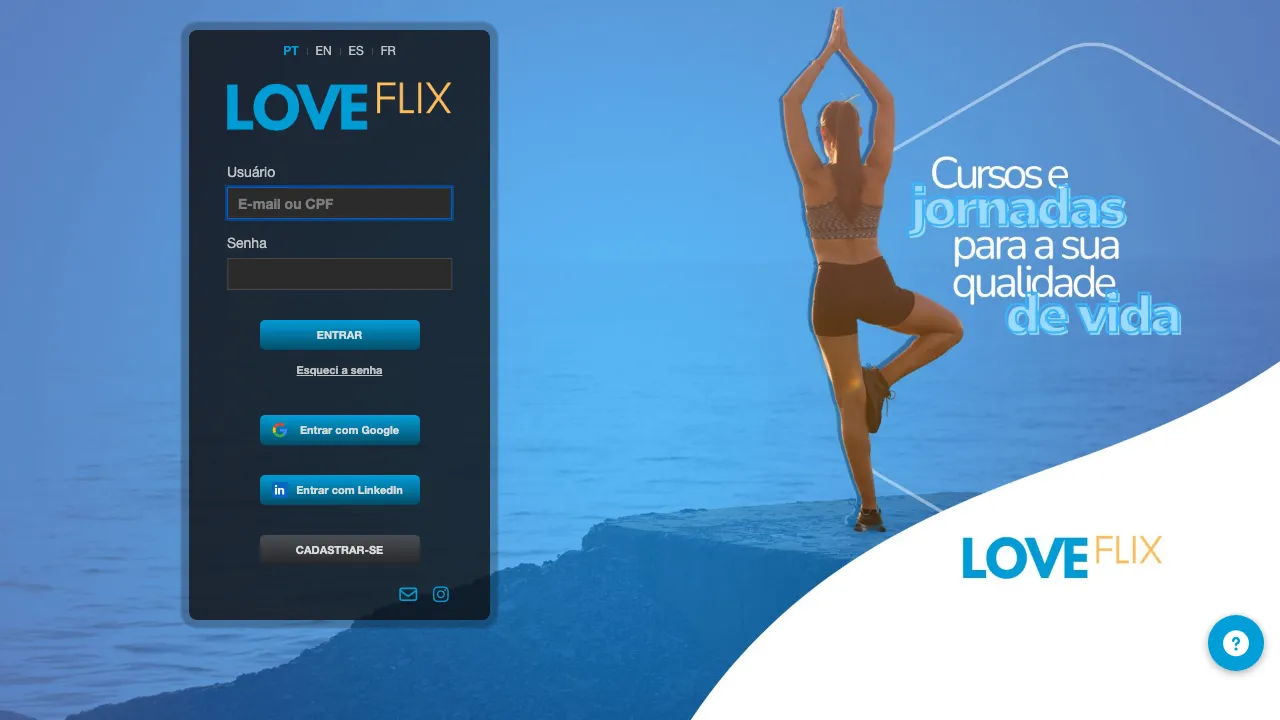
Sección titulada «Olvidé la contraseña»- En la pantalla de inicio de sesión, haga clic en Olvidé la contraseña (justo debajo del botón de entrar).
- Ingrese el correo electrónico registrado, o el usuario que usa para entrar - según su institución acepte correo electrónico, CPF o matrícula en el inicio de sesión.
- La plataforma responde Si encontramos tu cuenta, te enviamos las instrucciones para recuperar tu contraseña. A partir de ahí, el camino depende de lo que esté registrado en su perfil:
- Con correo electrónico registrado - recibe un mensaje con el enlace de restablecimiento. Siga el enlace y defina la nueva contraseña.
- Sin correo electrónico, con teléfono registrado - si su institución habilitó la recuperación por WhatsApp, recibe un código en el número que está en su perfil. La propia pantalla pregunta ¿Recibiste un código por WhatsApp? Ingrésalo abajo: ingrese el código, haga clic en CONFIRMAR CÓDIGO y defina la nueva contraseña.
Recuperación por WhatsApp
Sección titulada «Recuperación por WhatsApp»Quien entra con CPF o matrícula muchas veces no tiene correo electrónico en el registro, y sin correo electrónico no hay adónde enviar el enlace. Para esos casos, la institución puede habilitar la recuperación de contraseña por WhatsApp: el código llega al teléfono que ya está en su perfil.
Puntos a tener en cuenta:
- El número usado es exactamente el que está registrado en su perfil. Si está equivocado o desactualizado, el código no llega - hable con el administrador de su institución para corregir el registro.
- El recurso depende de que la institución lo haya habilitado. Si no está disponible para usted, la recuperación sigue siendo únicamente por correo electrónico.
- Si tiene correo electrónico y teléfono registrados, revise ambos: el mensaje de la pantalla cubre los dos caminos.
Cuenta que inicia sesión con Google, LinkedIn o SSO
Sección titulada «Cuenta que inicia sesión con Google, LinkedIn o SSO»Si creó su cuenta con Google o LinkedIn, o si su institución usa el inicio de sesión único (SSO) o una integración, su cuenta no tiene contraseña en la plataforma. Por eso el perfil no muestra Cambiar contraseña.
Para ingresar, use en la pantalla de inicio de sesión el botón del mismo proveedor (por ejemplo, Iniciar sesión con Google) con el mismo correo electrónico.
Si abre Olvidé la contraseña, la pantalla da la respuesta habitual. En lugar del enlace de restablecimiento, recibe el correo Cómo entrar en tu cuenta, que explica con qué proveedor inicia sesión su cuenta. Si llega a la pantalla de nueva contraseña, esta muestra un aviso como Tu cuenta entra con Google, con los botones Iniciar sesión con Google y Volver al inicio de sesión.
Inicio de sesión con Microsoft
Sección titulada «Inicio de sesión con Microsoft»Si su institución usa el inicio de sesión con Microsoft (SSO), su contraseña es la misma de la cuenta corporativa de su organización - el restablecimiento se hace por los canales de la propia Microsoft/su empresa, no por Eduvem. Si el SSO no está disponible en el momento, todavía puede entrar con correo electrónico y contraseña, cuando ese inicio de sesión también esté habilitado para su institución.