


Gestão de matrículas
Com a gestão de matrículas, o participante solicita a matrícula em uma sala e a solicitação é aprovada pelo gestor dele ou pelos administradores da sala. As vagas são alocadas automaticamente: quando a sala está cheia, quem foi aprovado entra na lista de espera e recebe a vaga assim que ela é liberada. Você ainda pode reservar vagas para algumas unidades e colocar os membros delas à frente na fila, exigir um pré-requisito, definir um prazo de encerramento e um mínimo de matrículas, e acompanhar o custo previsto.
Antes de começar
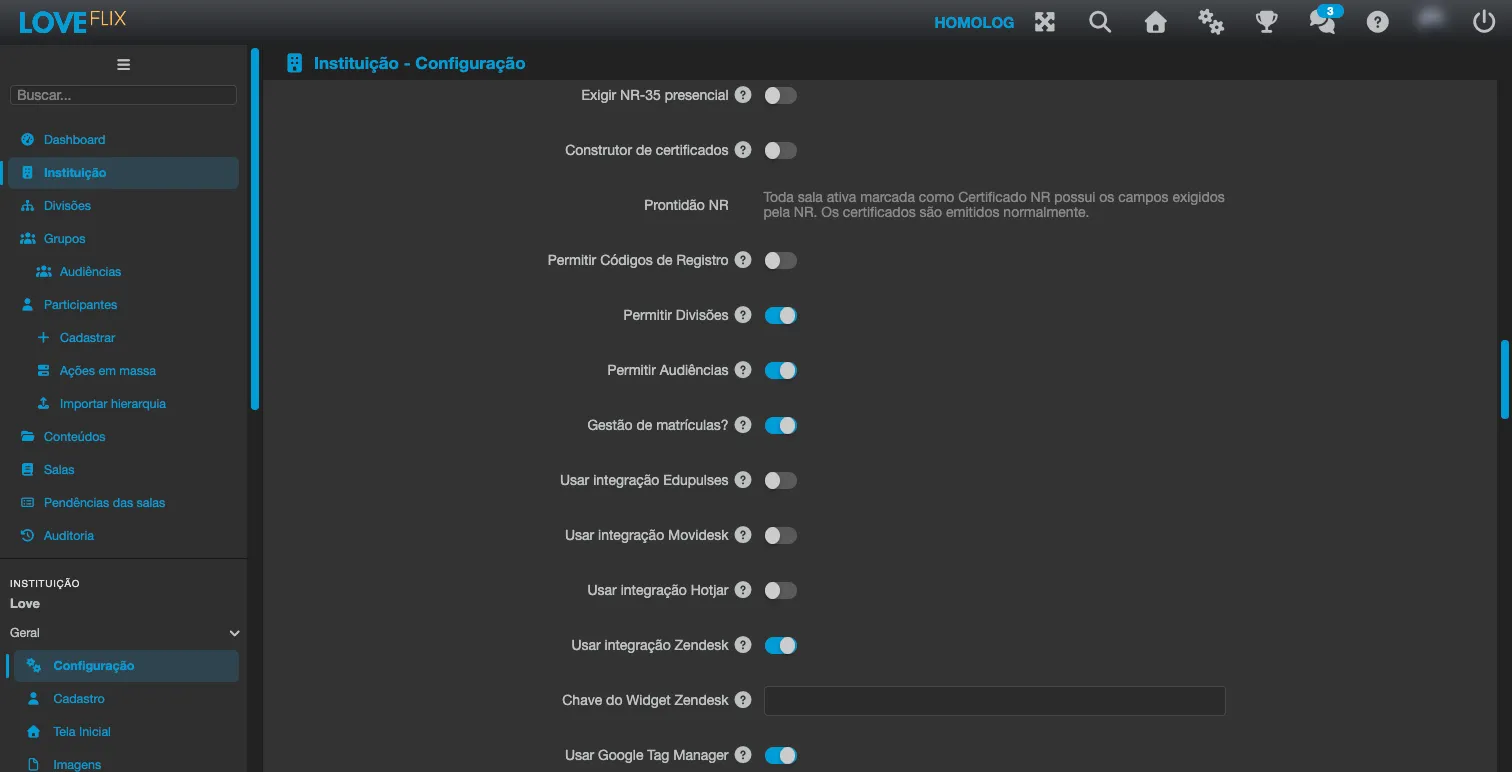
Seção intitulada “Antes de começar”- O recurso precisa estar ativo na instituição. O campo Gestão de matrículas? é ativado pela equipe da Eduvem: fale com o suporte da Eduvem para ativar. Desativado, nenhuma tela ou campo descrito aqui aparece.
- A linha de gestão precisa estar ligada e carregada, porque é ela que diz quem é o gestor de quem. Veja Hierarquia de gestores: o campo Linha de gestão (“Minha equipe”)? deve estar ligado e a hierarquia carregada, pela ficha de cada pessoa, por Participantes > Importar hierarquia ou pela API. Sem as duas opções ligadas, a Eduvem responde “A gestão de matrículas não está habilitada.”
- Escalonar após (dias): com a gestão de matrículas ativa, o mesmo formulário da instituição mostra este campo. Uma solicitação que ninguém decidiu após essa quantidade de dias sobe também para o gestor do gestor. Aceita números inteiros de 0 a 30; o padrão é 3 e 0 nunca escala.
Ligando a gestão em uma sala
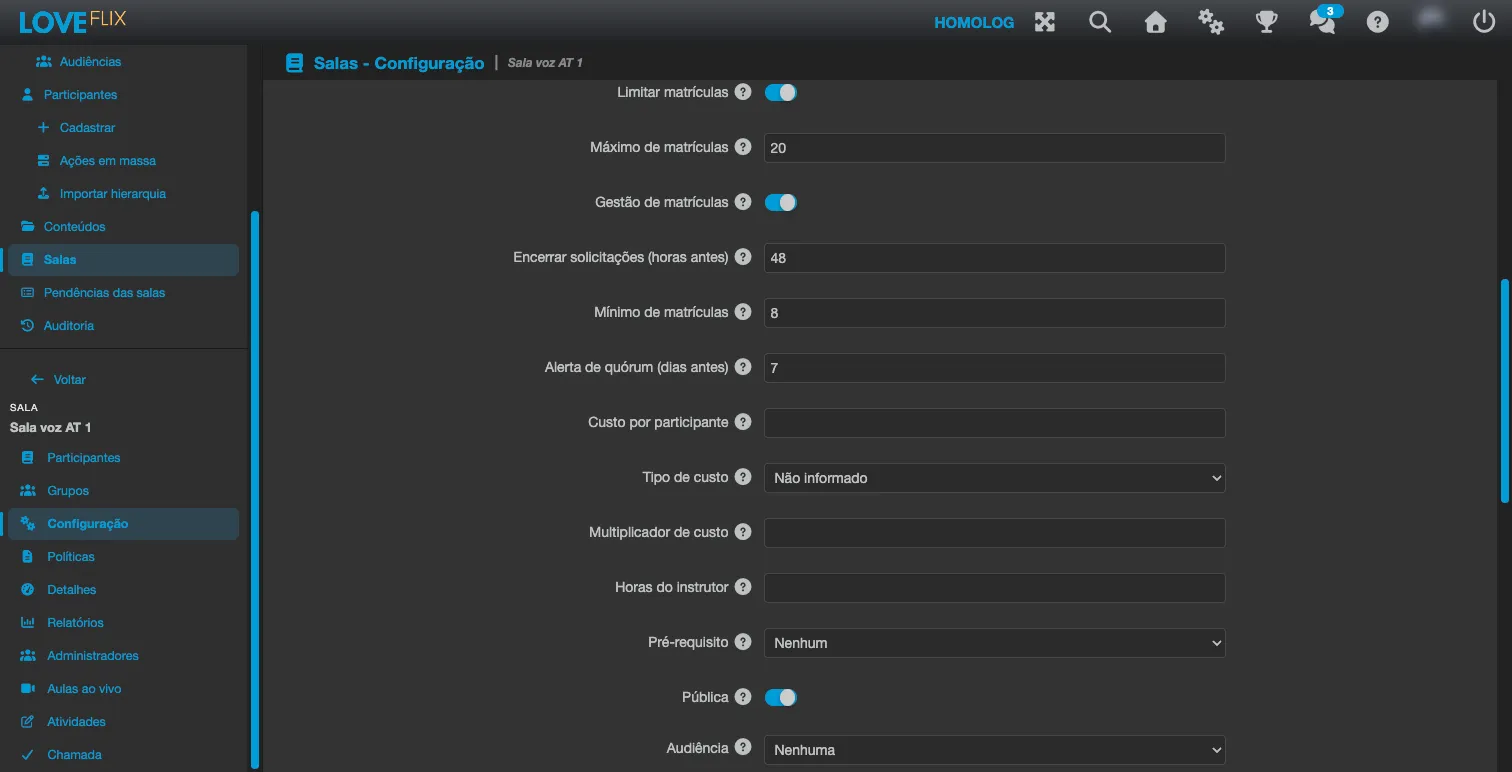
Seção intitulada “Ligando a gestão em uma sala”Em Salas, abra a sala e vá à aba Configuração. Os campos abaixo só aparecem para administradores da instituição (os demais veem o formulário somente para leitura).
A sala precisa cumprir quatro condições:
- Limitar matrículas ligado, com Máximo de matrículas de pelo menos 1. O interruptor Gestão de matrículas só aparece com Limitar matrículas ligado, e desligar o limite desliga a gestão.
- Aprovação manual: com o limite ligado, a opção Autoaprovar matrículas? fica oculta e desligada, que é o que a gestão exige.
- Sala gratuita (sem preço definido).
- A sala não pode ser uma sala sandbox.
Ao ligar o interruptor Gestão de matrículas, aparecem os campos:
| Campo | O que faz | Regra |
|---|---|---|
| Encerrar solicitações (horas antes) | As solicitações encerram essa quantidade de horas antes da primeira sessão. | Inteiro de 0 a 2160, inclusive. O padrão é 48. 0 encerra no início da sessão. |
| Mínimo de matrículas | Matrículas necessárias para a sala acontecer. | Inteiro de 1 até o Máximo de matrículas, inclusive. Em branco, não há mínimo. |
| Alerta de quórum (dias antes) | Os administradores da sala são avisados essa quantidade de dias antes da sessão se o mínimo não for atingido. | Inteiro de 0 a 365, inclusive. O padrão é 7. 0 desativa o alerta. |
| Pré-requisito | Conteúdo que a pessoa precisa ter concluído, em qualquer versão, para solicitar vaga. Veja a seção Pré-requisito, abaixo. | Um conteúdo da instituição, ou Nenhum (o padrão). Não pode ser o conteúdo da própria sala. |
| Custo por participante | Custo interno de uma vaga, usado no custo previsto e no relatório da sala. Não é cobrado de ninguém. | Valor de 0 em diante, com no máximo 2 casas decimais, com vírgula (por exemplo, 450,00). Em branco se for desconhecido. |
O campo Custo por participante aparece em qualquer sala da instituição, mesmo sem a gestão ligada, enquanto a opção estiver ativa na instituição.
Logo abaixo do custo ficam três campos informativos, com a mesma regra de exibição. Só administradores da instituição podem editá-los, e eles não entram em nenhum cálculo: o custo previsto continua sendo o custo por participante vezes as vagas ocupadas.
| Campo | O que informa | Regra |
|---|---|---|
| Tipo de custo | Quem ministra a sala: Interno (instrutor interno) ou Mediador (PJ) (mediador contratado como pessoa jurídica). | Não informado se não se aplica. |
| Multiplicador de custo | Fator exibido junto ao custo. Não altera o custo previsto. | Maior que 0 e até 100, com no máximo 3 casas decimais. Em branco se não usar. |
| Horas do instrutor | Horas que o instrutor dedica à sala, digitadas em horas (por exemplo, 2,5). | De 0 a 10.000, com no máximo 2 casas decimais. Em branco ou 0, fica sem informação. |
Quem vê esses valores está em Custo por participante e relatório da sala, abaixo.
Outras regras que valem a pena conhecer:
- Pedidos que já existiam antes de a sala ser marcada como gerida são decididos pelos administradores da sala, não pelo gestor do participante. Para que o gestor decida, ligue a gestão primeiro e só então deixe os participantes solicitarem.
- Se o participante não tem gestor (ou o gestor está inativo), o pedido também é decidido pelos administradores da sala.
- Não é possível desligar a gestão de uma sala (nem da instituição) enquanto houver pessoas na lista de espera: a Eduvem avisa “Há pessoas em lista de espera: decida a fila antes de desligar a gestão de matrículas.”
- A soma das vagas reservadas não pode passar do Máximo de matrículas.
- Em uma sala gerida, o Máximo de matrículas não pode ficar abaixo do número de pessoas matriculadas: quem está em solicitação ou na lista de espera não ocupa vaga e não conta nessa comparação, então a sala pode ser salva com a fila cheia.
- Em uma sala gerida e cheia, a matrícula direta feita pelo administrador também é recusada (“A sala atingiu o limite de matrículas. Não é possível realizar novas matrículas.”), e uma matrícula que está na fila não pode ser transferida para outra sala.
- Se a gestão de matrículas for desativada na instituição, as salas que já estavam marcadas voltam a funcionar como salas comuns.
A aba Fila de matrículas
Seção intitulada “A aba Fila de matrículas”Em Salas, abra a sala e clique na aba Fila de matrículas. Ela aparece para os administradores da sala quando a gestão está ligada nela. O subtítulo resume o que ela faz: decidir as solicitações, ordenar a lista de espera e reservar vagas para unidades prioritárias.
Indicadores
Seção intitulada “Indicadores”No topo da aba, cada indicador mostra um valor sobre uma legenda:
- vagas livres: livres sobre o máximo. Só quem está matriculado ocupa uma vaga; solicitações e lista de espera não ocupam.
- vagas reservadas livres: só aparece se a sala tem reservas.
- quórum: matriculados sobre o mínimo. Só aparece se há mínimo; muda de aparência quando está abaixo dele.
- solicitações: quantas aguardam decisão.
- na lista de espera.
- custo previsto: o custo por participante vezes as vagas ocupadas. Só aparece se a sala tem custo.
Abaixo deles, uma linha informa Solicitações encerram em a data e a hora do encerramento (a primeira sessão menos as horas definidas) ou, se a sala ainda não tem sessão, Sem encerramento: a sala ainda não tem sessão.
Decidindo solicitações
Seção intitulada “Decidindo solicitações”A tabela Solicitações tem as colunas Participante, Quem decide e Solicitada. Quem decide mostra o nome do gestor do participante ou Administradores da sala quando o pedido não tem gestor. Marque as linhas e use Aprovar ou Negar.
- Ao aprovar, o participante recebe a vaga (com vaga) ou, se a sala está cheia, entra na lista de espera (na lista de espera). Se o prazo já passou, a solicitação é encerrada.
- Negar exige sempre um motivo, escolhido na lista Motivo…: Não alinhado ao cargo, Conflito de agenda, A área ficaria descoberta ou Outro.
- Decidir no lugar do gestor também exige motivo. Quando a coluna Quem decide mostra o nome de um gestor, aprovar ou negar é uma decisão no lugar dele e pede um motivo (“Escolha um motivo: ele é obrigatório para negar e para decidir no lugar de um gestor.”). Aprovar um pedido sem gestor não precisa de motivo.
- Ao terminar, um resumo conta quantas ficaram com vaga, na lista de espera, negadas, encerradas e não decididas.
- Em lote, quando duas solicitações disputam a última vaga, a ordem em que são atendidas não segue necessariamente a data da solicitação. Se a ordem importa, aprove uma de cada vez.
Lista de espera
Seção intitulada “Lista de espera”A tabela Lista de espera mostra a Posição (1º, 2º…), o Participante, a Unidade (a divisão ou o público do participante, ou sem prioridade) e Na fila desde. Uma vaga liberada vai para a primeira pessoa nessa ordem que puder ocupá-la.
Para mudar a ordem, use os botões de ícone de cada linha: Mover para o topo, Subir, Descer e Mover para o fim. As pessoas que você posicionou manualmente ficam à frente; as demais seguem a ordem de chegada na fila.
Se a sala tem uma unidade com Prioridade na fila (veja Vagas reservadas, abaixo), a fila tem dois níveis: os membros das unidades prioritárias ficam à frente de todos os demais, e os botões de ordem só movem a pessoa dentro do nível dela (Mover para o topo leva ao topo do nível, não da fila inteira).
A coluna Situação mostra as marcas de cada linha:
- Prioritário: a pessoa está no nível prioritário.
- Pré-requisito pendente: a sala exige um pré-requisito que a pessoa ainda não concluiu. Ela continua na fila, mas é pulada quando uma vaga é liberada (veja Pré-requisito, abaixo).
Quando uma vaga é liberada (alguém cancela, desiste, é desativado ou excluído, o máximo é aumentado ou uma reserva é liberada), o primeiro da fila passa direto a Matriculado, sem etapa de aceite, e recebe o e-mail “Sua vaga está confirmada”. Depois do encerramento da sala, a fila não é mais promovida.
Vagas reservadas
Seção intitulada “Vagas reservadas”Na mesma aba, a seção Vagas reservadas permite guardar vagas para uma Divisão ou um Público até um momento de liberação; depois dele, todas as vagas ficam abertas a todos. Somente administradores da instituição podem alterar as reservas (“Somente administradores da instituição podem alterar as reservas.”); os demais administradores da sala veem a seção só para leitura.
- Adicionar reserva abre uma nova linha com a Unidade, o Tipo (Divisão ou Público) e o número de Vagas; a coluna Livres mostra quantas ainda não foram ocupadas. O botão só fica ativo quando a instituição tem divisões ou públicos, e reservas para um público exigem que o recurso de públicos esteja habilitado na instituição. Remover reserva apaga a linha.
- Prioridade na fila: marque esta opção na linha de uma unidade para que os membros dela passem à frente de todos na lista de espera. Uma unidade prioritária pode ter 0 vagas: nesse caso ela só ordena a fila, sem reservar vaga. Na tabela de reservas, a coluna Prioridade na fila mostra Prioritário nas unidades marcadas.
- Liberar vagas reservadas em define a data e o horário (00:00 a 23:59) em que as reservas se abrem a todos. Marque Nunca liberar para que elas nunca se abram.
- Clique em Salvar reservas. Ao salvar, qualquer vaga que estivesse livre já é oferecida à fila.
Enquanto a reserva está ativa, os membros da unidade ocupam as vagas reservadas, e os demais disputam só as vagas gerais (o Máximo de matrículas menos as reservadas). Um membro da unidade ocupa a vaga reservada mesmo que alguém de fora tenha sido aprovado antes. No horário de liberação, todas as vagas passam a ser gerais e a lista de espera é promovida na verificação seguinte.
A prioridade na fila não depende da data de liberação: ela continua valendo depois que as reservas se abrem a todos. O nível de cada pessoa é definido quando ela entra na lista de espera e é recalculado para toda a fila sempre que as reservas são salvas (por exemplo, ao marcar ou desmarcar uma unidade). Uma mudança posterior na divisão ou no público da pessoa só altera o nível dela no próximo salvamento das reservas.
A tela recusa: reserva sem unidade, reserva com menos de 1 vaga (uma unidade prioritária pode ter 0), a mesma unidade duas vezes, mais de 50 unidades, soma de reservas acima da capacidade da sala, e liberação sem data e horário válidos (a menos que Nunca liberar esteja marcado).
Pré-requisito
Seção intitulada “Pré-requisito”Em uma sala gerida, o campo Pré-requisito (na aba Configuração, com os demais campos da gestão) define um conteúdo que a pessoa precisa ter concluído para pedir vaga. A lista traz os conteúdos da instituição; escolha Nenhum para não exigir pré-requisito. Só administradores da instituição podem alterá-lo.
- Ter concluído quer dizer ter um certificado, obtido em uma sala da instituição, nesse conteúdo ou em qualquer versão dele. Certificados vencidos também contam.
- Ao solicitar, quem não tem o pré-requisito é recusado com uma mensagem que nomeia o conteúdo: “Para solicitar esta sala é preciso ter concluído o conteúdo …”.
- Depois de aprovada, uma pessoa que ainda não tem o pré-requisito (por exemplo, porque ele foi definido depois do pedido) fica na lista de espera, mesmo com vagas livres, com a marca Pré-requisito pendente. Quando uma vaga é liberada, ela é pulada e a vaga vai para o próximo da fila. Se ela concluir o conteúdo, volta a concorrer às vagas na verificação seguinte.
- Matrículas feitas diretamente pelo administrador, por grupo ou pela integração não passam por essa verificação.
- O pré-requisito não pode ser o conteúdo da própria sala (“O pré-requisito não pode ser o mesmo conteúdo da própria sala.”).
- O pré-requisito só vale enquanto a gestão de matrículas está ligada na sala e na instituição.
Encerramento, quórum e e-mails
Seção intitulada “Encerramento, quórum e e-mails”A Eduvem verifica as salas gerenciadas aproximadamente a cada 15 minutos. Por isso o encerramento, a liberação de reservas, o alerta de quórum e o envio dos e-mails podem levar alguns minutos depois do horário previsto.
- Encerramento: depois do horário de encerramento (a primeira sessão menos Encerrar solicitações (horas antes)), novas solicitações são recusadas (“As solicitações para esta sala estão encerradas.”). Na verificação seguinte, todas as solicitações ainda pendentes e todas as pessoas na lista de espera são encerradas, e cada uma recebe o e-mail “As matrículas da sala foram encerradas”. Quem já está matriculado não é afetado.
- Alerta de quórum: quando o mínimo está definido, o alerta de quórum não é 0, a sessão ainda não começou, já falta menos que Alerta de quórum (dias antes) para a primeira sessão e há menos matriculados que o mínimo, os administradores da sala recebem o e-mail “Alerta: sala abaixo do mínimo de matriculados”, com o botão Abrir a sala. Se a sala não tem administradores próprios, o aviso vai para os administradores da instituição. Cada pessoa recebe um alerta por data de sessão. A contagem parte do início da primeira sessão, não do encerramento.
Custo por participante e relatório da sala
Seção intitulada “Custo por participante e relatório da sala”O custo previsto (indicador da aba Fila de matrículas) e o cabeçalho do relatório são vistos pelos administradores da sala; tutores e observadores não veem o custo em lugar nenhum. O relatório fica em Relatórios da sala, em Relatório de matrículas da sala: escolha o formato XLSX e clique em Gerar. O cabeçalho da planilha traz Custo por participante e Custo previsto, em reais (por exemplo, R$ 450,00). O cabeçalho só existe no XLSX, em salas gerenciadas que têm custo.
Quando informados, Tipo de custo, Multiplicador de custo e Horas do instrutor também aparecem no cabeçalho do mesmo relatório XLSX e na caixa da sala da aba Solicitações de Minha equipe, para o gestor que aprova. Como o custo, esses valores nunca aparecem para tutores, observadores ou participantes.
Substitutos definidos pelo administrador
Seção intitulada “Substitutos definidos pelo administrador”Se um gestor está ausente, o administrador da instituição pode indicar quem decide no lugar dele. Em Participantes, abra a ficha do gestor e use o painel Substitutos. Ele só aparece quando a linha de gestão e a gestão de matrículas estão ligadas e a pessoa tem pelo menos um reporte ativo ou um substituto em vigor.
- A tabela mostra o Substituto, o Período e Definido por (Administrador, O gestor ou Integração). O ícone de lixeira (Revogar) encerra o substituto depois de pedir confirmação (“Revogar este substituto agora?”).
- Para adicionar, clique em Escolher substituto (vale qualquer pessoa ativa da instituição), preencha De e Até e clique em Adicionar substituto.
- O período precisa começar antes de terminar, terminar no futuro e ter no máximo 366 dias. Um período que começa no futuro aparece na lista, mas só vale a partir da data inicial.
O gestor também pode escolher o próprio substituto: veja Minha equipe.
Veja também
Seção intitulada “Veja também”- Solicitando matrícula em uma sala com aprovação do gestor: o que o participante vê.
- Minha equipe: como o gestor decide as solicitações.
- Hierarquia de gestores
- Criando uma sala
- Tokens da API de integração: aprovar e negar matrículas pela API.