


Sincronização de pessoas
A sincronização de pessoas mantém a lista de pessoas da Eduvem igual ao cadastro de colaboradores da sua empresa. Em vez de cadastrar, atualizar e desativar pessoas uma a uma, você envia a lista completa de colaboradores - por um arquivo CSV ou, de forma automática, pelo sistema de RH via API de integração. A Eduvem compara a lista com quem já está na plataforma, mostra o que vai mudar e só aplica depois de uma aprovação.
Cada colaborador é identificado pelo externalId: o código que o seu sistema de RH já usa para essa pessoa (a matrícula funcional, por exemplo). É ele que liga, de um envio para o outro, a linha do arquivo à pessoa na plataforma.
Como ativar
Seção intitulada “Como ativar”O recurso vem desligado em todas as instituições. Para usá-lo, peça a ativação ao suporte da Eduvem. Na mesma solicitação você pode pedir ajustes nos limites de segurança, a aplicação automática pela API e o aviso de envio parado, descritos mais abaixo.
Com o recurso ativo, a entrada Sincronização de pessoas aparece no menu de Participantes para os administradores da instituição. Administradores de divisão e de sala não a veem: a sincronização trata da instituição inteira.
O arquivo
Seção intitulada “O arquivo”O arquivo é um CSV com uma linha de cabeçalho e uma linha por pessoa, em UTF-8. O separador pode ser ponto e vírgula, vírgula ou tabulação (ele é reconhecido pelo cabeçalho), e os nomes das colunas não diferenciam maiúsculas de minúsculas. Na tela, o ícone de planilha baixa um modelo com todas as colunas e uma linha de exemplo. O limite é de 50.000 linhas por envio.
| Coluna | O que é | Como é tratada |
|---|---|---|
externalId |
Código do colaborador no seu sistema de RH, até 100 caracteres | Obrigatória em todas as linhas. Se o mesmo código aparece duas vezes no arquivo, as duas linhas são recusadas |
fullName |
Nome completo | Atualizado a cada envio; não pode vir vazio |
email, cpf, username |
E-mail, CPF e nome de usuário | Usados para criar a pessoa e para encontrar quem já está na plataforma. Numa pessoa que já existe, nunca são alterados: um valor diferente é apenas apontado no relatório |
division |
Nome da divisão | Atualizada a cada envio; precisa ser o nome de uma divisão ativa, e só vale para instituições que usam divisões |
state, city, custom1 a custom12 |
Estado, cidade e campos personalizados do cadastro | Atualizados a cada envio |
status |
Situação do colaborador | Opcional: ativo (ou active) e desligado (ou terminated) |
terminationDate |
Data de desligamento | Opcional, no formato AAAA-MM-DD |
Em status, escreva exatamente um destes quatro valores; outras palavras, como “inativo” ou “demitido”, são recusadas como status inválido.
Algumas regras valem para todas as colunas atualizadas a cada envio:
- Coluna ausente do arquivo: o campo fica como está na plataforma.
- Célula vazia numa coluna presente: o campo é apagado.
- Uma coluna com nome desconhecido recusa o arquivo inteiro. Colunas de senha (qualquer cabeçalho com “senha”, “pass”, “pwd” ou “secret”) também são recusadas: a sincronização nunca recebe senhas.
- Para criar uma pessoa nova, a linha precisa trazer o nome completo e ao menos um entre e-mail, CPF ou nome de usuário.
Como uma linha encontra a pessoa
Seção intitulada “Como uma linha encontra a pessoa”Cada linha é comparada com as pessoas da instituição nesta ordem: externalId, depois CPF (também quando o CPF é o nome de usuário da pessoa), depois e-mail, depois nome de usuário - sem diferenciar maiúsculas, minúsculas e acentos. No primeiro envio, quem já estava na plataforma é encontrado pelo CPF, e-mail ou usuário e passa a ficar vinculado ao externalId do arquivo.
A sincronização nunca troca o vínculo de uma pessoa por conta própria. A linha é recusada quando os identificadores dela apontam para pessoas diferentes, ou quando a pessoa encontrada já está vinculada a outro externalId.
Desligamentos
Seção intitulada “Desligamentos”Uma linha com status igual a desligado desativa a pessoa quando a terminationDate está vazia, é hoje ou já passou. Com uma data futura, nada acontece por enquanto: a desativação vem no primeiro envio depois dessa data. Uma linha de desligamento que não encontra ninguém não cria ninguém.
A desativação por desligamento só alcança quem já está vinculado ao sistema de RH (tem um externalId). Uma pessoa encontrada apenas por CPF, e-mail ou usuário, ainda sem vínculo, é apontada como erro de linha e não é desativada.
Enviando um arquivo
Seção intitulada “Enviando um arquivo”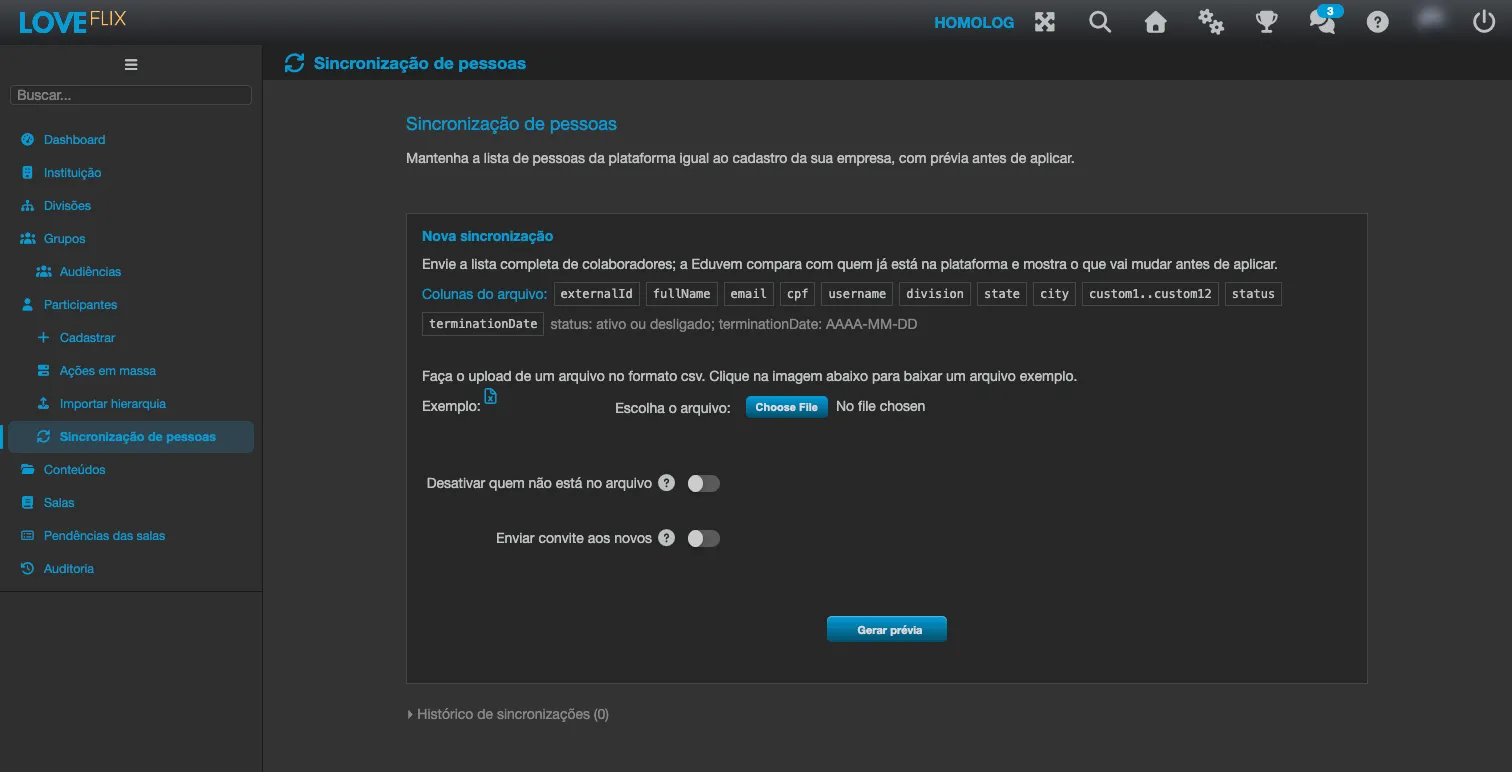
- Em Participantes > Sincronização de pessoas, no painel Nova sincronização, escolha o arquivo CSV.
- Marque as opções que valem para este envio (as duas vêm desmarcadas):
- Desativar quem não está no arquivo - desativa as pessoas vinculadas ao sistema de RH que não aparecem no arquivo. Use apenas quando o arquivo for a lista completa de colaboradores.
- Enviar convite aos novos - envia o e-mail de cadastro às pessoas criadas que tenham e-mail.
- Clique em Gerar prévia.
Em arquivos grandes, a prévia pode levar alguns minutos. Você pode sair da tela: ao voltar, a prévia está esperando. A instituição tem uma sincronização em andamento por vez. Enquanto uma prévia aguarda aprovação, Trocar arquivo volta ao painel de envio; ao gerar a prévia do novo arquivo, a anterior é cancelada.
A prévia
Seção intitulada “A prévia”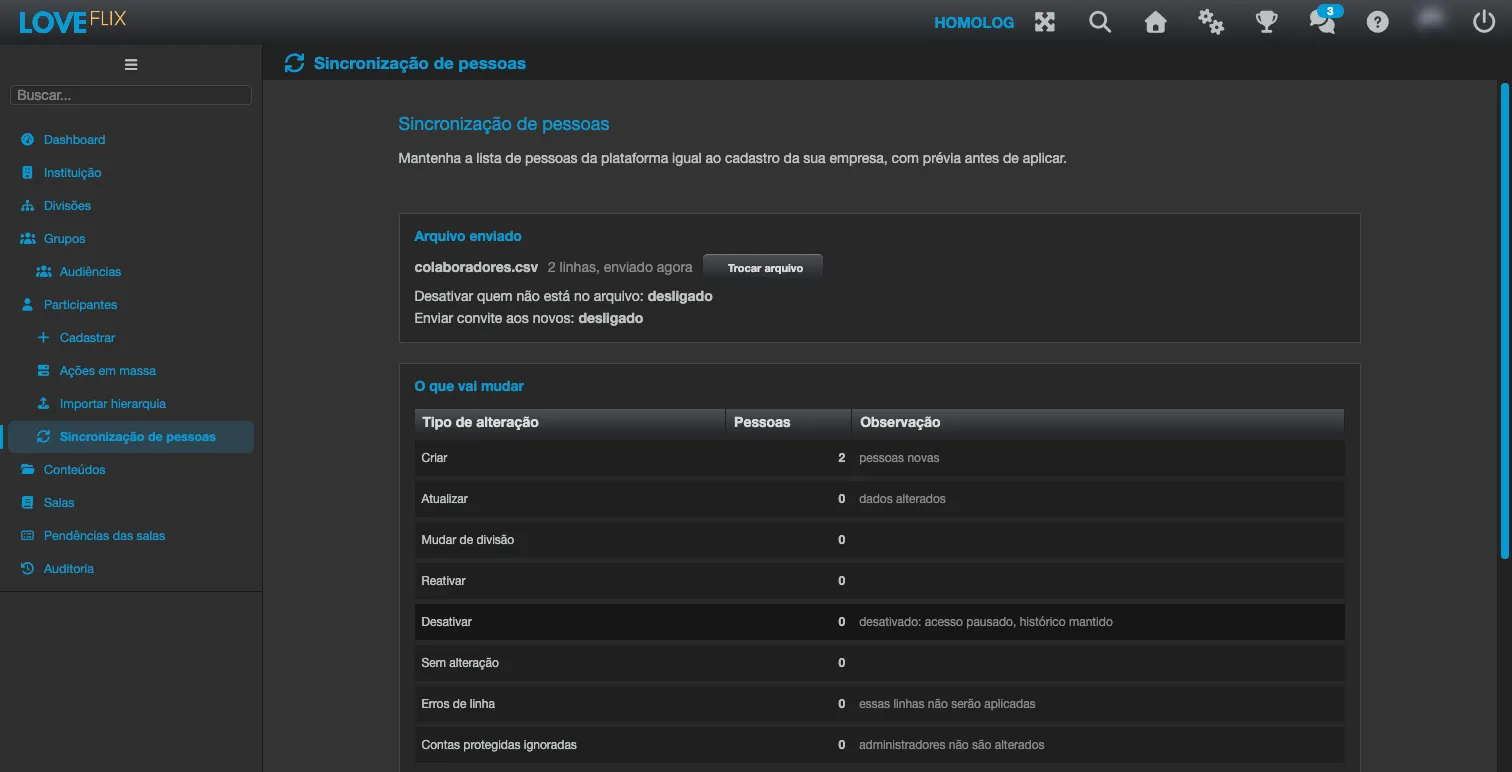
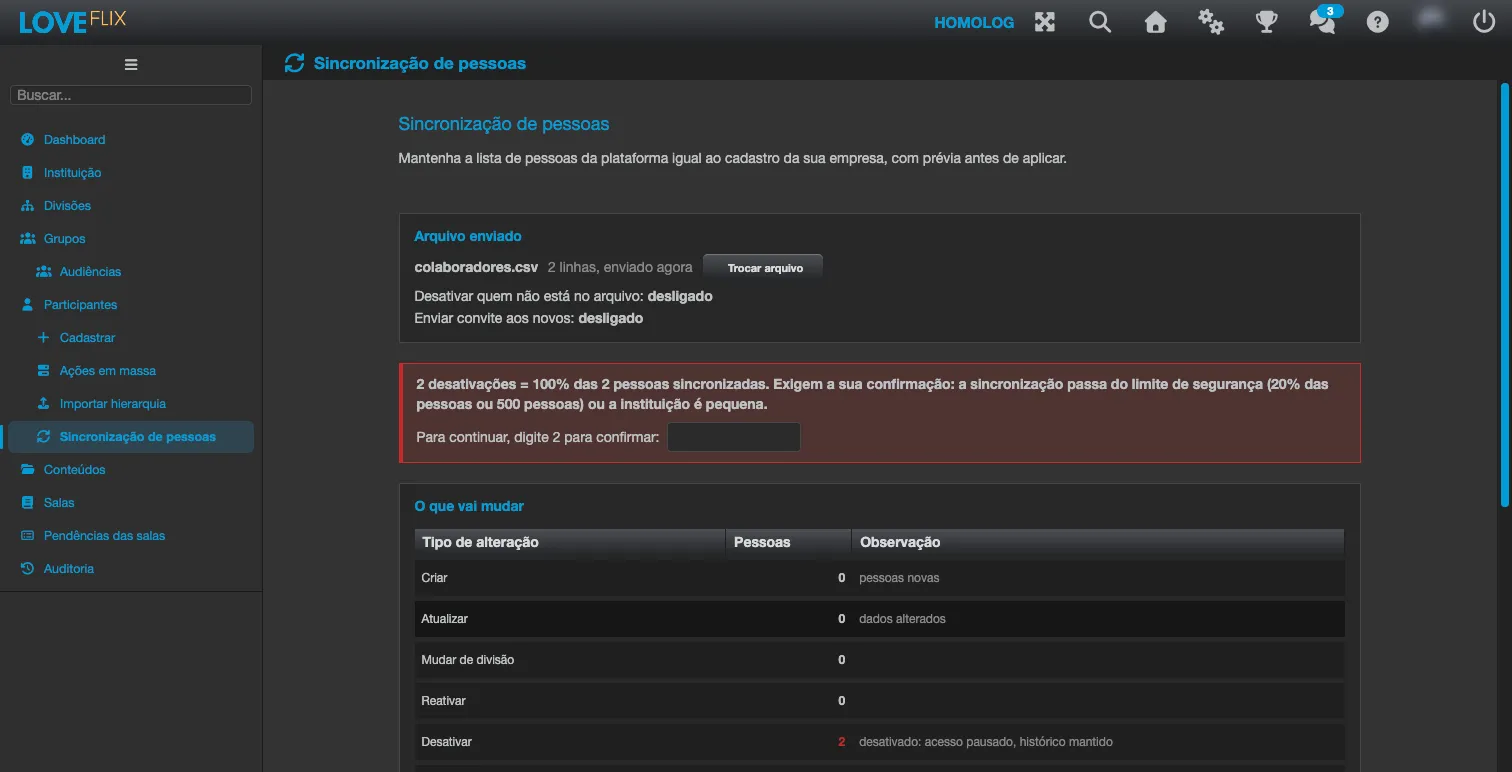
Nada é alterado até alguém aprovar. A prévia mostra:
- O que vai mudar - quantas pessoas em cada tipo de alteração: Criar, Atualizar, Mudar de divisão, Reativar, Desativar, Sem alteração, Erros de linha (essas linhas não serão aplicadas) e Contas protegidas ignoradas.
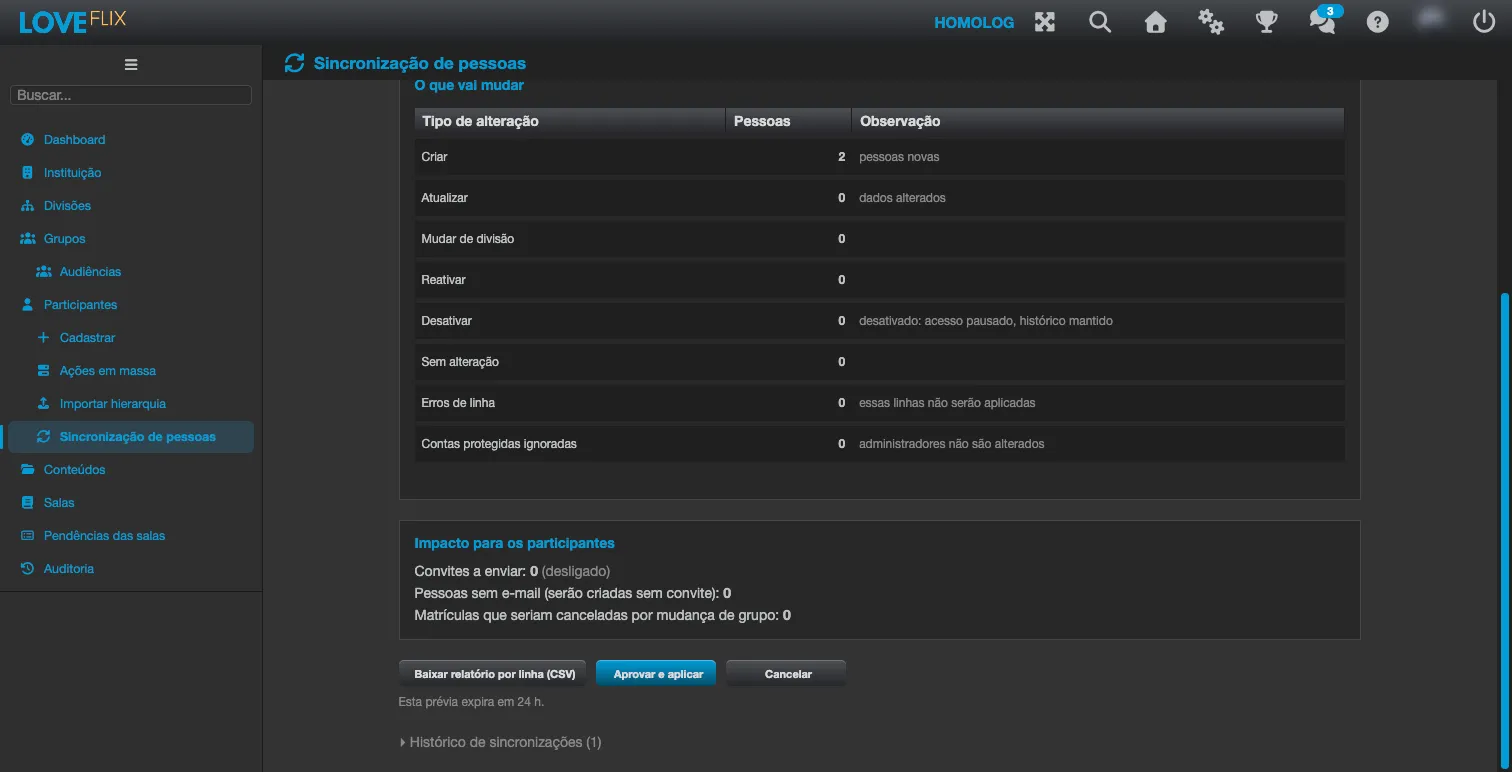
- Impacto para os participantes - os Convites a enviar, as Pessoas sem e-mail (criadas sem convite) e as Matrículas que seriam canceladas por mudança de grupo, com o número das que já têm certificado.
- Erros de linha - as primeiras 20 linhas recusadas, com o número da linha, o identificador parcialmente oculto e o motivo em palavras simples.
Abaixo da prévia ficam os botões Baixar relatório por linha (CSV), Aprovar e aplicar e Cancelar. Uma prévia não aprovada expira em 24 horas.
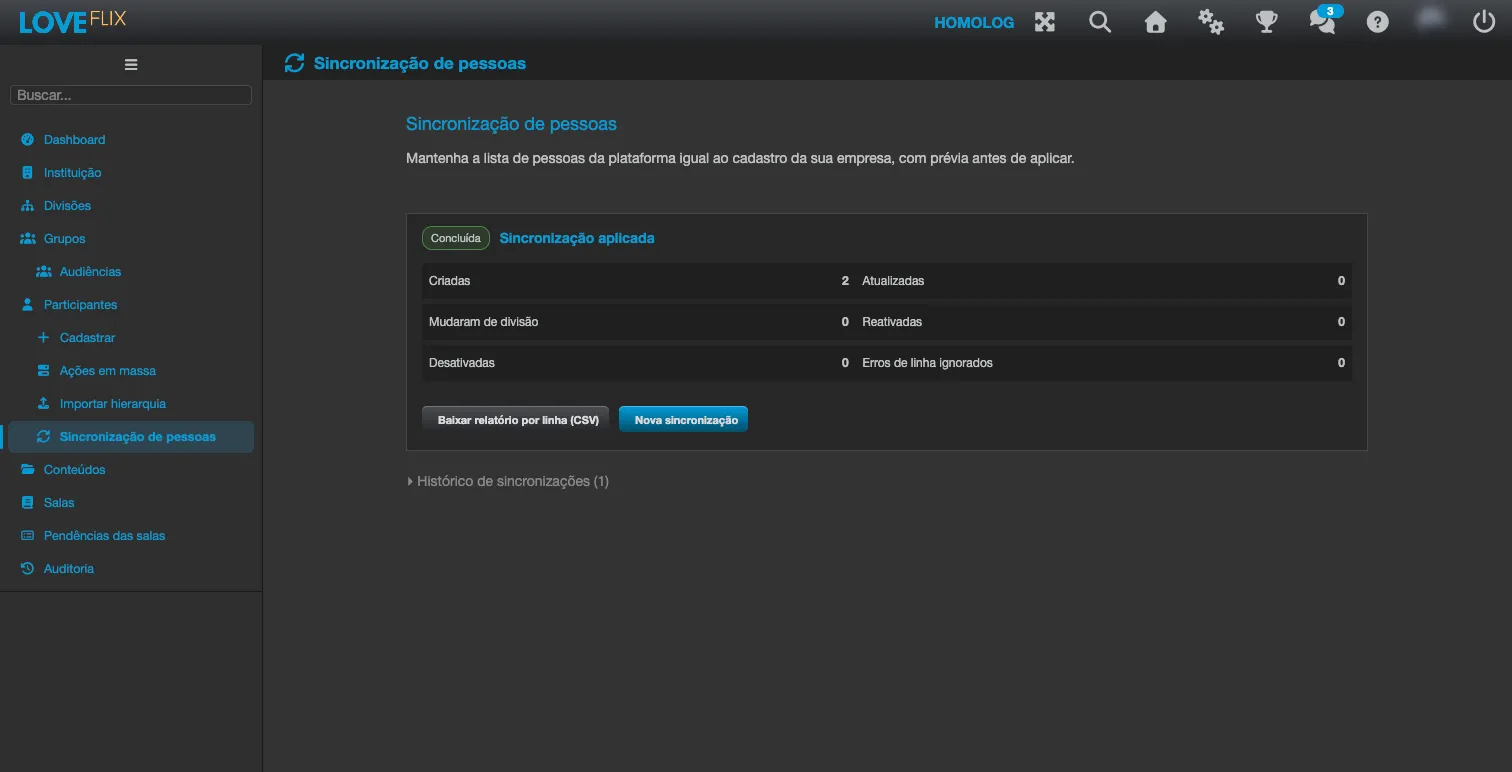
Depois de aprovada, a tela mostra o andamento (Aplicando alterações) - você pode sair, o processo continua - e, no fim, o resumo Sincronização aplicada: pessoas criadas, atualizadas, que mudaram de divisão, reativadas e desativadas, além dos erros de linha ignorados, das falhas ao aplicar e dos convites que falharam, quando houver.
O que cada alteração faz
Seção intitulada “O que cada alteração faz”- Criar - cadastra a pessoa com os dados da linha. Quem tem e-mail é criado sem senha: o primeiro acesso é pelo convite (se a opção estava marcada) ou pelo fluxo Esqueci a senha. Quem não tem e-mail entra com o CPF ou o nome de usuário, seguindo as mesmas regras de senha inicial da criação por CPF e da criação por nome de usuário.
- Atualizar - grava o nome, o estado, a cidade e os campos personalizados que mudaram.
- Mudar de divisão - move a pessoa para a divisão indicada no arquivo.
- Desativar - o acesso é pausado e o histórico é mantido: as matrículas ficam suspensas e as sessões abertas são encerradas. A sincronização nunca exclui nem anonimiza ninguém.
- Reativar - devolve o acesso a quem a própria sincronização desativou e voltou a aparecer como ativo no arquivo, restaurando as matrículas que ela tinha suspendido. Uma pessoa desativada por um administrador ou por outro motivo não é reativada pela sincronização: a linha aparece como erro e a reativação é feita manualmente.
Contas protegidas nunca são alteradas: pessoas com qualquer papel administrativo na instituição, nas salas ou nas divisões, e as contas da equipe Eduvem. Elas aparecem na prévia como contas protegidas ignoradas.
Mudanças de cadastro também mexem nos grupos. Se a pessoa deixa de atender às regras de uma audiência associada a um grupo com a opção Somente pela audiência, ela sai do grupo e as matrículas que esse grupo tinha feito para ela são canceladas - é esse número que aparece em Matrículas que seriam canceladas por mudança de grupo. Com a sincronização ativa numa instituição que usa divisões, as audiências também podem ter uma regra pela divisão.
Limites de segurança
Seção intitulada “Limites de segurança”Três limites protegem a instituição contra um arquivo errado, como uma lista pela metade ou um arquivo de outra empresa. Eles contam as pessoas sincronizadas: as pessoas ativas, vinculadas ao sistema de RH e que não são contas protegidas.
| Limite | Quando dispara (valores padrão) | O que acontece |
|---|---|---|
| Arquivo pequeno demais | Com Desativar quem não está no arquivo marcada, o arquivo encontra menos de 50% das pessoas sincronizadas | A sincronização é interrompida antes de alterar qualquer pessoa (estado Bloqueada pelo limite). Confira se o arquivo é a lista completa de colaboradores e use Enviar novo arquivo |
| Muitas desativações | O envio desativaria mais de 20% das pessoas sincronizadas, mais de 500 pessoas, todas elas, ou a instituição tem menos de 25 pessoas sincronizadas | A prévia aguarda uma pessoa. Para liberar Aprovar e aplicar, é preciso digitar o número exato de desativações |
| Cancelamento de matrículas | O envio cancelaria alguma matrícula que já tem certificado, ou mais de 100 matrículas | A prévia aguarda a aprovação de uma pessoa na tela |
Quando mais de um limite dispara, vale o primeiro da tabela. Os valores podem ser ajustados para a sua instituição pelo suporte da Eduvem, mas nenhum limite pode ser desligado.
Histórico e relatório por linha
Seção intitulada “Histórico e relatório por linha”No fim da tela, Histórico de sincronizações abre a lista dos envios mais recentes, com as colunas Data, Origem (Arquivo CSV ou API), Estado, Criar, Atualizar, Desativar, Erros e Aprovado por. Em Aprovado por aparece o nome de quem aprovou, Automático (token) quando a API aplicou sozinha, ou via token seguido do início do código do token que aprovou.
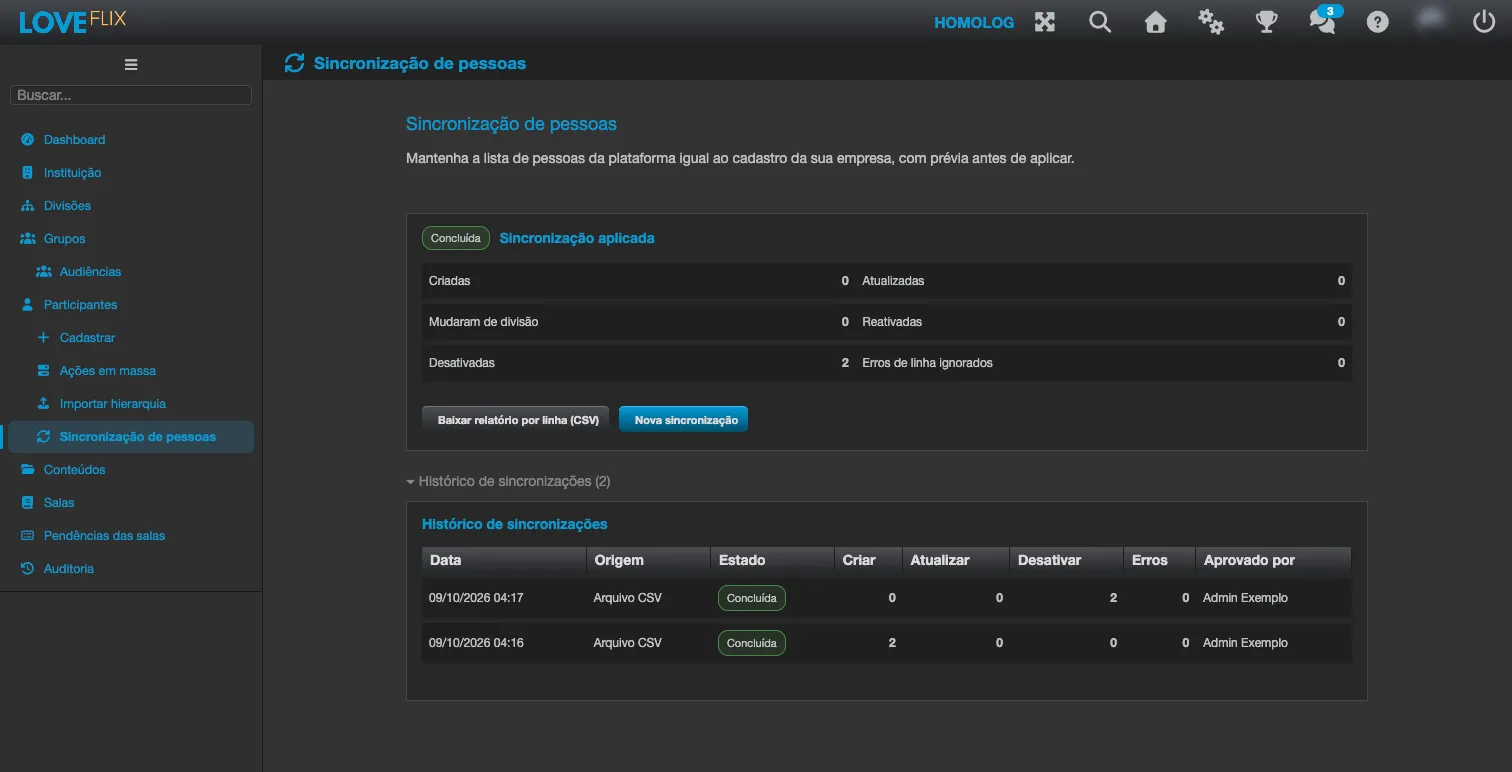
Os estados possíveis são: Na fila, Gerando prévia, Aguardando aprovação, Aplicando, Concluída, Falhou, Bloqueada pelo limite, Interrompida, Cancelada e Expirada.
O relatório por linha (CSV) traz, para cada linha, a ação planejada, o resultado e o motivo de cada erro, com o identificador da pessoa parcialmente oculto e apenas os nomes dos campos que mudaram - nunca os valores. Os dados pessoais do arquivo enviado são apagados da plataforma alguns dias depois do fim da sincronização.
Pela API de integração (sistemas de RH)
Seção intitulada “Pela API de integração (sistemas de RH)”O seu sistema de RH pode enviar a lista de colaboradores sozinho, num agendamento, pela API de integração:
- O token precisa da permissão Sincronização de pessoas. Ela só aparece na lista de permissões dos tokens enquanto a sincronização está ativa na instituição e nunca vem marcada por padrão.
- O envio usa as mesmas colunas do arquivo, em JSON, com as mesmas opções (desativar quem não está no envio e enviar convites). A API também permite consultar uma sincronização, percorrer a lista de alterações e aprovar ou cancelar. Os detalhes estão na documentação da API.
- Aplicação automática só acontece quando a sua instituição permite (o suporte da Eduvem ativa a pedido) e nenhum limite de segurança disparou. Nos demais casos, a sincronização enviada pela API aparece na tela como Aguardando aprovação, e uma pessoa aprova ali, como num envio por arquivo. O mesmo vale para aprovar pela API: um token só aprova o que a instituição deixaria ser aplicado automaticamente.
Aviso de envio parado
Seção intitulada “Aviso de envio parado”Se o envio automático do RH parar, quem saiu da empresa pode continuar com acesso. A pedido, a Eduvem envia um e-mail aos administradores da instituição quando nenhuma sincronização é concluída há um número de dias definido. O aviso sai uma vez por interrupção e volta a valer depois que uma nova sincronização é concluída. Instituições que nunca concluíram uma sincronização não recebem o aviso.
Relação com a desativação automática
Seção intitulada “Relação com a desativação automática”Enquanto a sincronização está ativa, a desativação automática não alcança as pessoas vinculadas ao sistema de RH: a situação delas é definida pelos envios do RH. As demais pessoas continuam seguindo a regra da desativação automática.